1、首先我们打开pr软件并新建一个项目。

2、点击工具栏中的新建一个滚动字幕。
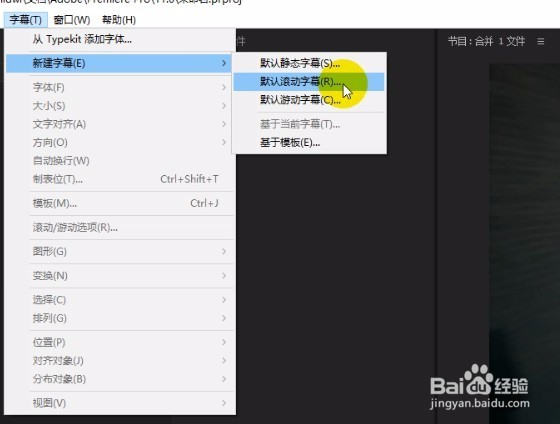
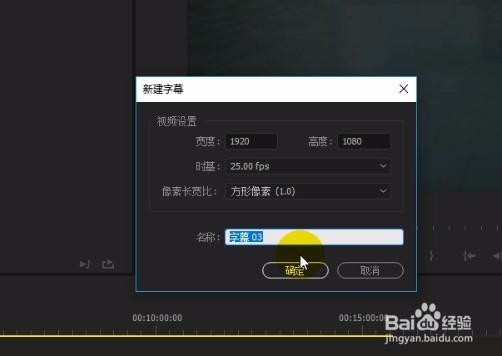
3、滚动字幕的参数设置为默认值。
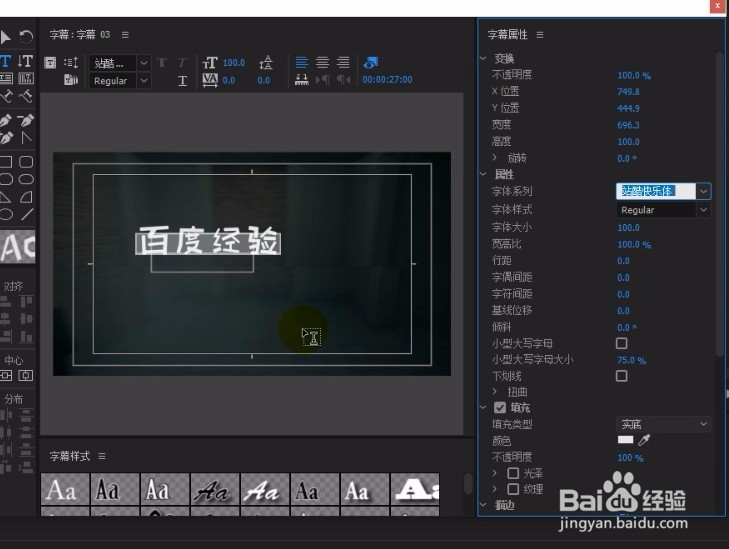
4、然后我们在字幕编辑区中输入字幕。
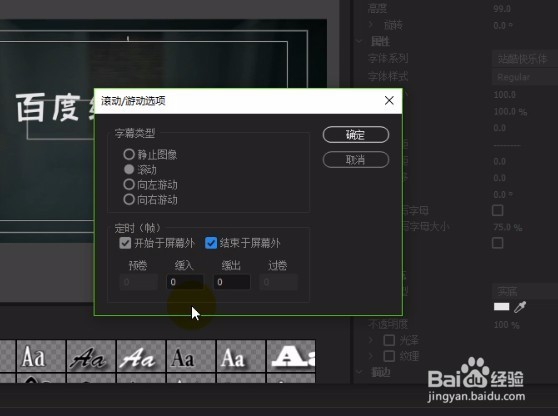
5、点击滚动游走选项

6、勾选开始于屏幕外,结束于屏幕外。
7、关闭掉字幕编辑区,将字幕拖动到时间轴中。
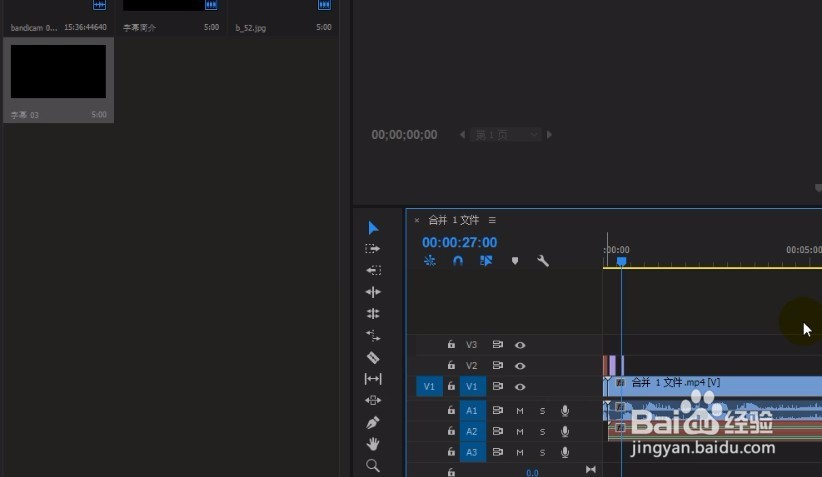
8、这样我们的滚动字幕就做好了。
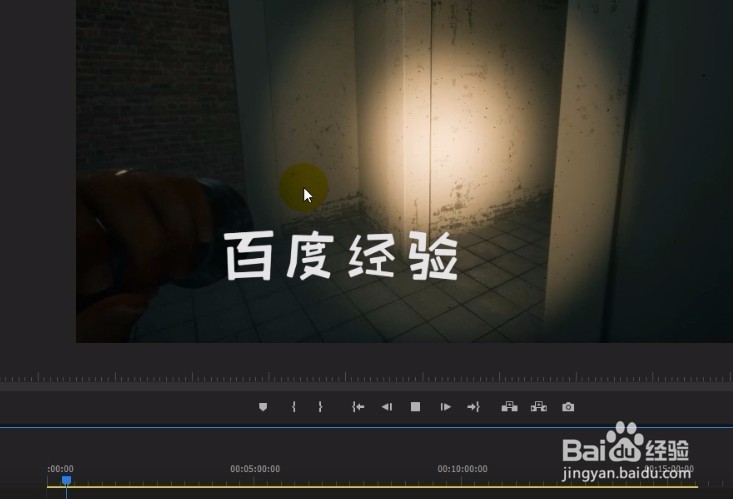
9、先写到这里了,谢谢大家的观看。
祝大家生活愉快。
小编还有许多其他的经验可以观看。
看不清楚图片的可以点击放大再看哦。
时间:2026-04-27 16:14:57
1、首先我们打开pr软件并新建一个项目。
2、点击工具栏中的新建一个滚动字幕。
3、滚动字幕的参数设置为默认值。
4、然后我们在字幕编辑区中输入字幕。
5、点击滚动游走选项
6、勾选开始于屏幕外,结束于屏幕外。
7、关闭掉字幕编辑区,将字幕拖动到时间轴中。
8、这样我们的滚动字幕就做好了。
9、先写到这里了,谢谢大家的观看。
祝大家生活愉快。
小编还有许多其他的经验可以观看。
看不清楚图片的可以点击放大再看哦。
