PS快速设计钟表图标

 时间:2024-10-13 06:31:50

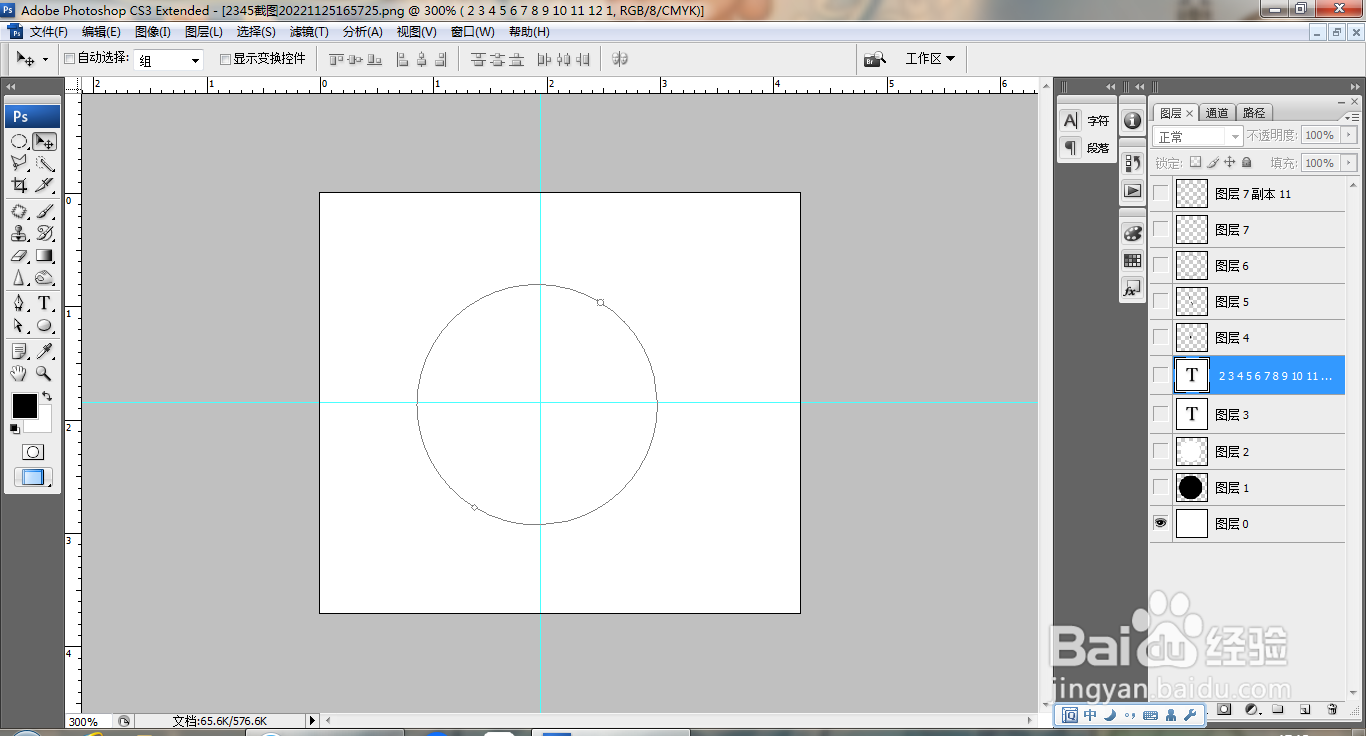
1、打开PS,新建空白背景,绘制圆形路径,如图
PS快速设计钟表图标

2、继续绘制圆形选区,填充黑色,如图

PS快速设计钟表图标

3、新建图层,继续绘制圆形选区,填充黑色,如图

PS快速设计钟表图标

4、选择绘制圆形路径,选择横排文字工具,点选字符光标,输入文字,调整字体,打开字符对话框,调整字符的间距,如图

PS快速设计钟表图标

5、选择椭圆形选区工具,绘制选区,填充黑色,如图

PS快速设计钟表图标

6、新建图层,选择多边形套索工具,绘制选区,填充黑色,如图

PS快速设计钟表图标

7、新建图层,选择画笔工具,继续绘制图案,如图

PS快速设计钟表图标

8、新建图层,继续选择画笔工具,继续绘制图案,如图

PS快速设计钟表图标

9、继续选择用画笔工具绘制,如图

PS快速设计钟表图标

10、新建图层,选择画笔工具,继续绘制图案,多次绘制,如图

PS快速设计钟表图标
  • PS怎么绘制钟表
  • photoshop怎么绘制时钟?
  • 如何用PS设计快乐的钟表
  • ps怎么绘制一款清新的时钟
  • 如何用PS软件画出一个时钟?
  • 热门搜索
    癫痫病的急救方法 营销方法 雪地胎价格大全 回奶方法 怎么更新显卡 过氧化值的测定方法 福利导航大全 小学数学公式大全 仿写句子大全及答案 会计核算方法