QQ邮箱怎么样在发送邮件的时候发送文件夹

 时间:2026-02-15 04:38:16

1、首先我们打开QQ邮箱,点击左侧的“写信”按钮。

QQ邮箱怎么样在发送邮件的时候发送文件夹

2、在打开的写信的页面中设置好收件人与主题。

QQ邮箱怎么样在发送邮件的时候发送文件夹

3、然后点击正文左上角的“添加附件”的按钮。

QQ邮箱怎么样在发送邮件的时候发送文件夹

4、接着在打开的选择文件窗口中选中要发送的文件夹。

QQ邮箱怎么样在发送邮件的时候发送文件夹

5、右键点击该文件夹,在弹出的菜单中选择压纹文件夹的菜单。

QQ邮箱怎么样在发送邮件的时候发送文件夹

6、压缩文件后我们选择刚刚压缩好的压缩包。

QQ邮箱怎么样在发送邮件的时候发送文件夹

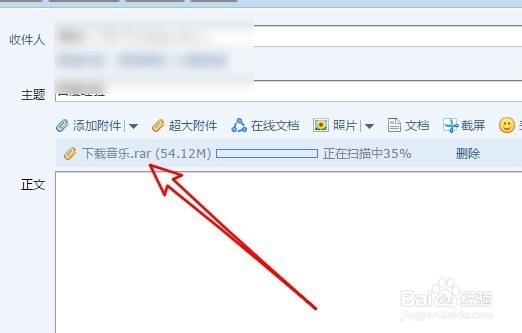
7、这时就可以看到文件夹已添加到附件中了。

QQ邮箱怎么样在发送邮件的时候发送文件夹

8、总结:

1、首先我们打开QQ邮箱,点击左侧的“写信”按钮。

2、在打开的写信的页面中设置好收件人与主题。

3、然后点击正文左上角的“添加附件”的按钮。

4、接着在打开的选择文件窗口中选中要发送的文件夹。

5、右键点击该文件夹,在弹出的菜单中选择压纹文件夹的菜单。

6、压缩文件后我们选择刚刚压缩好的压缩包。

7、这时就可以看到文件夹已添加到附件中了。
  • 电子邮箱怎么发送文件?
  • qq邮箱写邮件如何插入链接
  • 如何将邮箱文件转发微信
  • qq邮箱如何添加联系人
  • 网易邮箱大师如何发送邮件
  • 热门搜索
    潮汐车道线是什么意思 逍遥丸什么时候吃 accident是什么意思 小学运动会广播稿 青岛有什么好玩的 撒有拉拉是什么意思 530是什么意思 权利是什么意思 维生素e软胶囊涂脸的正确用法 富含维生素e的食物