EXCEL中如何按行进行降序排序

 时间:2026-04-21 14:17:56

1、如本例,要求将第二行的分数按照降序排序。

EXCEL中如何按行进行降序排序

2、点击表格中的任意单元格,然后依次点击【数据】-【排序】选项按钮。

EXCEL中如何按行进行降序排序

3、如下图,通过上一步骤,系统中弹出了【排序】对话框,在对话框中点击选择[选项]按钮。

EXCEL中如何按行进行降序排序

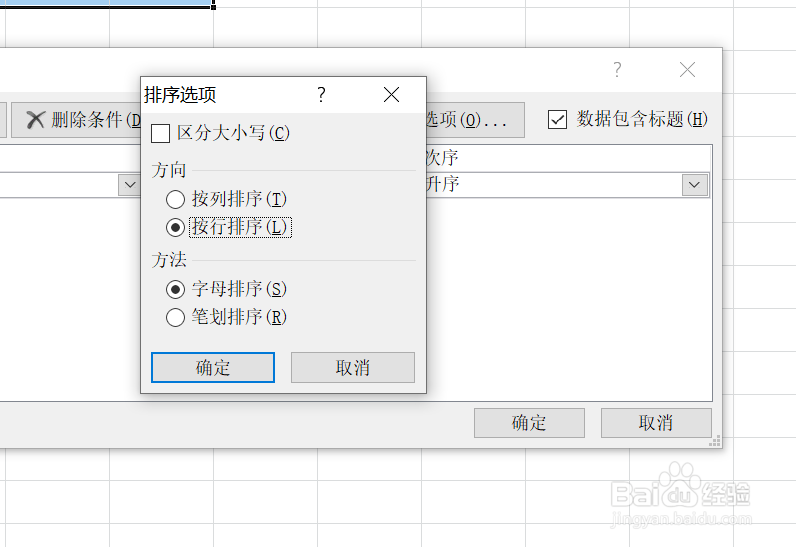
4、通过上一步骤,系统中弹出了【排序选项】对话框,勾选[按行排序]选项,完成后点击【确定】按钮。
EXCEL中如何按行进行降序排序

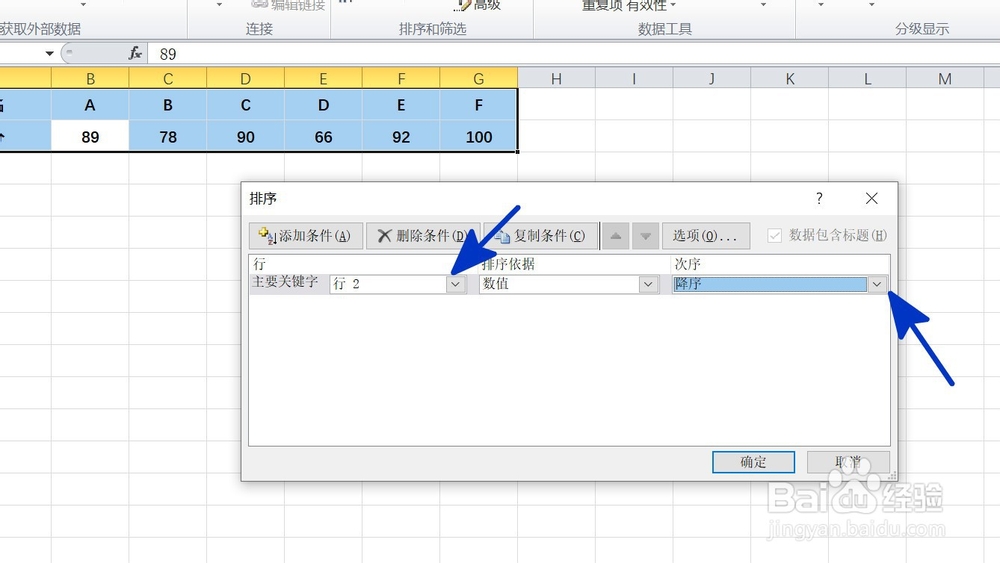
5、通过上一步骤,系统返回到【排序】对话框:

点击[主要关键字]后面的按钮,在弹出的选项中点击选择要排序的行;

点击[次序]后面的按钮,在弹出的选项中点击选择[降序]选项,完成后点击【确定】按钮。
EXCEL中如何按行进行降序排序

6、返回到工作表中,通过以上操作步骤,第二行的分数就按照降序进行了排序,结果如下图所示:

EXCEL中如何按行进行降序排序

  • excel降序排列怎么操作
  • excel如何设置保留一位小数?
  • excel怎么降序排列
  • excel绝对引用
  • excel怎么选中两个不相邻的表格
  • 热门搜索
    abc卫生巾怎么样 乙肝怎么治 堃字怎么读 海鸥怎么画 车架号怎么看 课件怎么制作 隐形纱窗怎么清洗 ppt怎么制作流程图 荣威rx5怎么样 优酷怎么下载视频