1、新建表格,按住Ctrl+A ,全选表格。
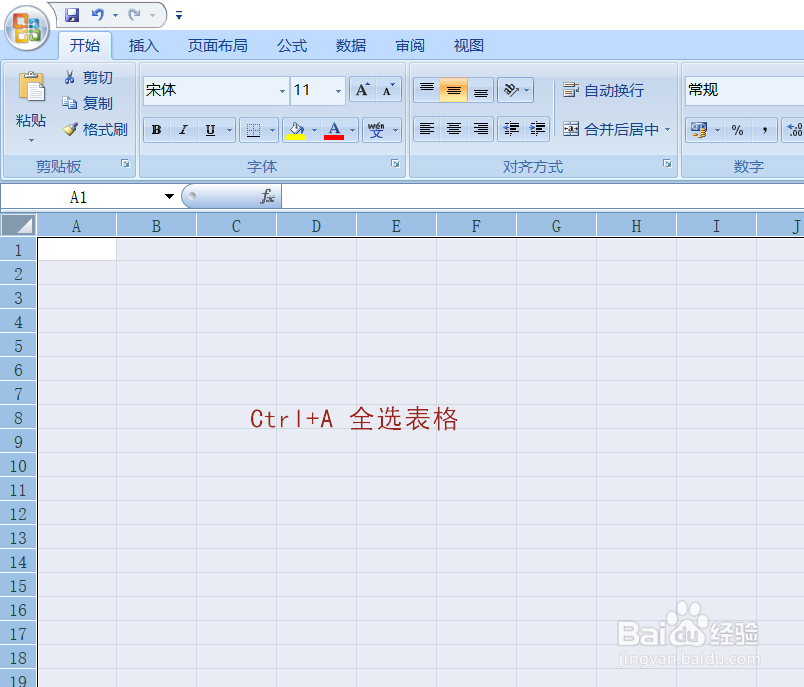
2、鼠标邮件点第一列,将列宽设置为2。

3、选中如图区域“三行两列”,点击“跨越合并”
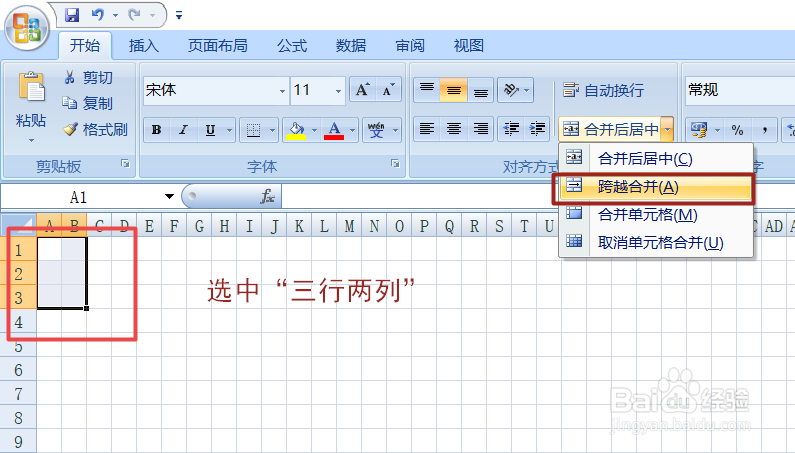
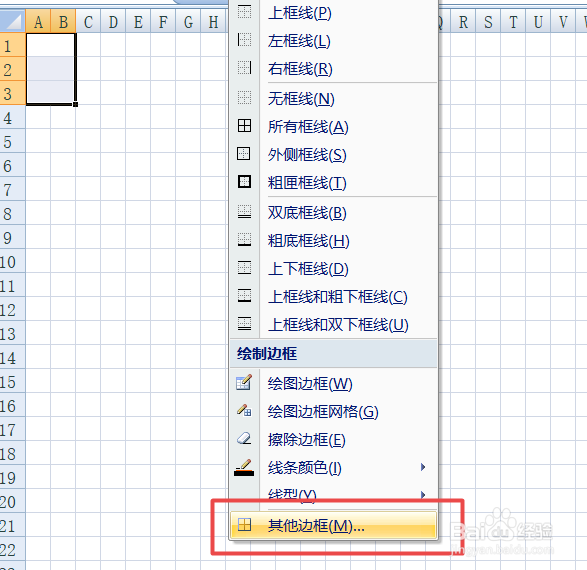
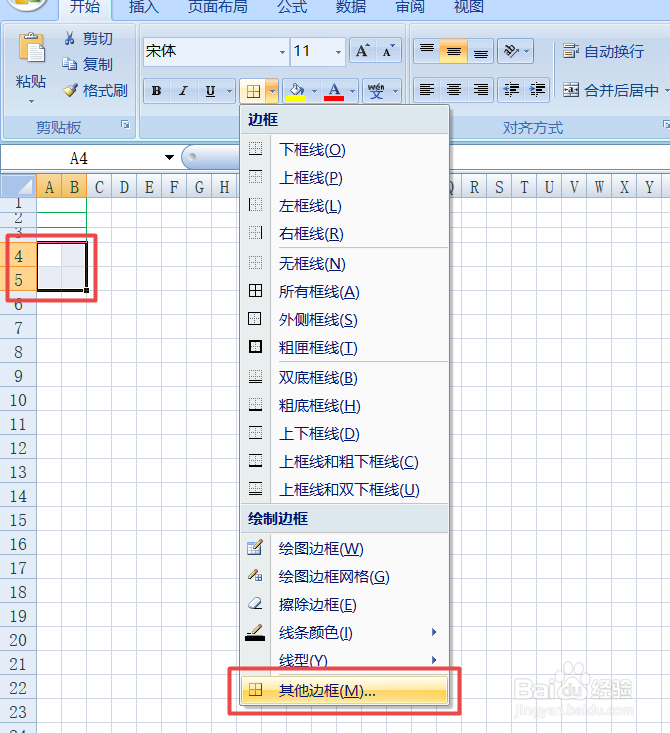
4、选择合并后的表格,选择边框--其他边框。
设置边框颜色为绿色,点击外边框,再点内边框。

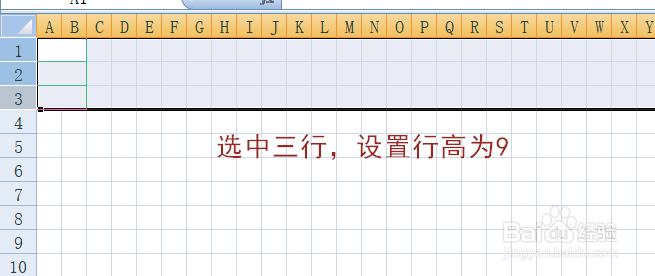
5、选中前三行,在行距处设置为9。

6、在下面再选择一个田字格,选择边框--其他边框。
设置颜色为绿色,点外边框,再选择虚线,再点内边框,最后点确定。

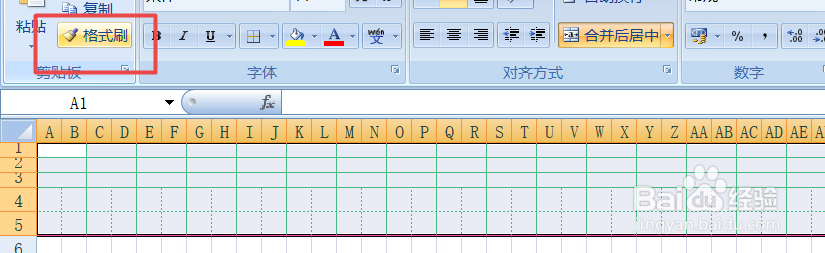
7、选择一个完整的“拼音+田字格”,鼠标移至右下方,变成“十字”向右拖拽,即可复制前方的表格。

时间:2026-04-23 13:41:52
1、新建表格,按住Ctrl+A ,全选表格。
2、鼠标邮件点第一列,将列宽设置为2。
3、选中如图区域“三行两列”,点击“跨越合并”
4、选择合并后的表格,选择边框--其他边框。
设置边框颜色为绿色,点击外边框,再点内边框。
5、选中前三行,在行距处设置为9。
6、在下面再选择一个田字格,选择边框--其他边框。
设置颜色为绿色,点外边框,再选择虚线,再点内边框,最后点确定。
7、选择一个完整的“拼音+田字格”,鼠标移至右下方,变成“十字”向右拖拽,即可复制前方的表格。
