怎么使用Photoshop制作飘纱效果

 时间:2026-02-12 19:19:38

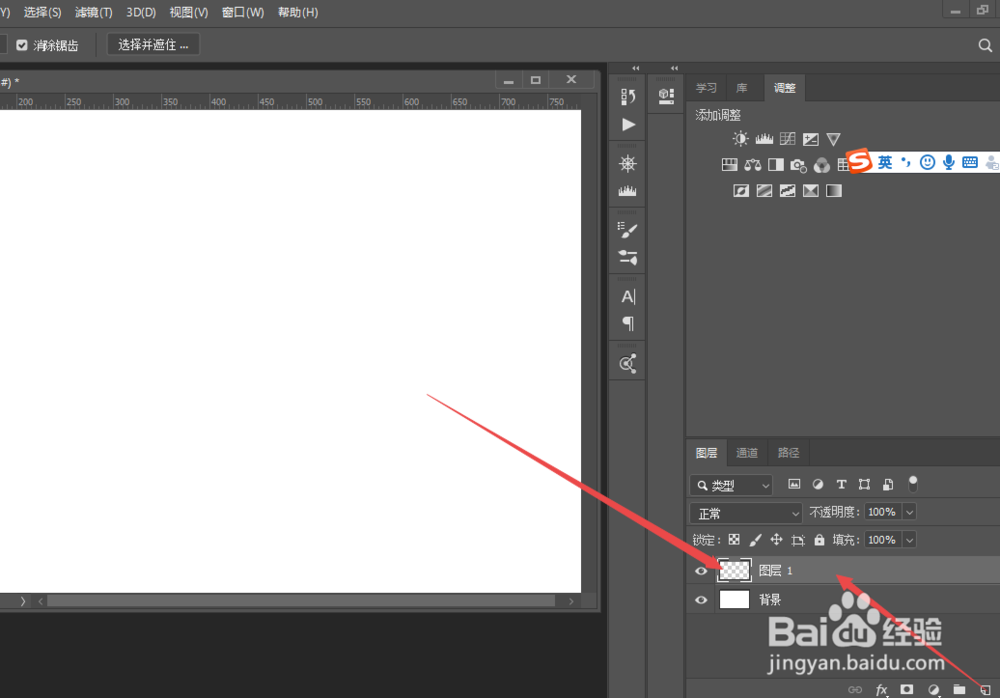
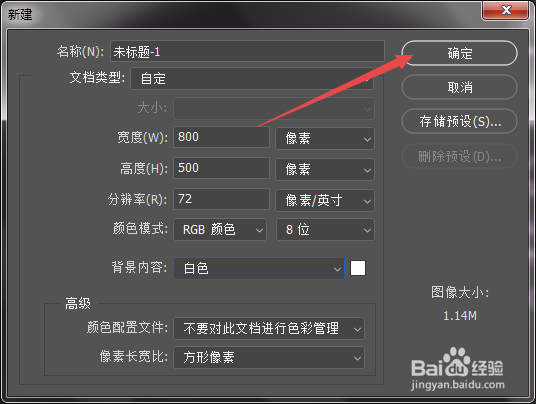
1、然后按下快捷键ctrl+n新建一个文件,大小根据需要来说设置。
怎么使用Photoshop制作飘纱效果

2、然后点击右侧信排的新建图层图标来新建一个图层。

怎么使用Photoshop制作飘纱效果

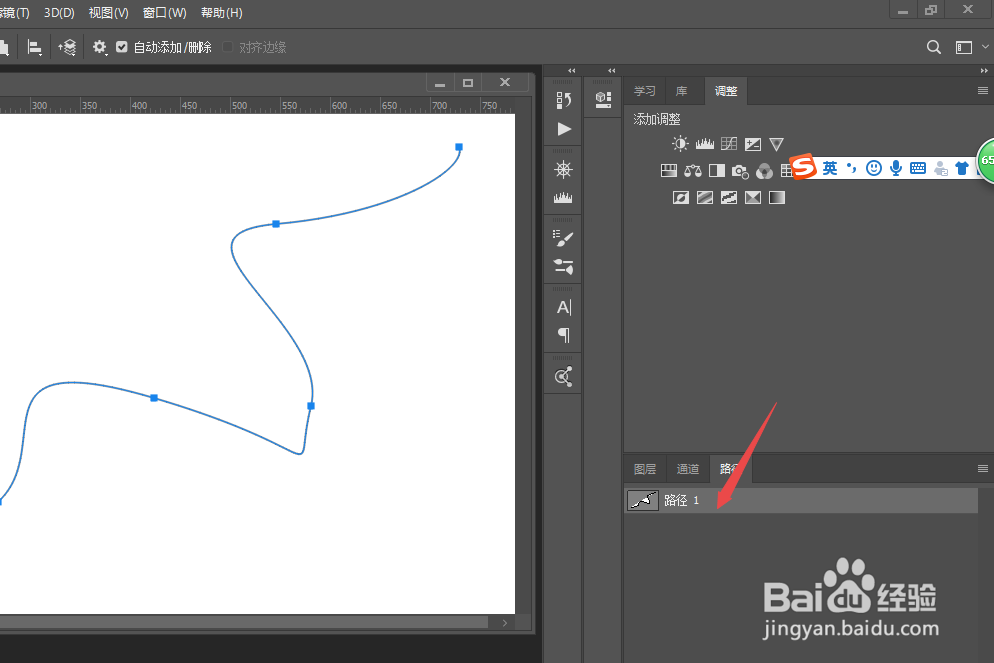
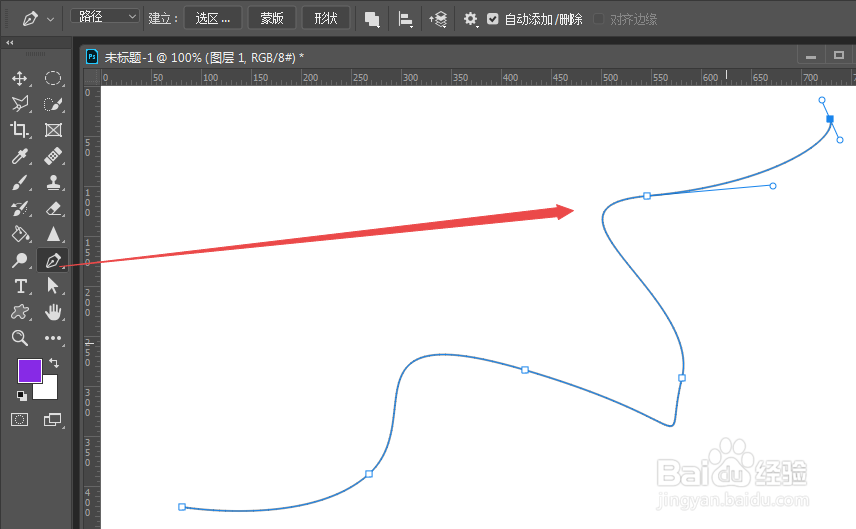
3、然后选择需要的颜色,使用钢笔工侨糟具根据需要画出比较流畅优美的线条,然后点击路径选项来到路径面板,可以根据需要重命名路径
怎么使用Photoshop制作飘纱效果

怎么使用Photoshop制作飘纱效果

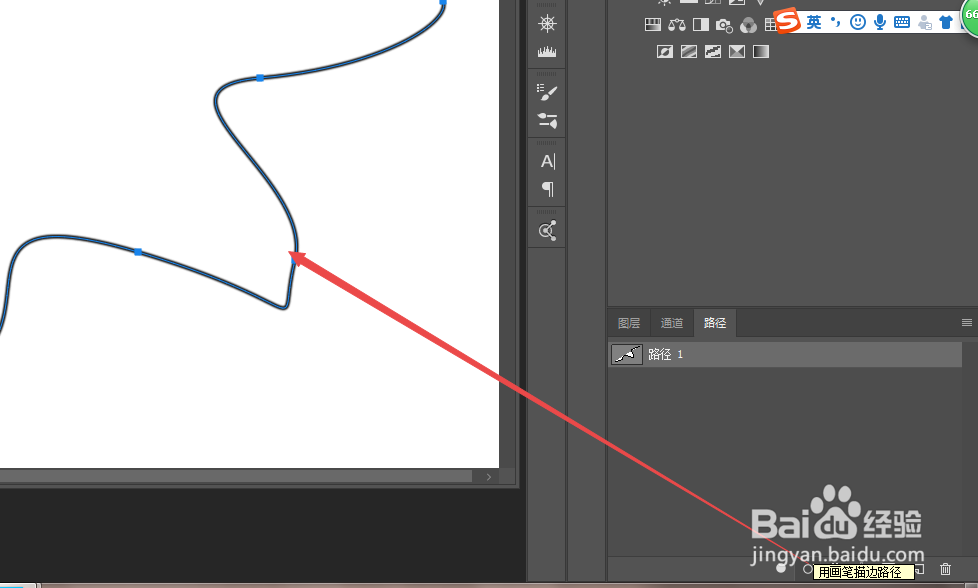
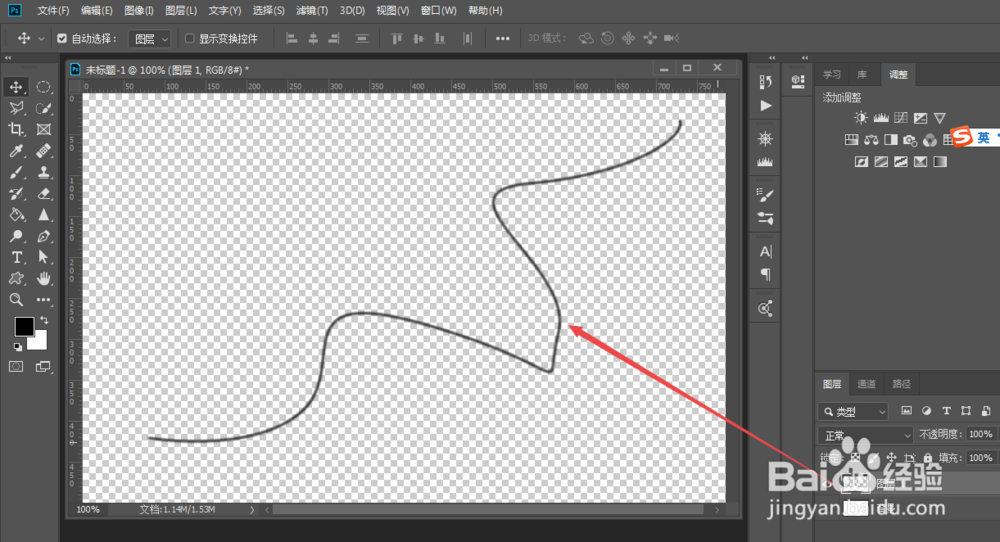
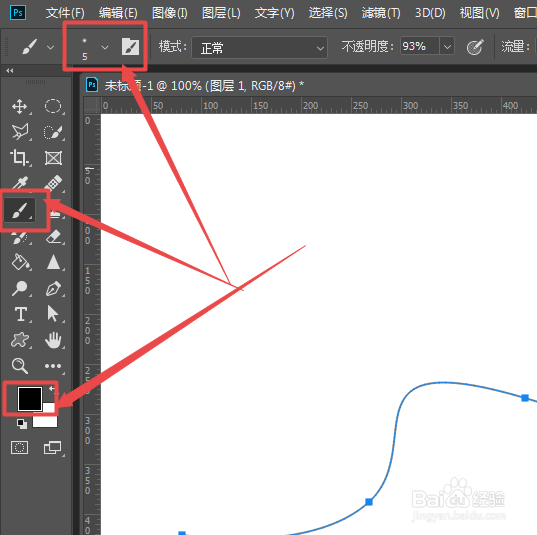
4、然伟耕敏后点击左侧的画笔工具,将它设置成5像素的黑色,然后点击用画笔描边路径。
怎么使用Photoshop制作飘纱效果

怎么使用Photoshop制作飘纱效果

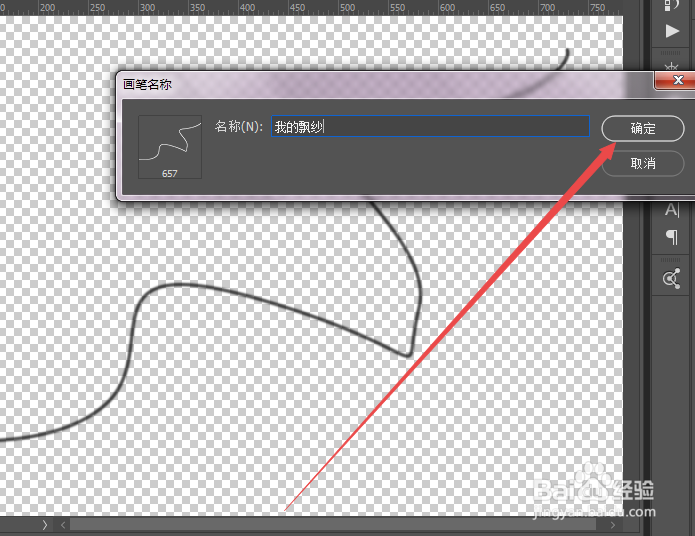
5、然后回到图层中,隐藏背景,点击编辑、定义画笔预设,起名确定。

怎么使用Photoshop制作飘纱效果

怎么使用Photoshop制作飘纱效果

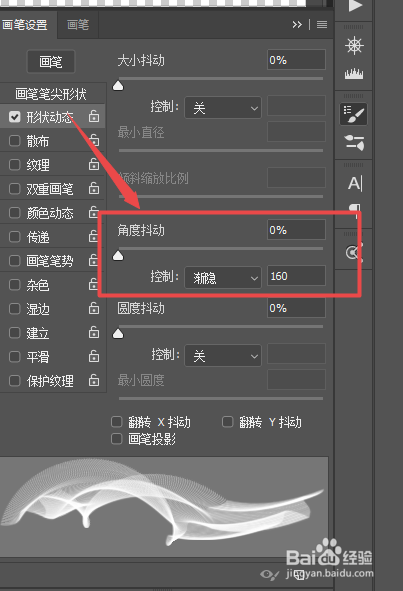
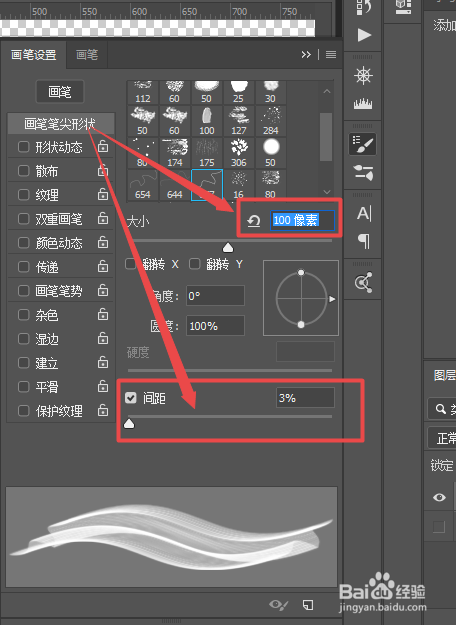
6、然后调出画笔预设面板,设置它的参数如下,别的参数可以根据实际需要设置。
怎么使用Photoshop制作飘纱效果

怎么使用Photoshop制作飘纱效果

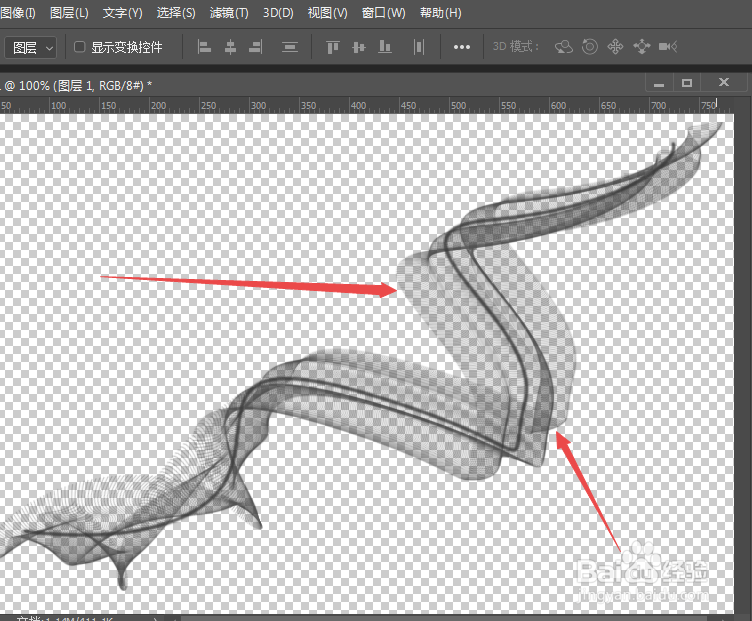
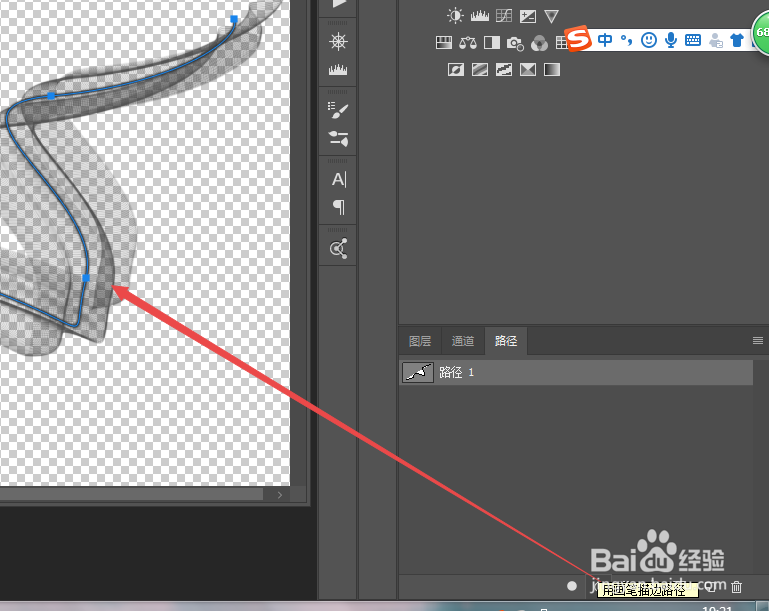
7、然后再次回到路径中点击 用画笔描边,然后可以根据需要在色相饱和度中将饱和度设置一下即可。
怎么使用Photoshop制作飘纱效果

怎么使用Photoshop制作飘纱效果

  • PS如何给背景添加放射性光线或制作放射性背景
  • ps 怎么沿路径填充文字
  • 如何在PS中绘制散落的花朵
  • ps中怎样使用钢笔工具绘制形状
  • 【PS基础技巧】怎样制作液化文字
  • 热门搜索
    毛尖的功效与作用 质点运动学 30岁用什么护肤品 南瓜子仁的功效与作用 催产素的作用 什么是校本研修 交流接触器的作用 通草的功效与作用 中国知识产权报 夏季运动装