PS中,如何将指定图像为正常,背景将为灰色

 时间:2026-02-14 01:02:20

1、打开PS,导入素材!同时复制出现一个背景图层来,如图所示!

PS中,如何将指定图像为正常,背景将为灰色

2、点击背景图层,点击菜单中的图像--调整--去色命令!

将背景图层进行去色调整!

PS中,如何将指定图像为正常,背景将为灰色

3、点击钢笔工具,选中图像中的人物(准备将人物做为正常颜色)如图所示!

圈圈后,点击ctrl+回车键,拿路径变为选区!

PS中,如何将指定图像为正常,背景将为灰色

4、点击背景副本,再点击下方的“添加图层蒙版”命令!执行后效果如图所示!

此时的效果人物发灰,背景是鲜艳的!
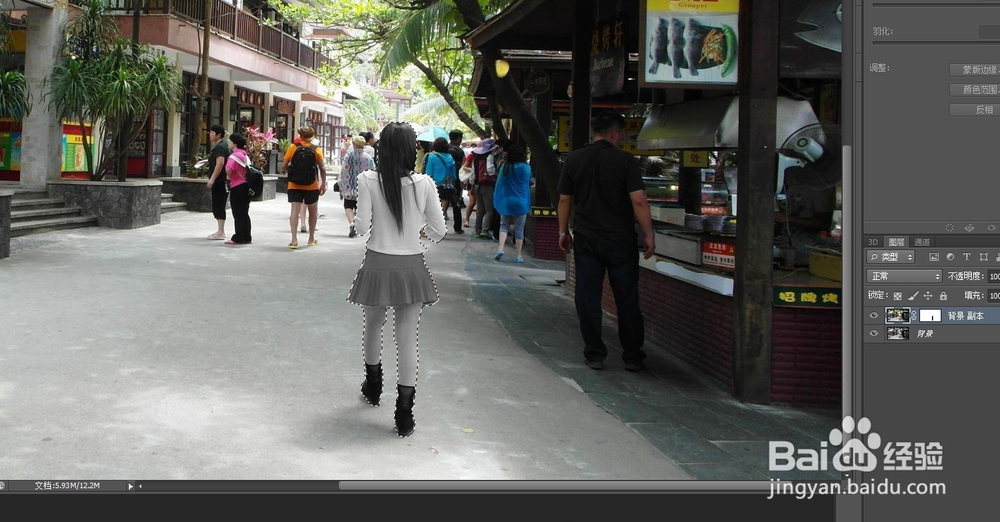
PS中,如何将指定图像为正常,背景将为灰色

5、点击图层蒙版,执行菜单栏中的“图像”--“调整”--“反相”命令!

此时的效果就是人物鲜艳,背景发灰!

PS中,如何将指定图像为正常,背景将为灰色

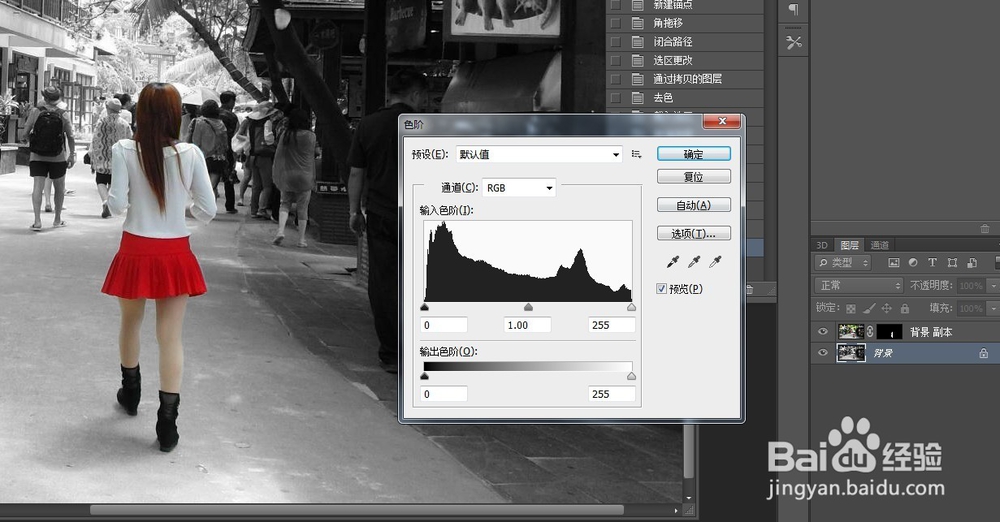
6、点击背景图层,按CTRL+L,调出色阶,调整黑色与白色!

PS中,如何将指定图像为正常,背景将为灰色

7、点击滤镜菜单--模糊--高斯模糊命令!适当调整模糊值,增加图像效果!如所示!

PS中,如何将指定图像为正常,背景将为灰色

  • 如何使用ps2021得到自己喜欢颜色的数值?
  • 怎样在PS中给图片添加干画笔效果
  • 在PS2020中如何给图片添加旋转扭曲效果
  • Photoshop怎么制作科技馆圆形线条效果?
  • 如何利用ps把普通瓷瓶制作成青花瓷瓶
  • 热门搜索
    新生儿鼻塞怎么办 请示怎么写 桂鱼怎么钓 页脚怎么设置 宁次怎么死的 嘴唇上长泡怎么办 龙口粉丝怎么做好吃 炖牛肉怎么做好吃又烂 目录怎么做 sarah怎么读人名