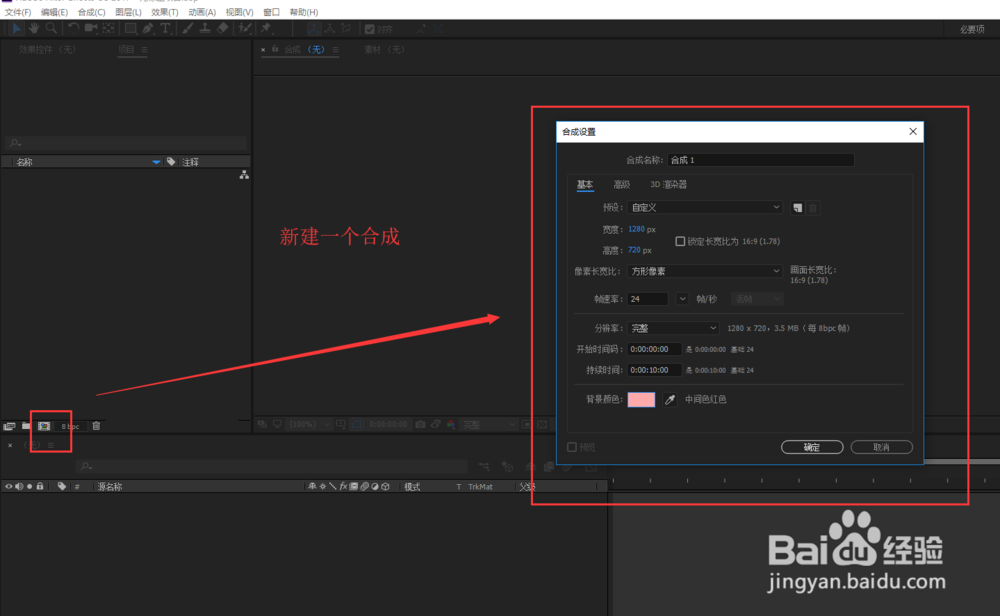
1、打开After Effects软件,找到并点击新建合成这个按钮,然后在合成设置中调整参数并创建一个AE合成。
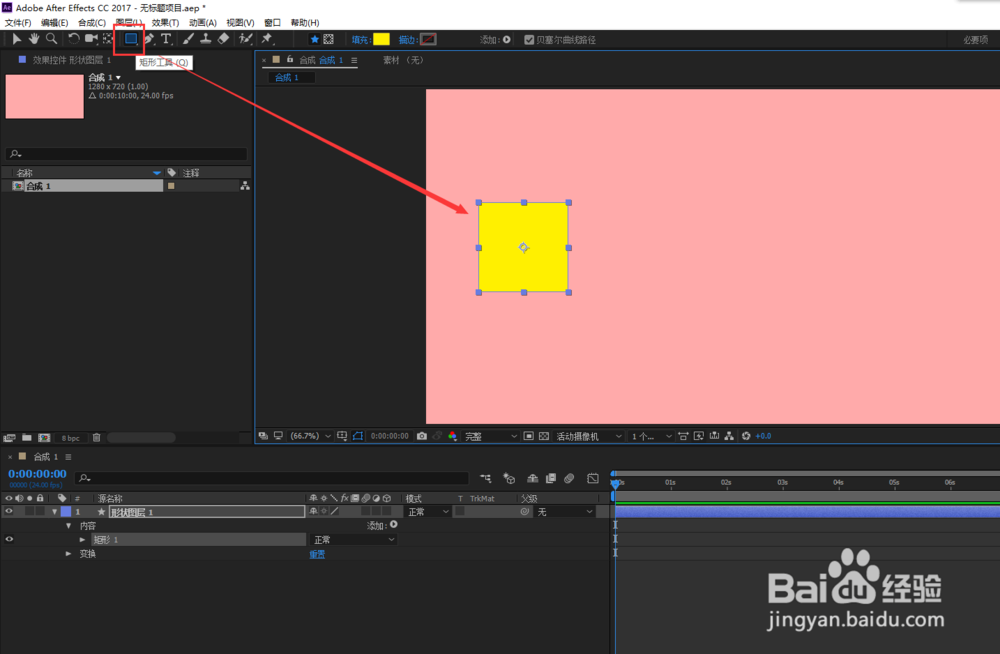
2、选择上方工具栏中的矩形工具,使用矩形工具在合成中绘制出一个矩形出来,并设置更改其填充与描边颜色等属性。
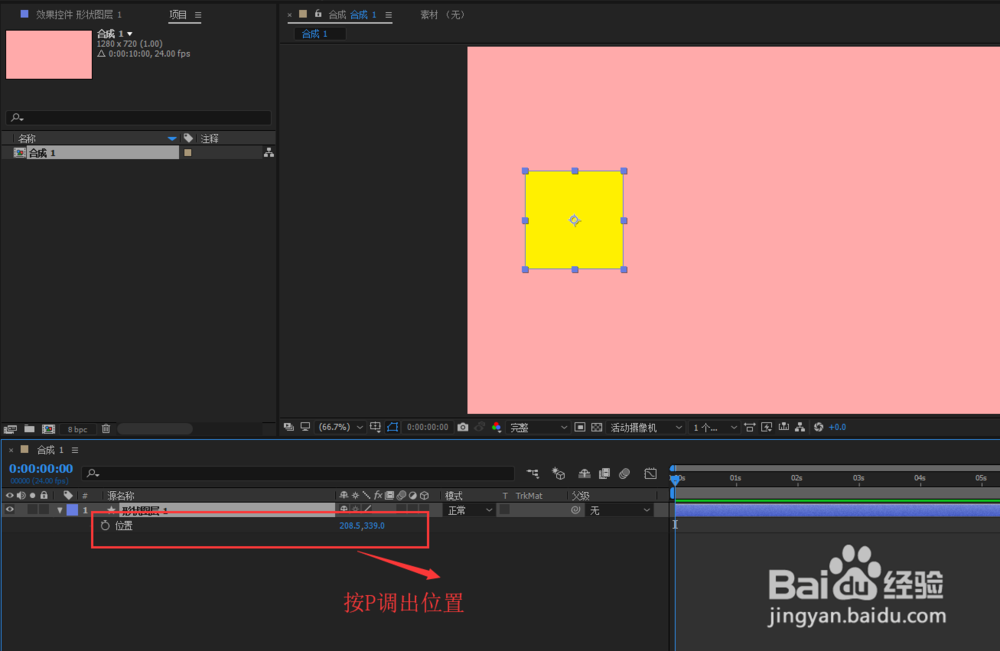
3、选中绘制的矩形图层,按快捷键P键,然后可以调出这个矩形的位置属性效果设置。
4、在位置上打入关键帧,然后在第五帧的时候在打入一个位置关键帧,并设置位置的水平参数。这样就设置了一个矩形的运动关键帧动画。
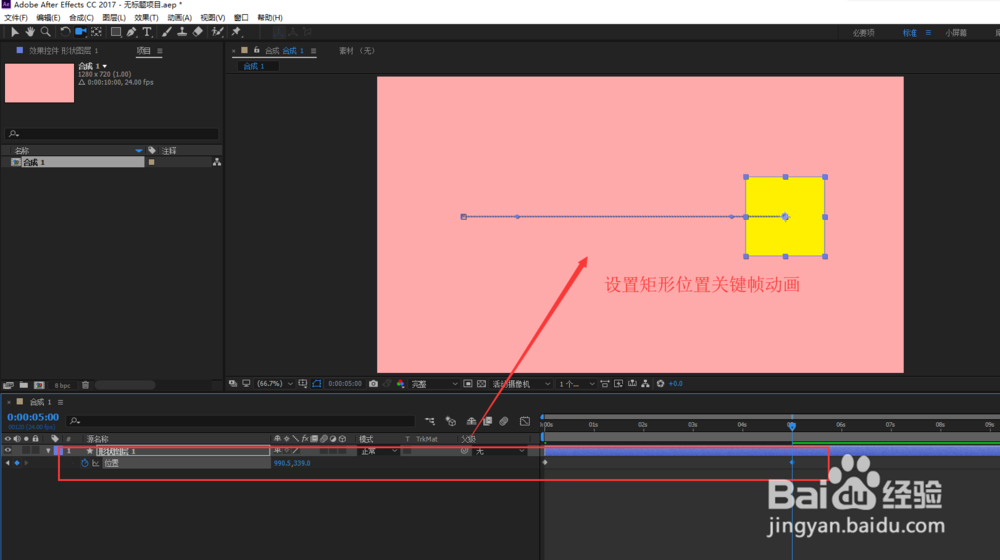
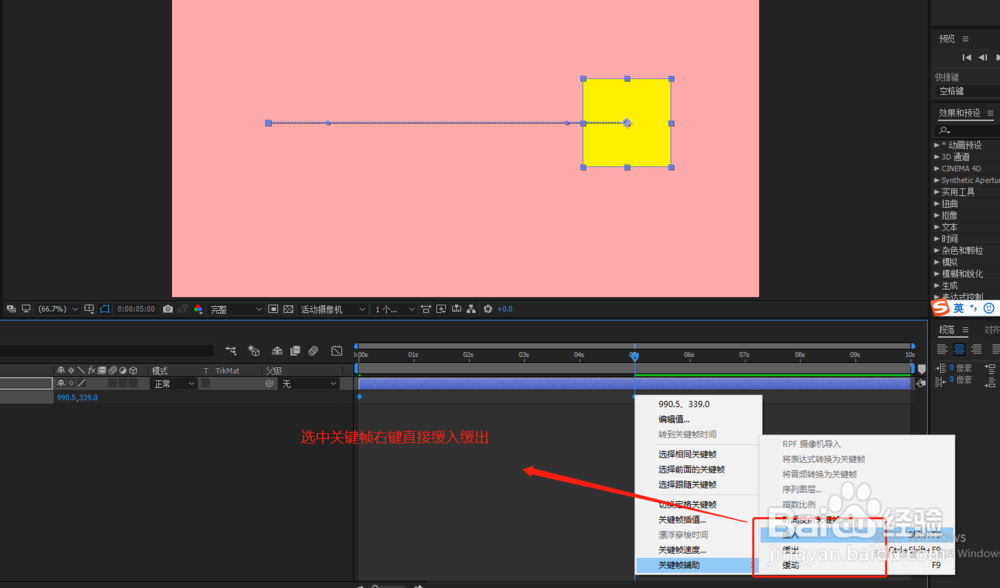
5、拖动鼠标选中所有关键帧,然后右键鼠标,在右键鼠标选项中执行关键帧缓入缓出,这样可以自动为运动曲线设置缓入缓出效果。
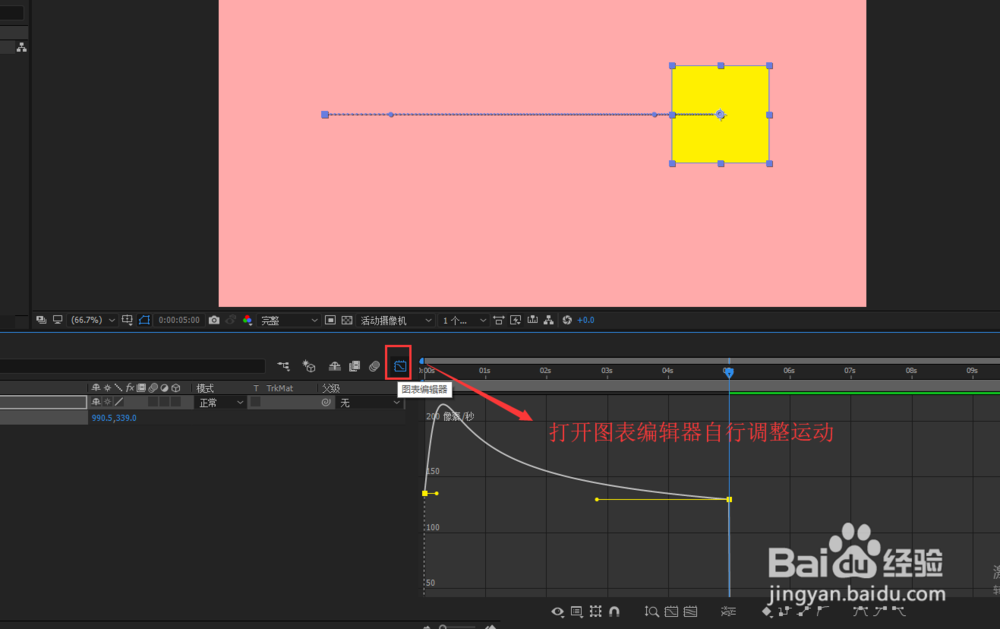
6、我们还可以点击图标编辑器,展开显示关键帧的运动曲线,对这个曲线进行自行调整,不同的曲线都会有不同的运动效果。