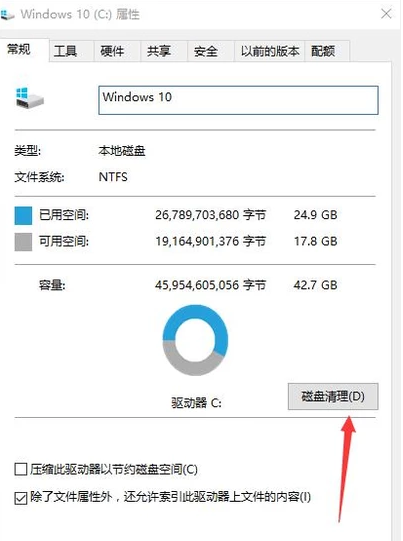
win10系统如何清理c盘会更安全,并且能删除无用的文件

 时间:2026-02-19 08:20:32

1.在桌面上找到此电脑,双击打开或者右击选择打开此电脑。
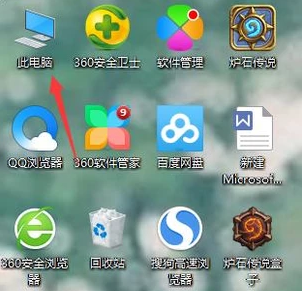
win10系统如何清理c盘会更安全,并且能删除无用的文件

2.进入此电脑之后,我们找到C盘,发现C盘的可用空间确实有点小。我们右击C盘,然后找到里面的属性,单击打开属性。
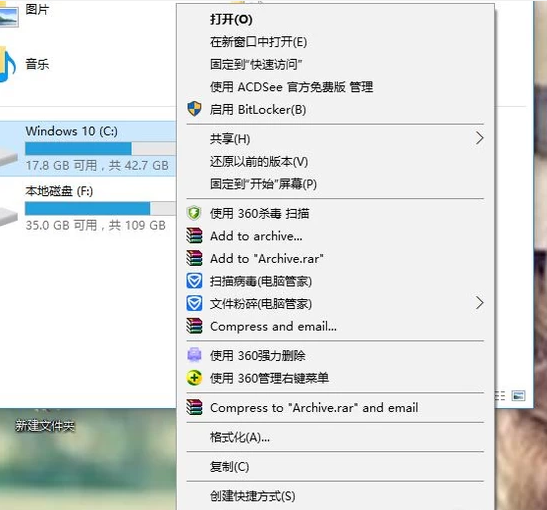
win10系统如何清理c盘会更安全,并且能删除无用的文件

3.接着我们在C盘的属性下的常规里可以找到磁盘清理,点击磁盘清理。

win10系统如何清理c盘会更安全,并且能删除无用的文件

4.接下来系统会自动进入到磁盘清理的扫描过程,我们稍微等一会,一般1分钟之内就能够扫描完成。
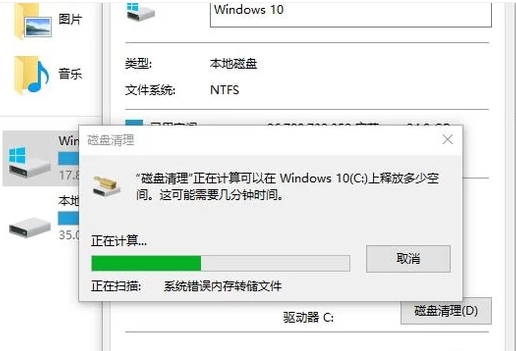
win10系统如何清理c盘会更安全,并且能删除无用的文件

5.扫描完成以后,我们可以看到它提示我们可以使用“磁盘清理”来释放win10的90M的磁盘空间,非常小,这是因为我们还没有清理到正主,接下来点击左下方的清理系统文件即可。

win10系统如何清理c盘会更安全,并且能删除无用的文件

  • 电脑桌面没有图标了怎么解决
  • 怎样解决电脑提示错误
  • win7系统的设置在哪里
  • 电脑卡慢如何快速处理
  • Win10 10秒开机要怎么设置?
  • 热门搜索
    网赚项目大全 男装品牌大全排行榜 tmp文件怎么打开 海灯法师简介 格斗游戏大全 养生食谱大全及做法 养花知识大全 坎儿井简介 素描图片大全大图 收到法院传票怎么办