EXCEL中如何使用记录单进行查询工作

 时间:2026-04-25 00:30:23

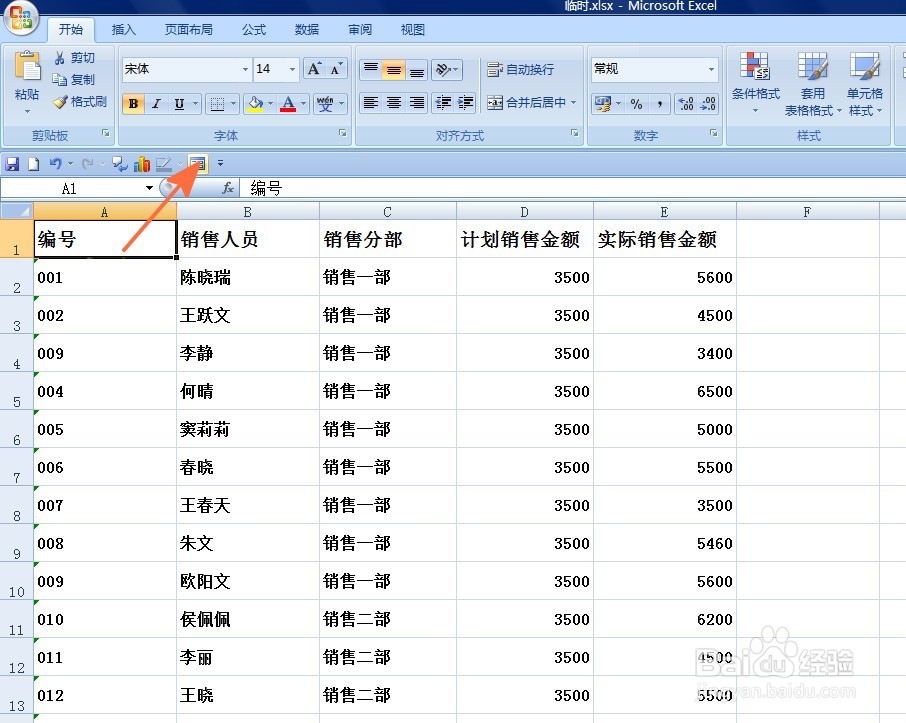
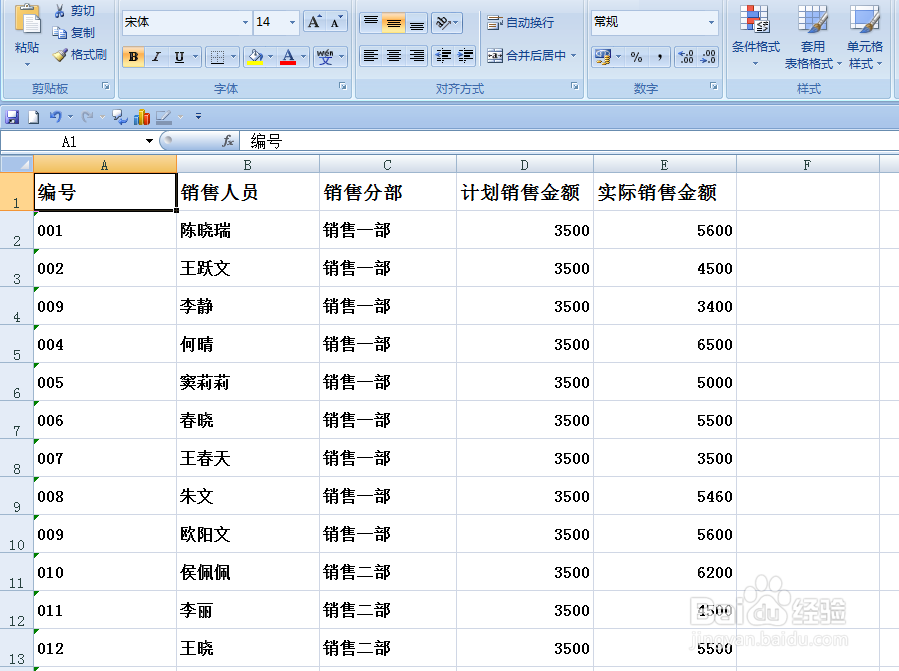
1、如下图,是一张销售人员的销售金额的完成表。
EXCEL中如何使用记录单进行查询工作

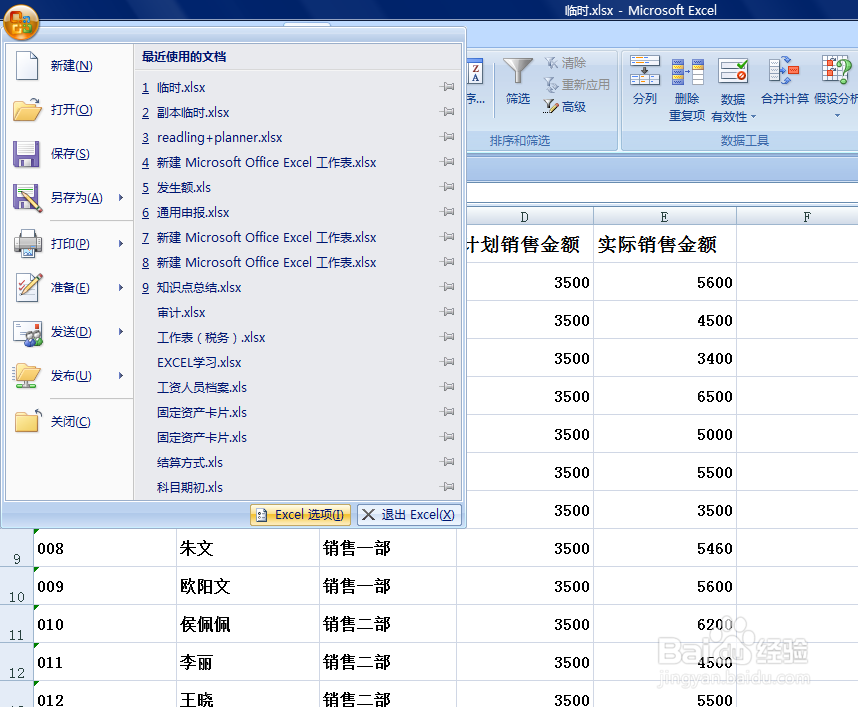
2、点击【OFFICE按钮】,在弹出的菜单中点击【EXCEL选项】按钮。

EXCEL中如何使用记录单进行查询工作

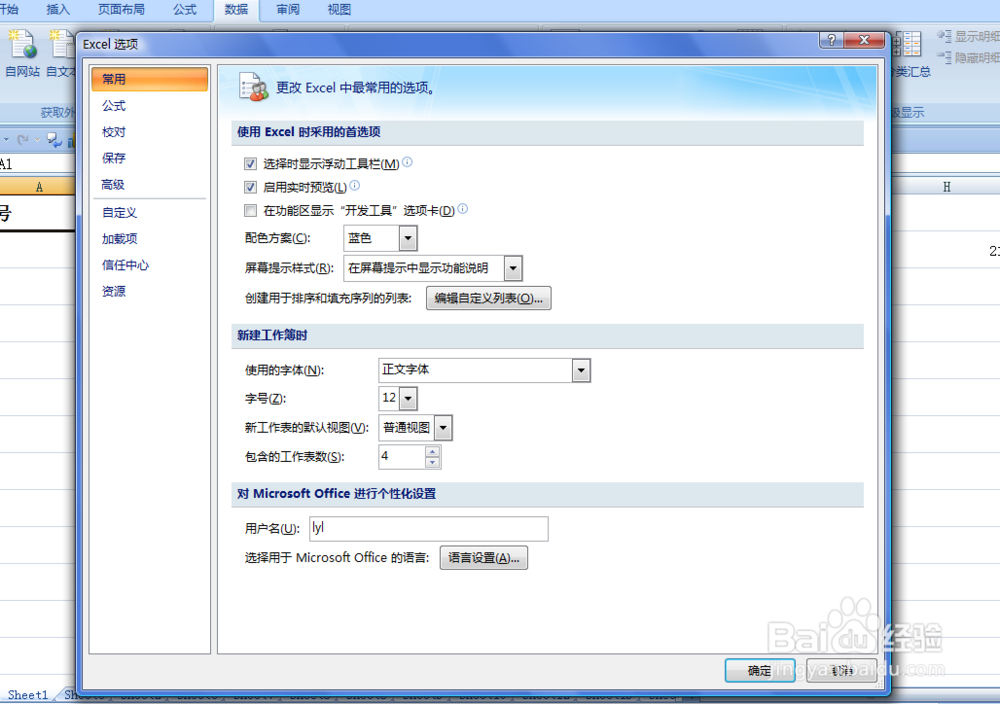
3、弹出【EXCEL选项】对话框。

EXCEL中如何使用记录单进行查询工作

4、左边选择“自定义”选项;

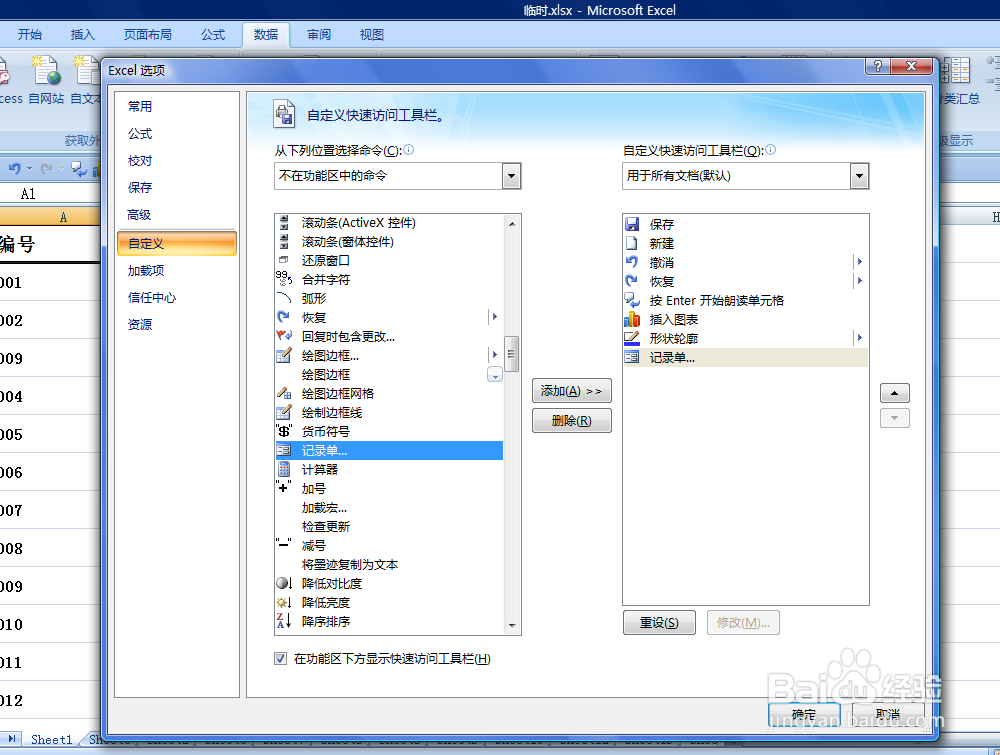
右边的“从下列位置选择命令”中选择“不在功能区中的命令”选项,然后在下面的选项中选择“记录单”选项,点击【添加】按钮,将“记录单”添加到右边的选项框中,然后点击【确定】按钮。
EXCEL中如何使用记录单进行查询工作

5、回到工作表中,点击“工具栏”中的“记录单”按钮。

EXCEL中如何使用记录单进行查询工作

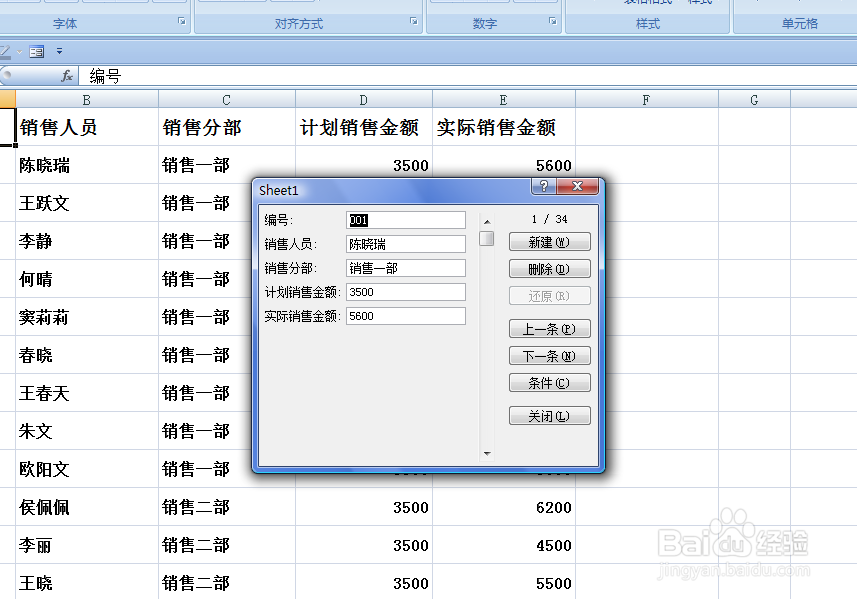
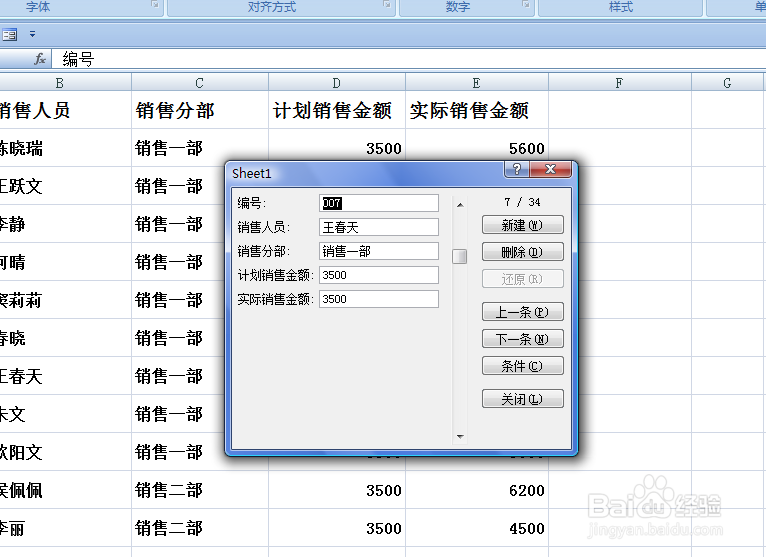
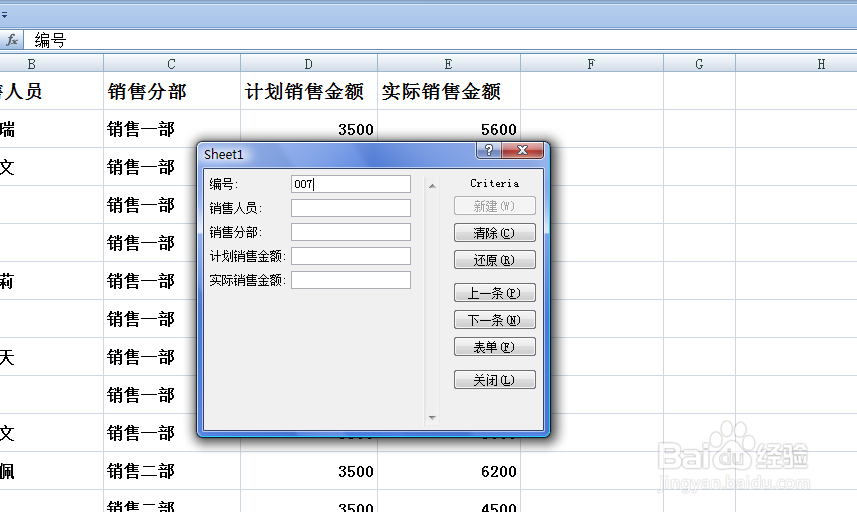
6、弹出【Sheet1】对话框。可以看到表格中的数据以“上一条”和“下一条”的形式显示。点击【条件】按钮,在“编号”中输入“007”,然后按“ENTER”键,即可将这一条的相关信息显示出来。
EXCEL中如何使用记录单进行查询工作

EXCEL中如何使用记录单进行查询工作

EXCEL中如何使用记录单进行查询工作

  • 在Excel中创建数据透视图
  • EXCEL定义名称:[1]定义名称的基本方法
  • 数据透视表如何按季度汇总
  • EXCEL中如何根据科目代码输入科目名称
  • 软件Excel:如何使用PPMT函数
  • 热门搜索
    鹌鹑蛋的做法大全 藕夹肉的做法 绿豆汤的做法 排水沟做法 水蒸蛋的做法 辣子鸡丁的正宗做法 卤菜的做法及配方 苹果手机怎么截图 彝怎么读 陈百强什么原因怎么走的