如何在word中插入gif动图

 时间:2024-10-19 07:39:54

1、利用搜索引擎搜索下载anigif插件,解压后复制粘帖到c:\windows\system32文件夹下。

如何在word中插入gif动图

2、双击桌面上的word2003快捷方式,打开该应用程序。

如何在word中插入gif动图

3、右键单击任务栏出现下拉菜单,从下拉菜单中选择控件工具箱选项。

如何在word中插入gif动图

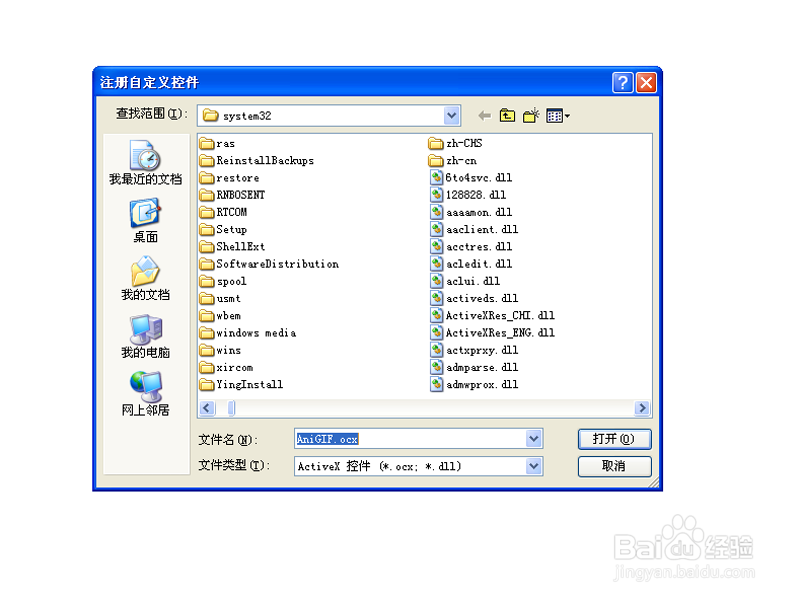
4、点击控件工具箱里的其他控件按钮,从中选择自定义控件选项,找到需要定义的控件后,点击打开按钮。
如何在word中插入gif动图

5、点击控件工具箱里的其他控件,从中选择animation anigif.ocx,接着在文档中出现一个长方形框。

如何在word中插入gif动图

6、在这个长方形方框上右键单击从下拉菜单中选择属性选项,接着弹出属性菜单。

如何在word中插入gif动图

7、在属性菜单中找到gif属性,点击后弹出属性页对话框。

如何在word中插入gif动图

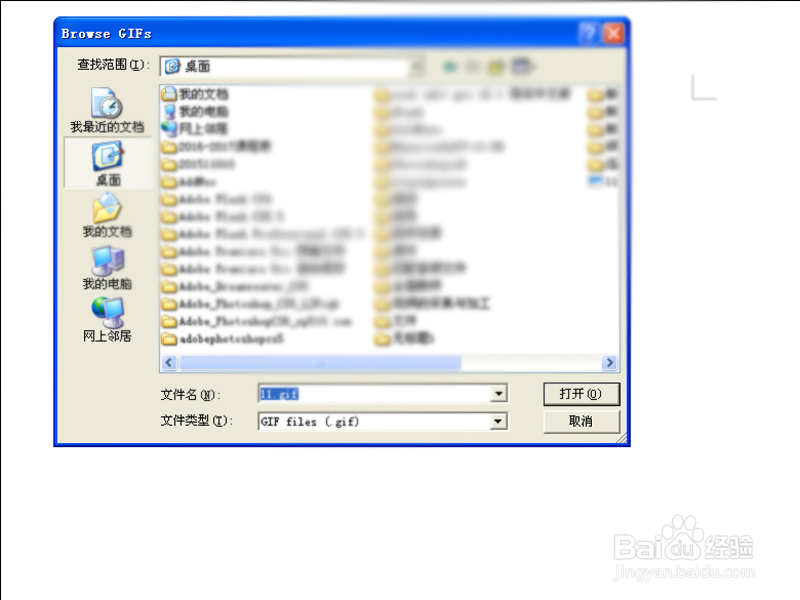
8、在属性页对话框中点击browse按钮,弹出对话框,在该对话框中找到gif图片,点击打开。
如何在word中插入gif动图

9、在属性页中preview中会显示预览内容,点击确定按钮后,动态图片就添加完成了。

如何在word中插入gif动图
  • 如何在word中插入动态的gif图?
  • 在word中演示gif动图怎么做
  • 怎么在word中演示gif动图?
  • 怎么在word中演示gif动图
  • word中插入的gif动画怎么设置动起来
  • 热门搜索
    山东青年政治学院怎么样 孕妇可以做吗 佳能60d怎么样 土豆长了一点点小芽可以吃吗 怎么制作伴奏 产后几天可以洗头 秦皇岛旅游攻略 怎么让电脑黑屏 瑞士旅游景点 飞机可以带多少行李