1、打开PS软件,导入ico文件

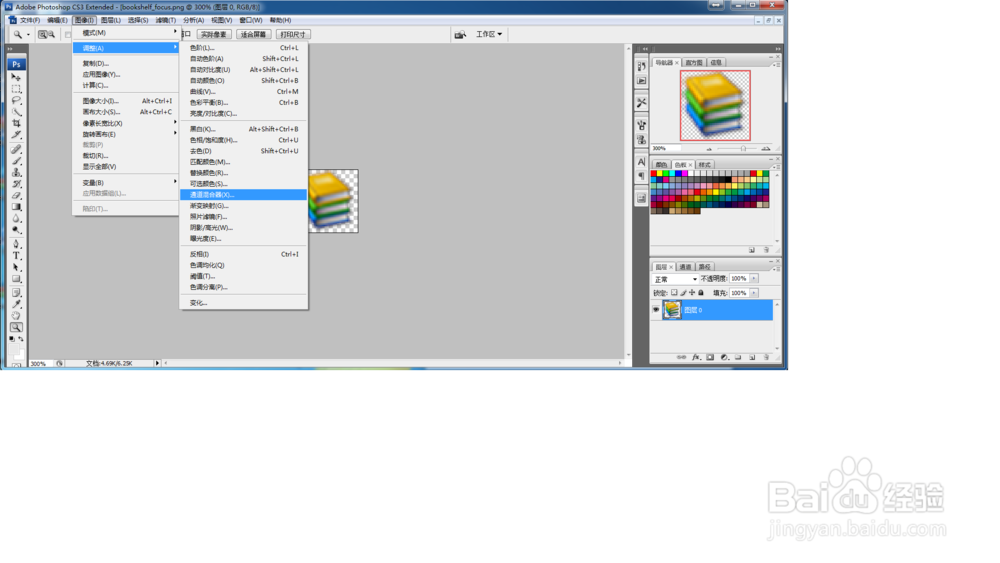
2、依次打开菜单“图像”—— “调整”——“通道混合器”选项
3、在“预设”栏里选择“使用绿色滤镜的黑白”选项

4、如图所示,即为带透明效果的黑白“灰度图像。既保留了灰度图像的视觉,又有彩色png的透明效果。

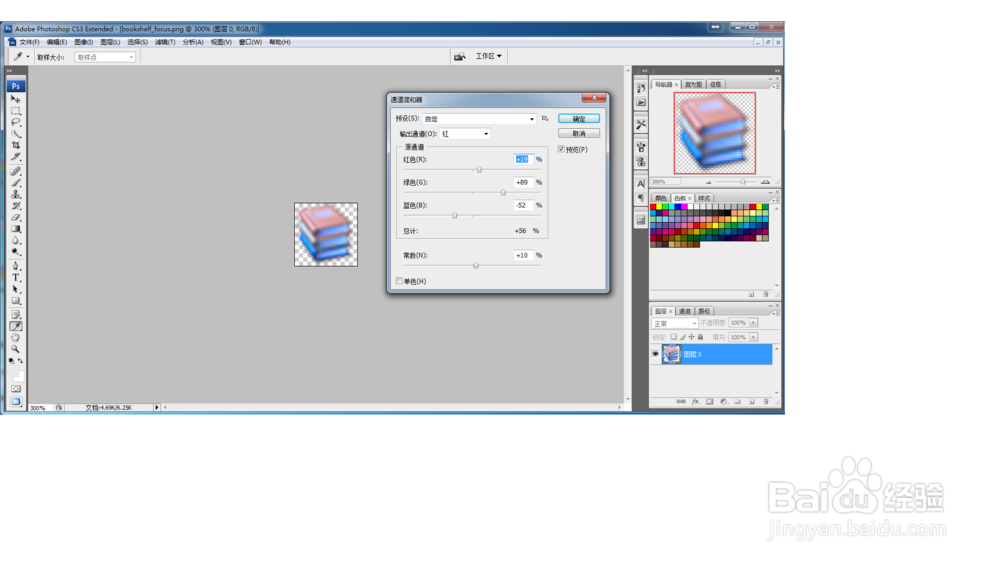
5、另外,也可自己手动设置颜色效果,这样就达到了一图多用的效果。如下图所示:
时间:2026-04-22 22:33:24
1、打开PS软件,导入ico文件
2、依次打开菜单“图像”—— “调整”——“通道混合器”选项
3、在“预设”栏里选择“使用绿色滤镜的黑白”选项
4、如图所示,即为带透明效果的黑白“灰度图像。既保留了灰度图像的视觉,又有彩色png的透明效果。
5、另外,也可自己手动设置颜色效果,这样就达到了一图多用的效果。如下图所示:
