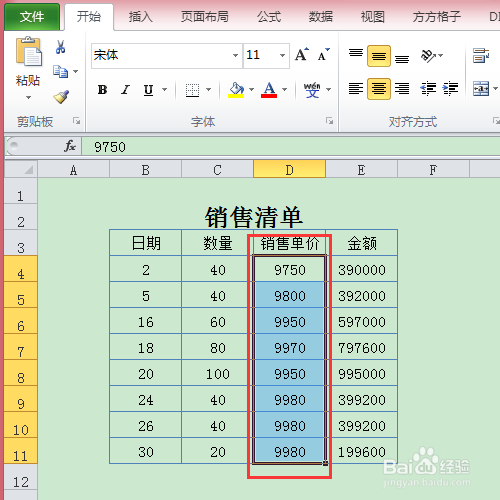
1、我们要查看的是产品在一定期间内售出的各个价格的数量,为将来的销售提供可靠的预测数据。这里要选中价格,如图:
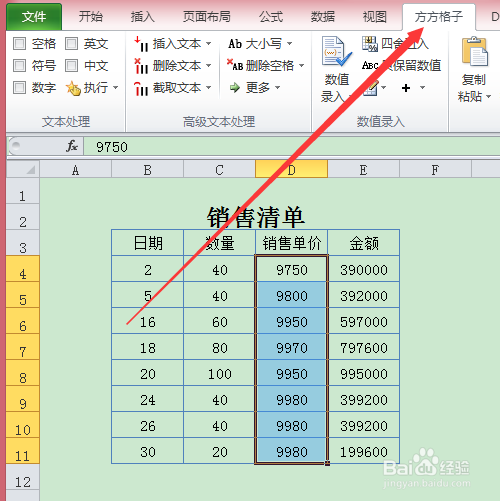
2、找到[方方格子]选项卡;
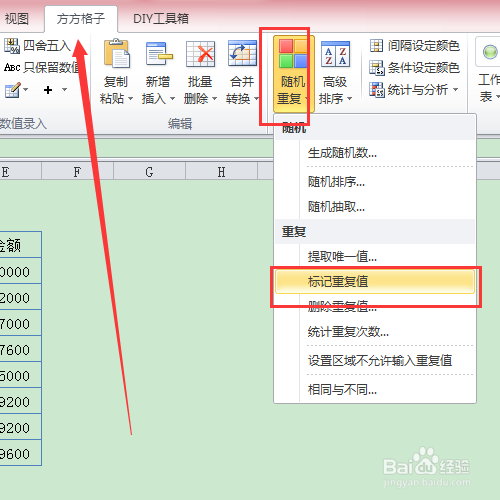
3、在[方方格子]选项卡下,找到[随机重复]里的[标记重复值],如图:
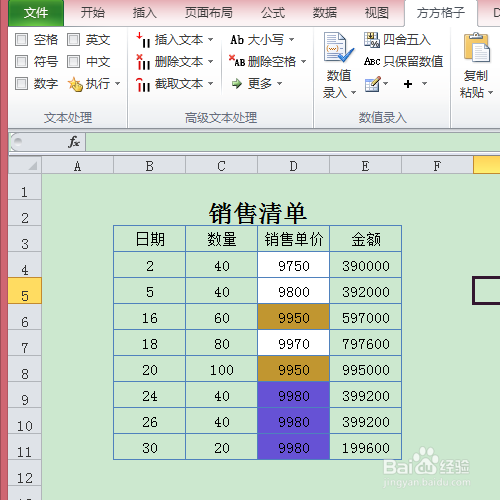
4、点击[标记重复值],此时重复值已经以不同颜色标记,弹出了对话框点击[确定];
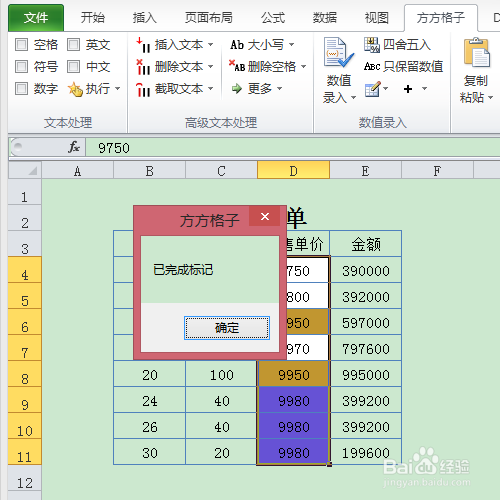
5、最后汇总相同颜色价格下所对应得数量即可。
时间:2026-04-24 18:51:17
1、我们要查看的是产品在一定期间内售出的各个价格的数量,为将来的销售提供可靠的预测数据。这里要选中价格,如图:
2、找到[方方格子]选项卡;
3、在[方方格子]选项卡下,找到[随机重复]里的[标记重复值],如图:
4、点击[标记重复值],此时重复值已经以不同颜色标记,弹出了对话框点击[确定];
5、最后汇总相同颜色价格下所对应得数量即可。
