美图秀秀制作海报

 时间:2026-02-12 09:00:34

1、打开美图秀秀,进入美图秀秀的操作界面,如图所示:
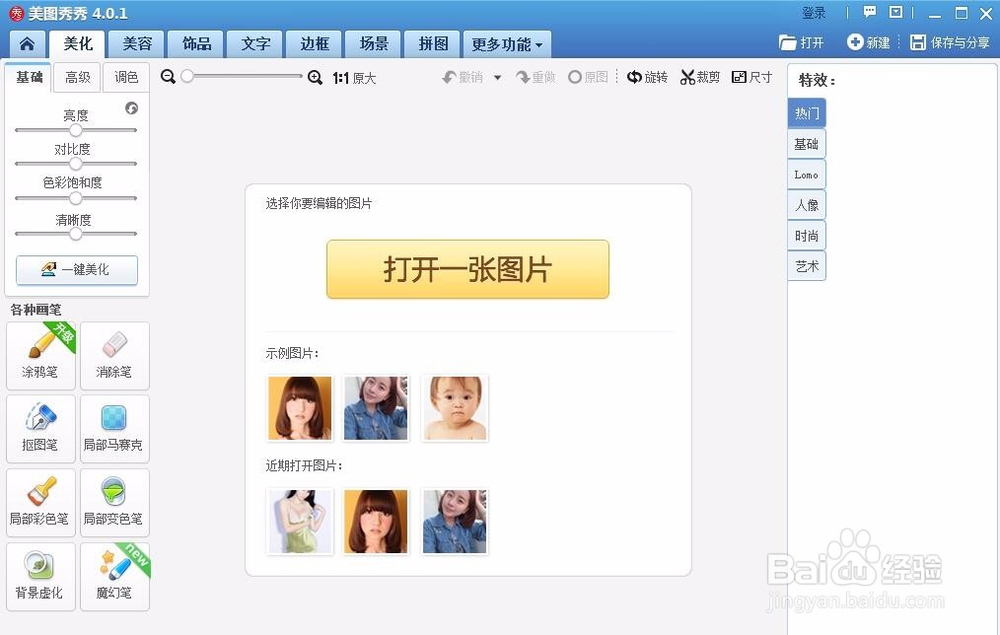
美图秀秀制作海报

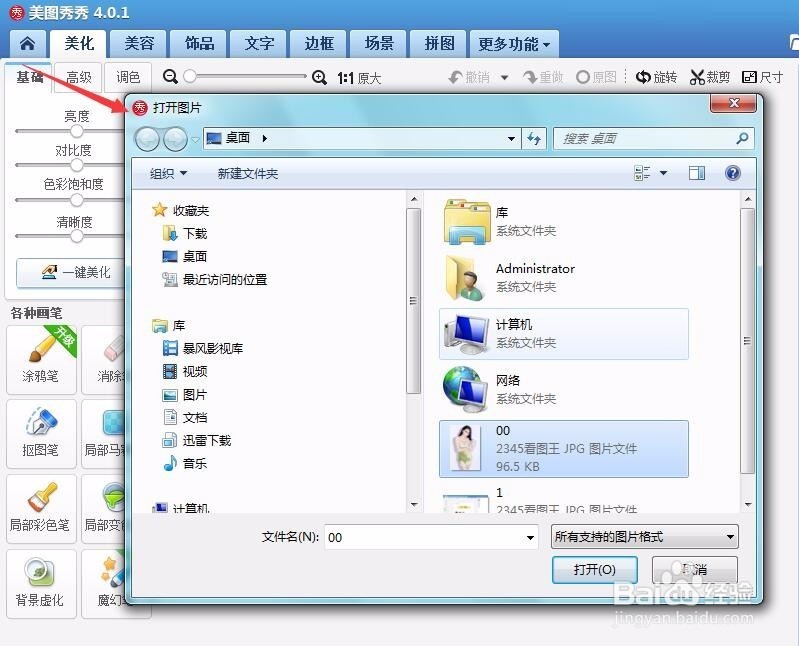
2、点击界面里的打开一张图片命令,弹出打开图片对话框,如图所示:

美图秀秀制作海报

3、点击确定,进入编辑区,在左侧找到抠图笔选项,如图所示:

美图秀秀制作海报

4、点击抠图笔,弹出抠图样式对话框,如图所示:

美图秀秀制作海报

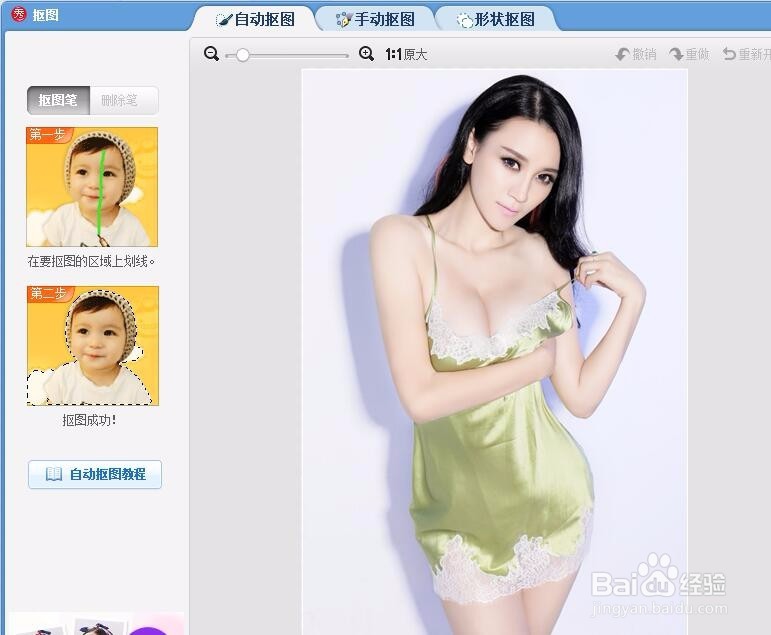
5、选择自动抠图,点击自动抠图按钮,进入抠图对话框,如图所示:

美图秀秀制作海报

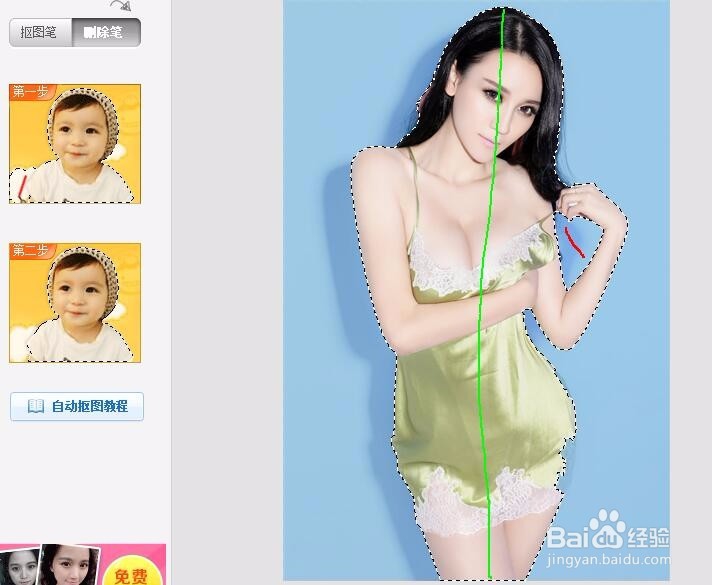
6、用鼠标左键在人物上从上至下拖动,得到一个人物的选区,如图所示:

美图秀秀制作海报

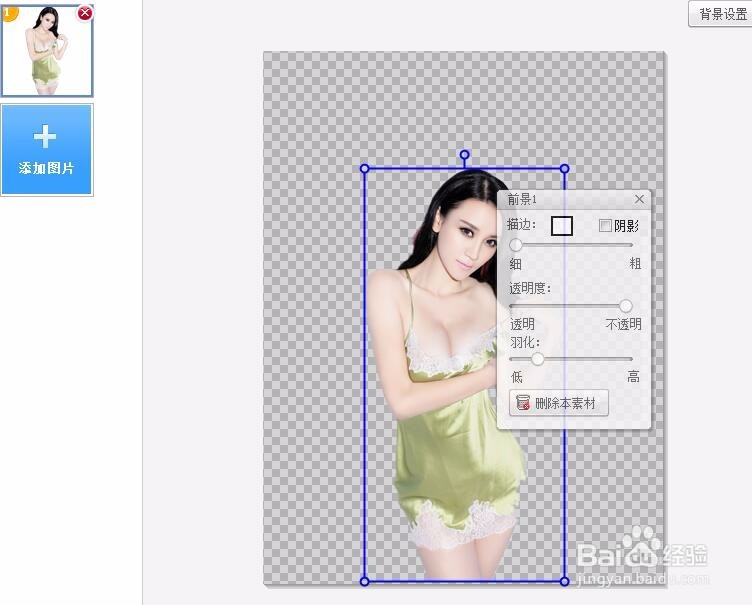
7、点击抠图,抠图就完成了,如图所示:

美图秀秀制作海报

8、在背景设置里找到杂志背景,如图所示:

美图秀秀制作海报

9、在右侧的预置里找到一个合适的样式,如图所示:

美图秀秀制作海报

10、点击该样式,在视图区里就完成设置了,这就是我们海报效果图片,如图所示:

美图秀秀制作海报

  • 美图秀秀如何在取样笔界面保存对图片的操作
  • 如何在美图秀秀中制作模板拼图
  • 如何在美图秀秀中用取样笔复制图片
  • 怎样使用美图秀秀对图片进行裁剪
  • 美图秀秀怎么抠图放在另一个图
  • 热门搜索
    小鸭子怎么养 心得怎么写 短头发怎么扎好看 股票大盘怎么看 雷锋是怎么牺牲的 新概念英语怎么样 合格率怎么算 怎么能长高 拭怎么组词 柯珞克怎么样