win10安装VMWare workstation 12图解教程

 时间:2026-05-13 16:20:41

1、VMWare workstation 12 安装包
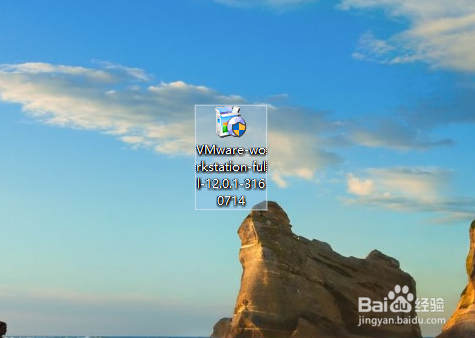
win10安装VMWare workstation 12图解教程

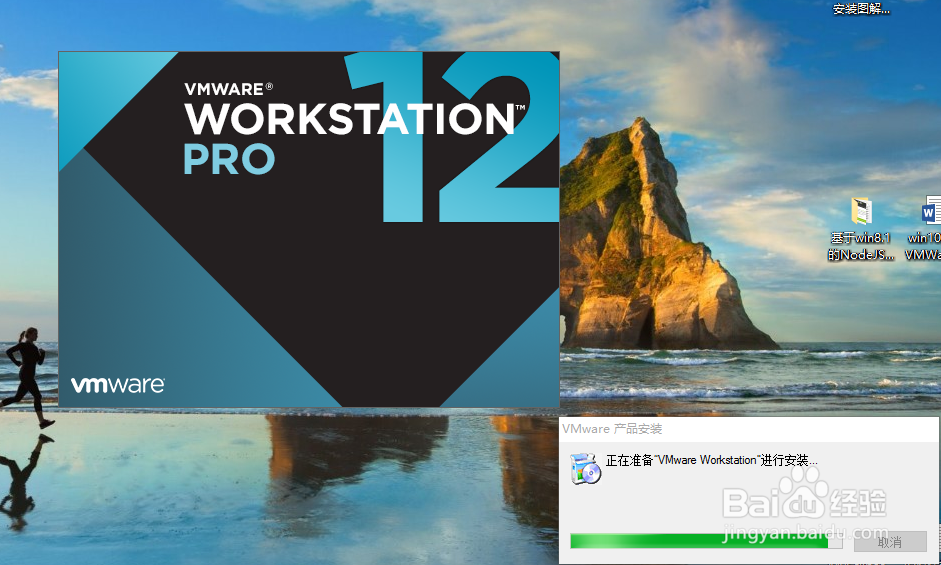
2、运行安装包,开始安装VMWare workstation 12

win10安装VMWare workstation 12图解教程

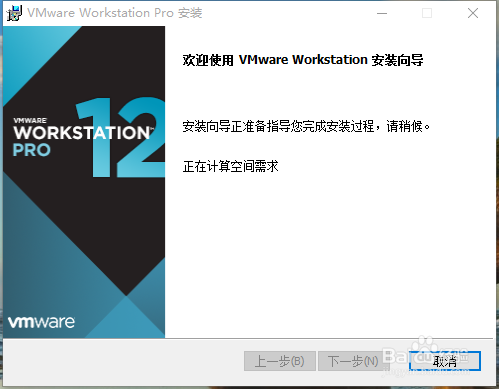
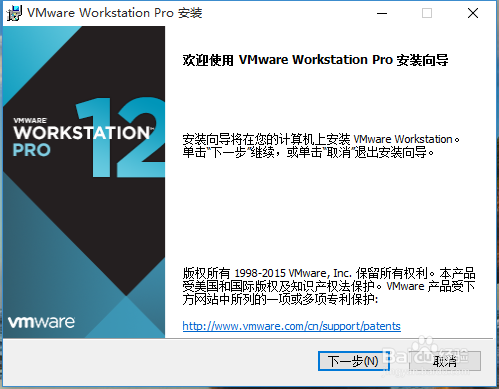
3、程序自己计算安装所需的空间要求,点击【下一步】继续安装

win10安装VMWare workstation 12图解教程

win10安装VMWare workstation 12图解教程

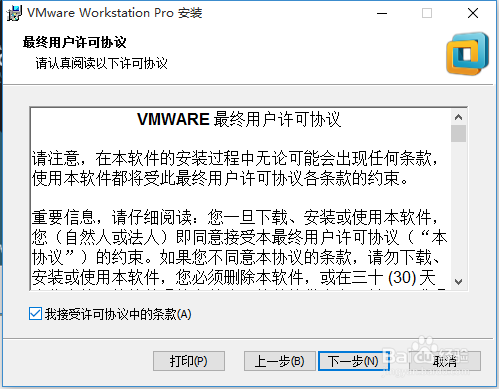
4、接受许可协议,点击下一步继续

win10安装VMWare workstation 12图解教程

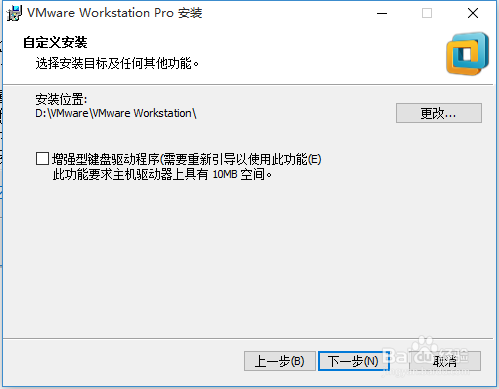
5、安装路径的设置

win10安装VMWare workstation 12图解教程

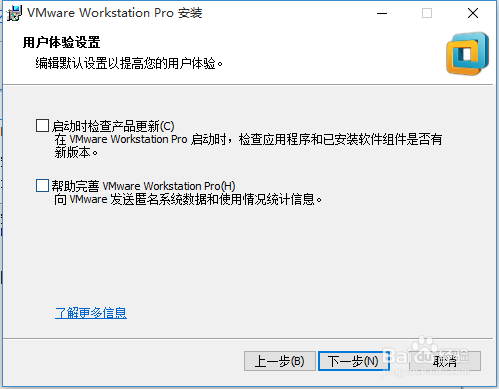
6、用户体验的设置,这里什么都不需要选,直接点击下一步即可

win10安装VMWare workstation 12图解教程

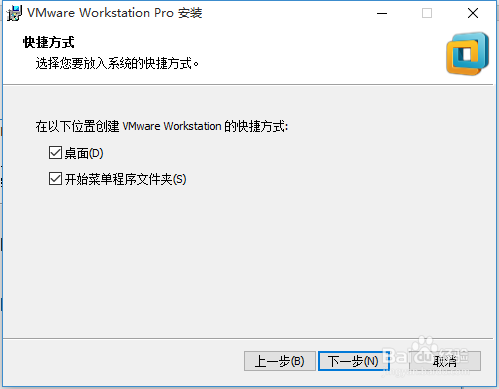
7、创建快捷方式,这里都选中,点击下一步继续

win10安装VMWare workstation 12图解教程

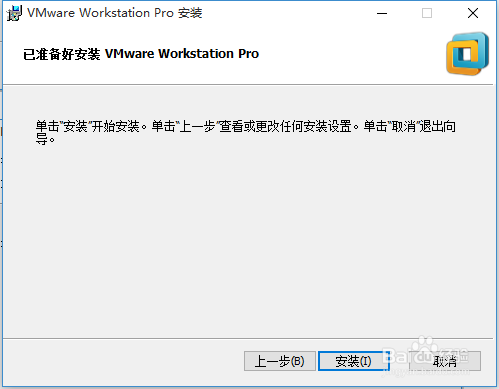
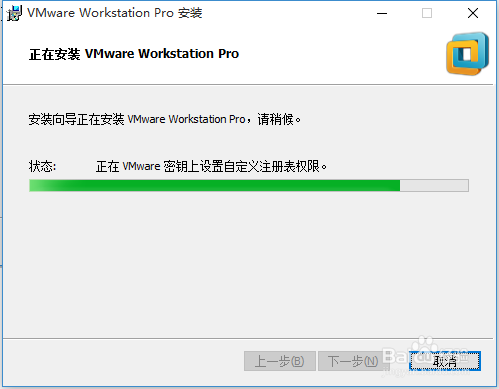
8、开始安装,稍等即可安装完成

win10安装VMWare workstation 12图解教程

win10安装VMWare workstation 12图解教程

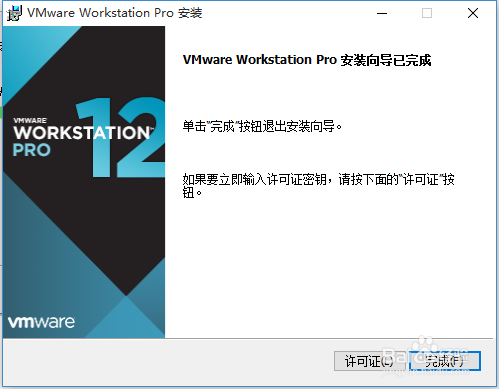
9、安装完成,点击完成打开程序

win10安装VMWare workstation 12图解教程

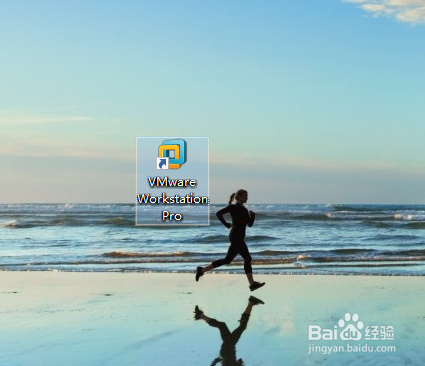
10、安装完成后在桌面生成的快捷方式

win10安装VMWare workstation 12图解教程

11、输入许可证密钥,开始激活

VMware Workstation 12 密钥:5A02H-AU243-TZJ49-GTC7K-3C61N
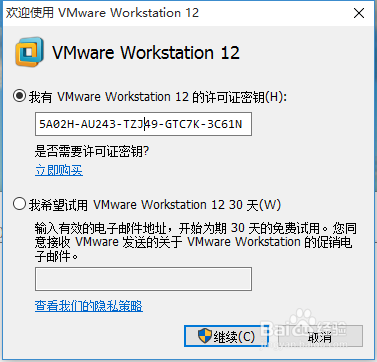
win10安装VMWare workstation 12图解教程

12、点击完成,完成VMWare的激活工作

win10安装VMWare workstation 12图解教程

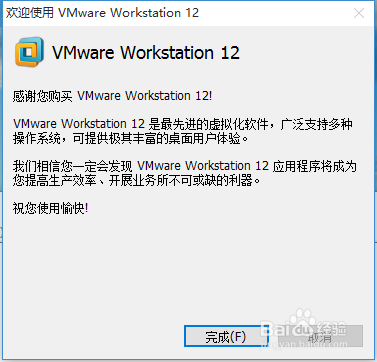
13、激活完成后,自动打开,我们可以看到如下界面,证明我们的VMWare workstation 12 安装完成,可以正式的使用了。
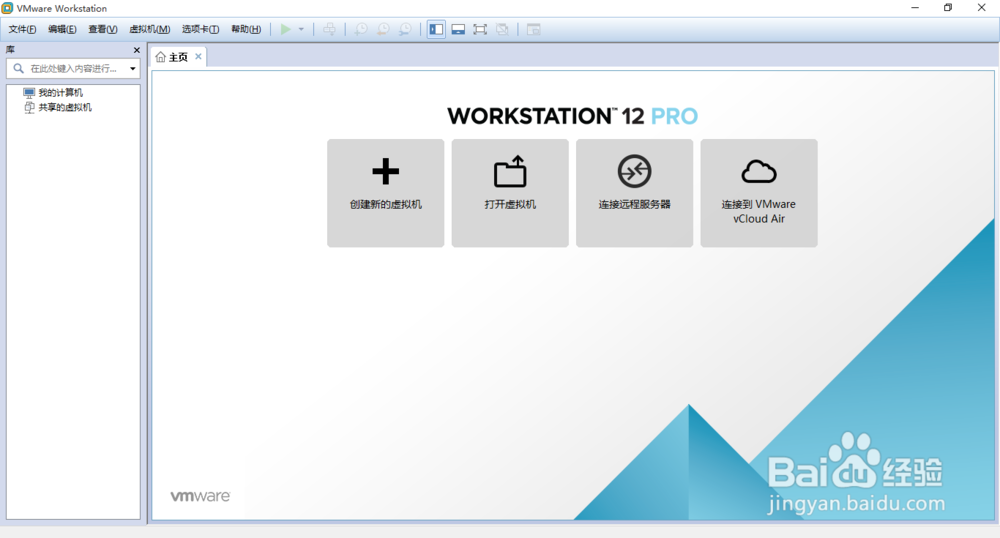
win10安装VMWare workstation 12图解教程

  • 如何制作win10最新版本ISO
  • 惠普笔记本光驱位换硬盘的条件
  • 如何在Win7安装U盘中加入USB3.0驱动的支持
  • win7系统无线路由器WDS网桥的开通方法
  • win7企业版激活密钥 永久激活
  • 热门搜索
    怎么画五角星 鼻子上长痘痘怎么办 有妊娠纹怎么办 233网校怎么样 苏宁金融怎么样 固定资产折旧怎么算 销项税额怎么算 怎么治疗脚臭 qq空间怎么发红包 北京师范大学珠海分校怎么样