win10怎么清空电脑只剩系统

 时间:2026-02-14 03:28:33

1、按下快捷键“win+i”打开windows设置窗口,点击“更新和安全”。

win10怎么清空电脑只剩系统

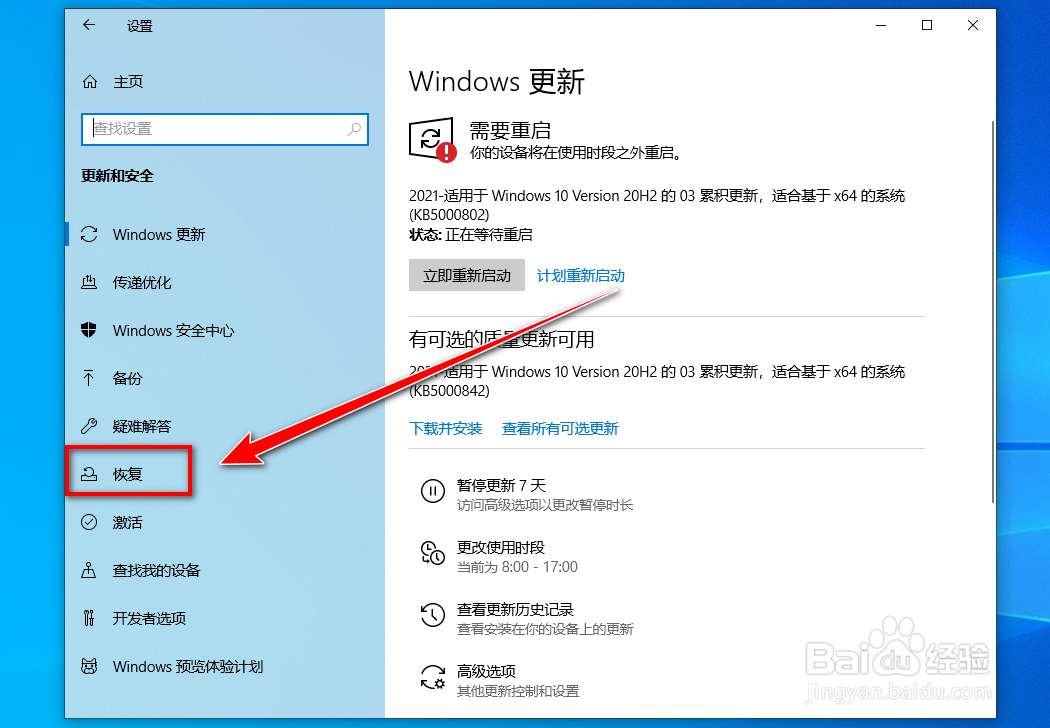
2、点击左侧的“恢复”。

win10怎么清空电脑只剩系统

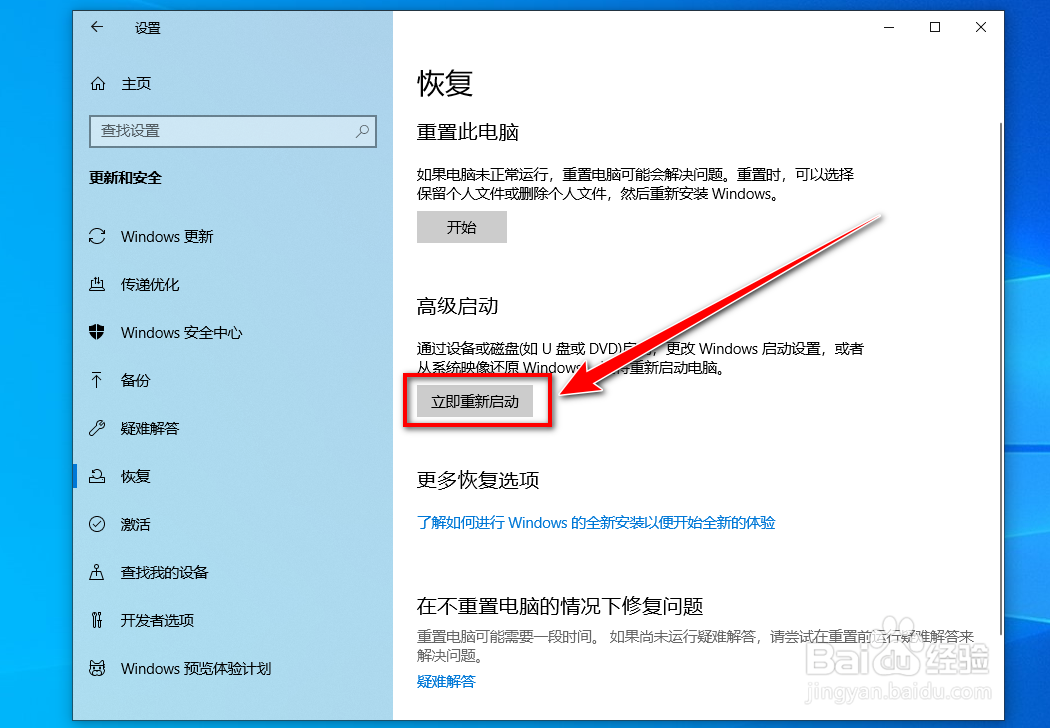
3、在“恢复”页面,点击“立即重新启动”。

win10怎么清空电脑只剩系统

4、点击“疑难解答”。

win10怎么清空电脑只剩系统

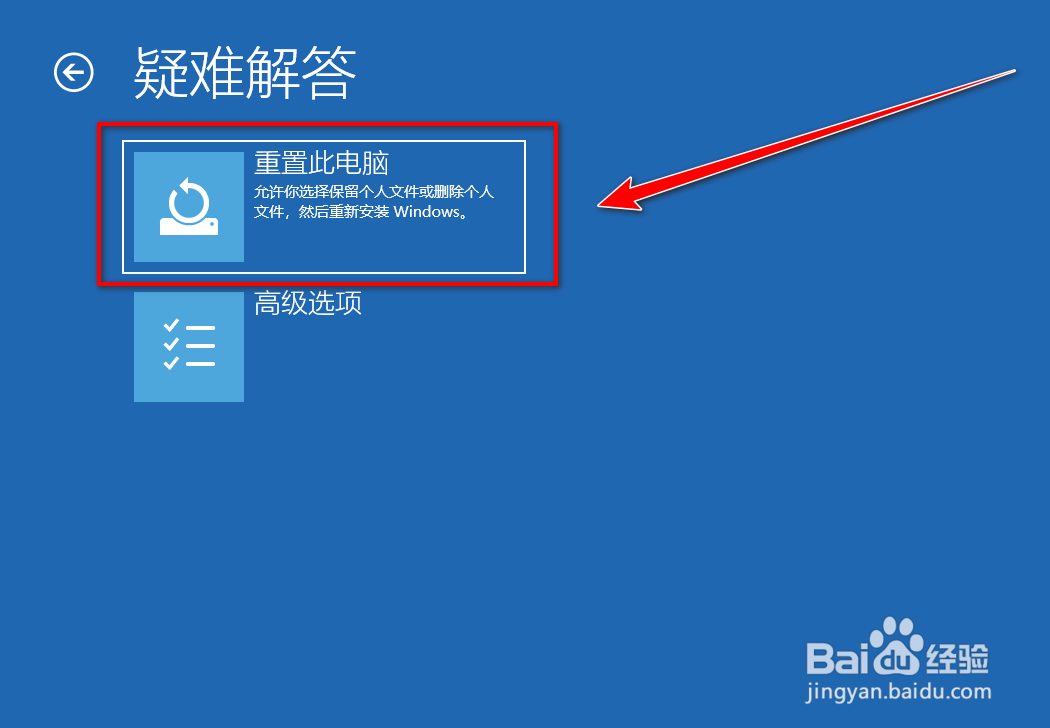
5、点击“重置此电脑”。

win10怎么清空电脑只剩系统

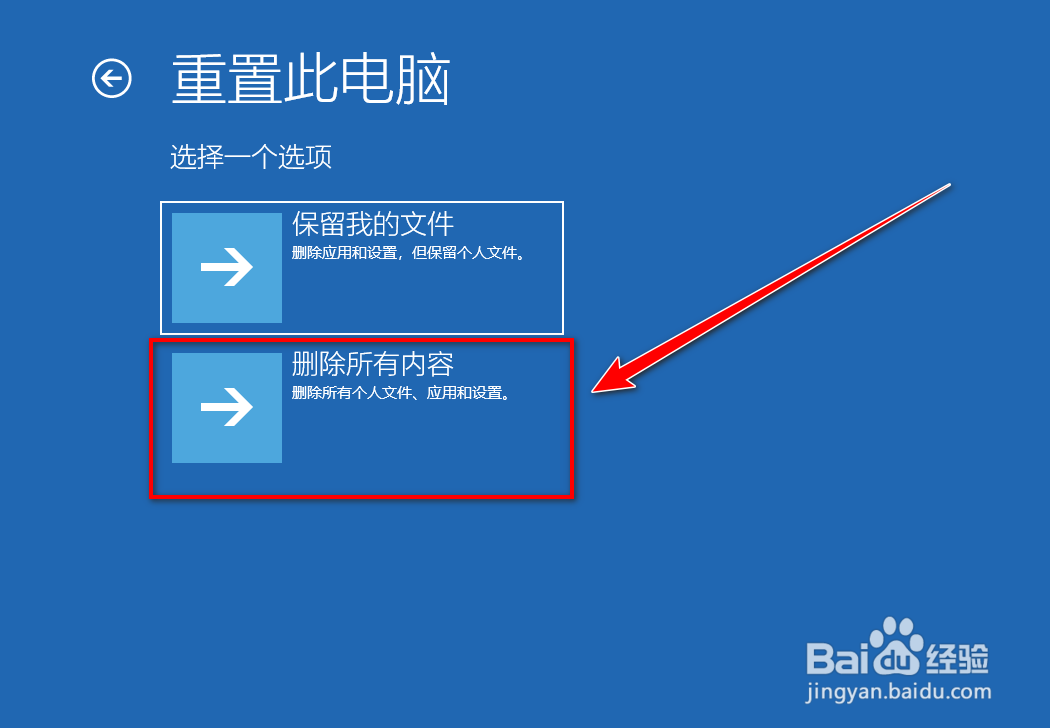
6、点击“删除所有内容”。

win10怎么清空电脑只剩系统

7、点击“本地重新安装”。

win10怎么清空电脑只剩系统

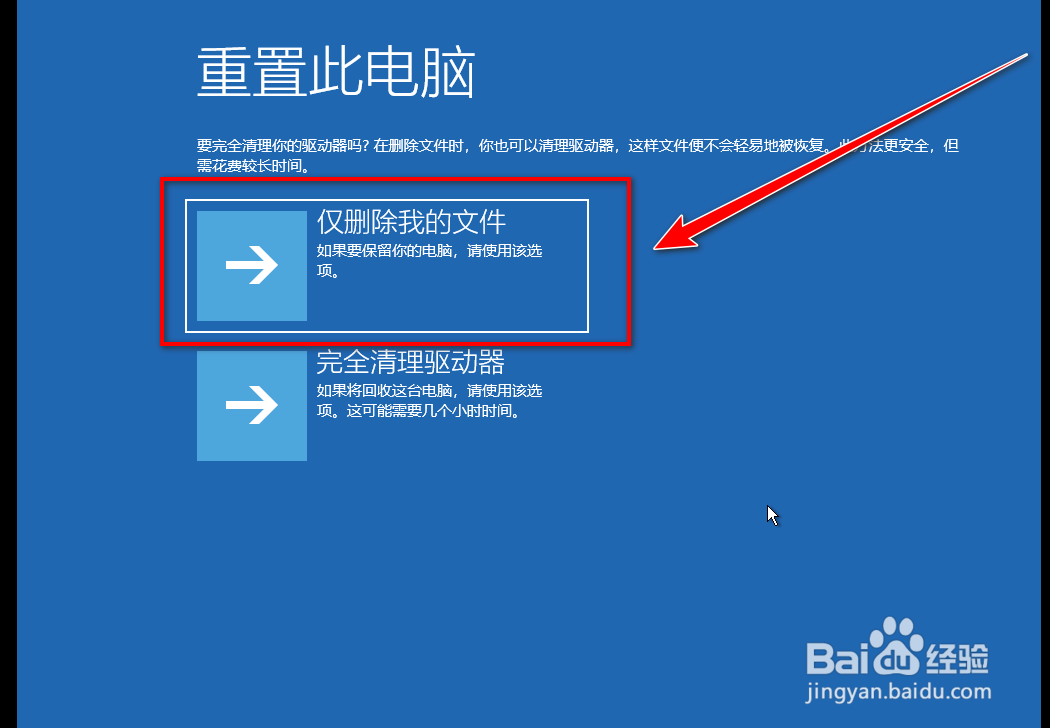
8、点击“仅删除我的文件”。

也可以根据自己的需求选择另一个。

win10怎么清空电脑只剩系统

9、点击“重置”按钮。

win10怎么清空电脑只剩系统

10、等待电脑重置完成,重置需要较多的时间。

win10怎么清空电脑只剩系统

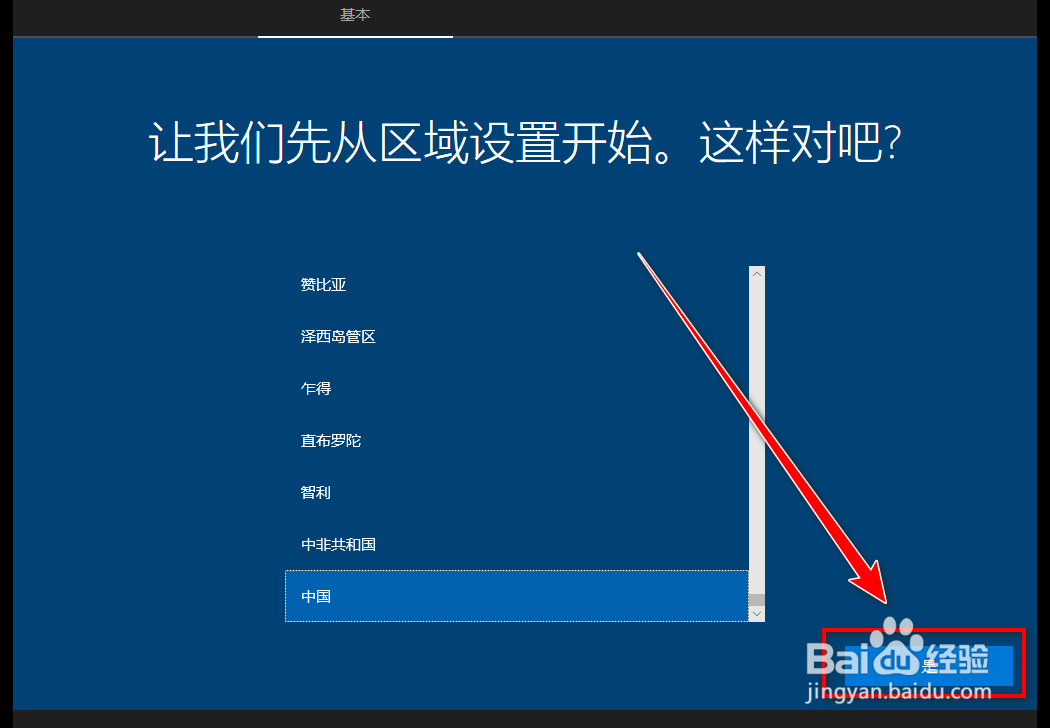
11、重置完成后,选择区域,点击“是”。

win10怎么清空电脑只剩系统

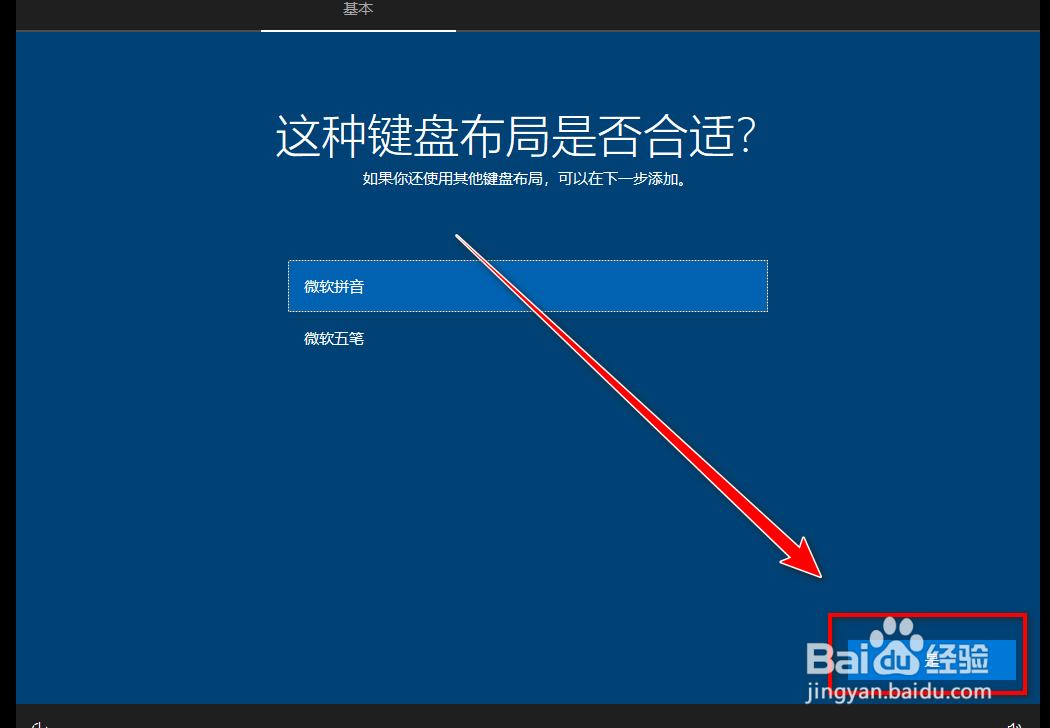
12

win10怎么清空电脑只剩系统

13、点击“跳过”。

win10怎么清空电脑只剩系统

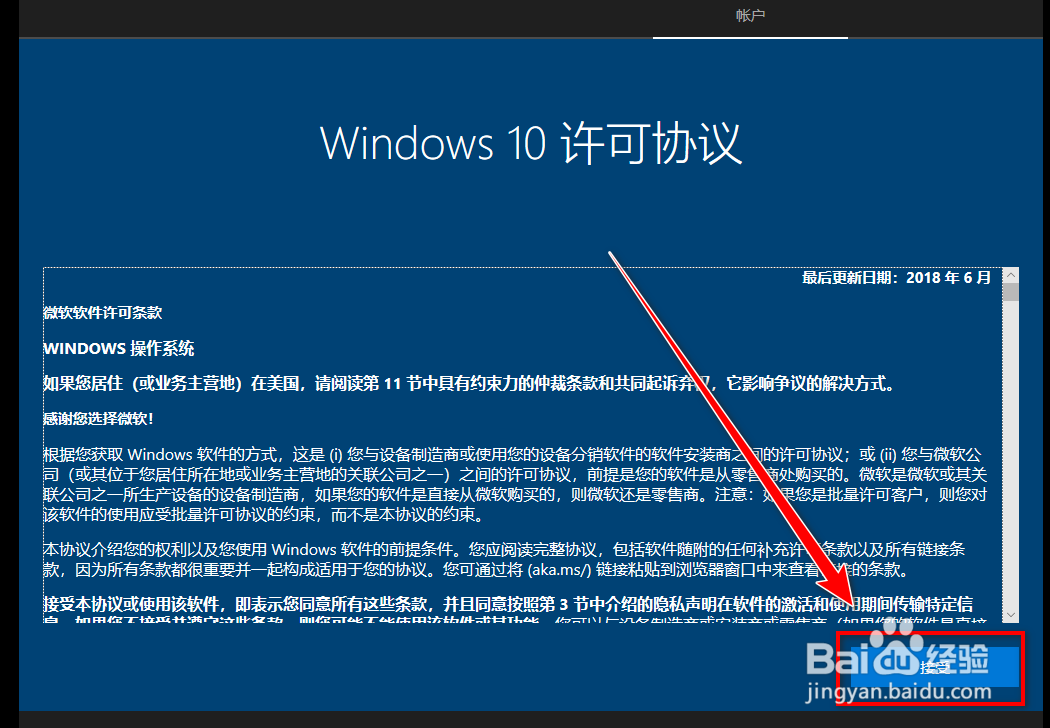
14、接受微软的许可协议。

win10怎么清空电脑只剩系统

15、输入计算机名,点击“下一步”。

win10怎么清空电脑只剩系统

16、输入“密码”,点击“下一步”。

win10怎么清空电脑只剩系统

17、设置3个安全问题。

win10怎么清空电脑只剩系统

18、根据自己的需求选择服务,点击“接受”。

win10怎么清空电脑只剩系统

19、等待win10配置完成。

win10怎么清空电脑只剩系统

20、配置完成后,即可进入一个暂新的系统。

win10怎么清空电脑只剩系统

  • paperpass查重修改全攻略
  • Win11系统怎么清理系统垃圾?
  • Win 10如何检查设备性能和运行状况是否正常
  • 如何更改Microsoft账户登录密码
  • windows11如何自动清理系统临时文件
  • 热门搜索
    偈怎么读 岂怎么读 秋葵炒鸡蛋的做法 酸菜鱼头的做法 煲粥食谱大全及做法 凉拌豆腐的做法 个人所得税怎么退税 微信背景怎么设置 携号转网怎么办理 武昌鱼的做法