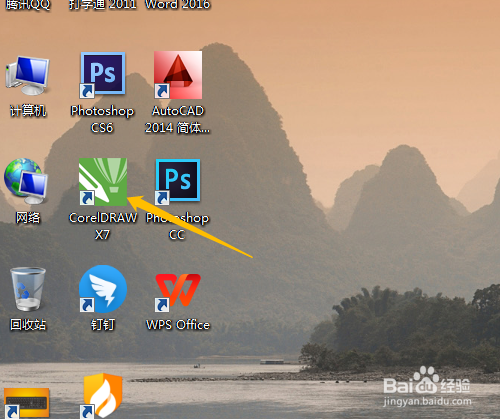
1、1. 双击打开桌面上的CorelDRAW X7。
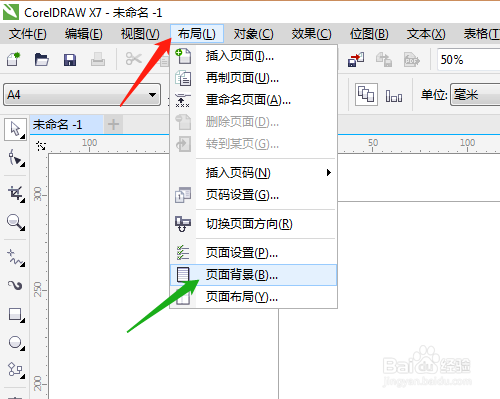
2、2. 单击布局菜单,页面背景。
3、3. 对话框中单击纯色选天蓝色,确定。


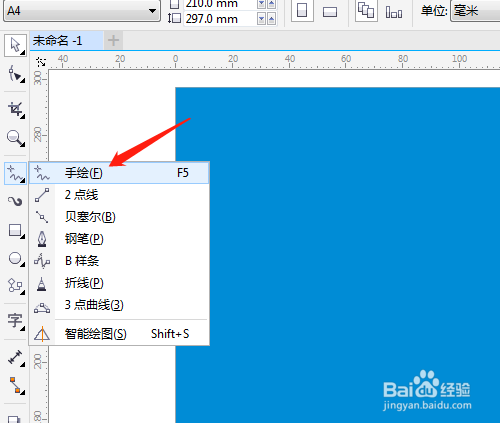
4、4. 选绘图工具中手绘工具。
5、5. 拖动鼠标不放松绘制出云朵外形。

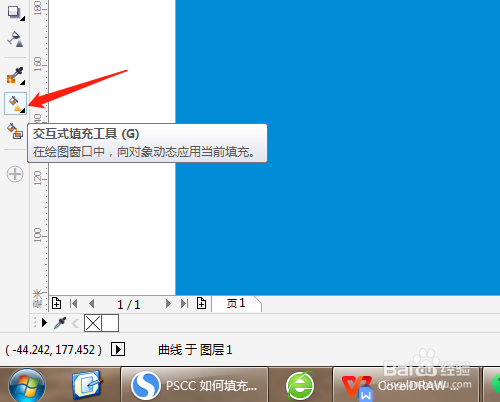
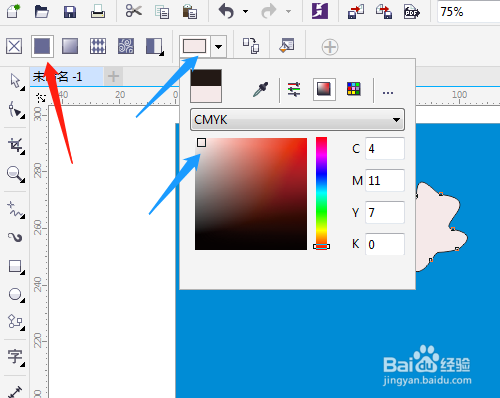
6、6. 单击交互式填充工具,上面属性栏中选单色,改颜色。
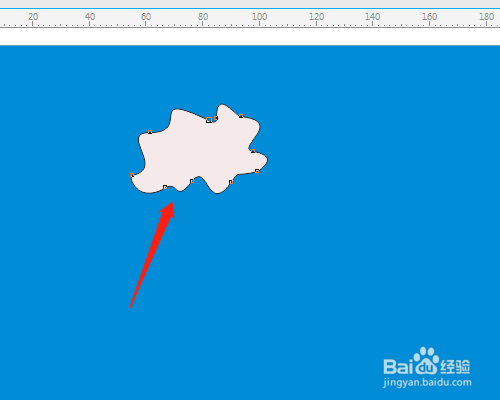
7、7. 右击调色板最上方的X取消边框,用同样的方法绘制其他的云彩图形。

时间:2026-05-17 17:28:37
1、1. 双击打开桌面上的CorelDRAW X7。
2、2. 单击布局菜单,页面背景。
3、3. 对话框中单击纯色选天蓝色,确定。
4、4. 选绘图工具中手绘工具。
5、5. 拖动鼠标不放松绘制出云朵外形。
6、6. 单击交互式填充工具,上面属性栏中选单色,改颜色。
7、7. 右击调色板最上方的X取消边框,用同样的方法绘制其他的云彩图形。
