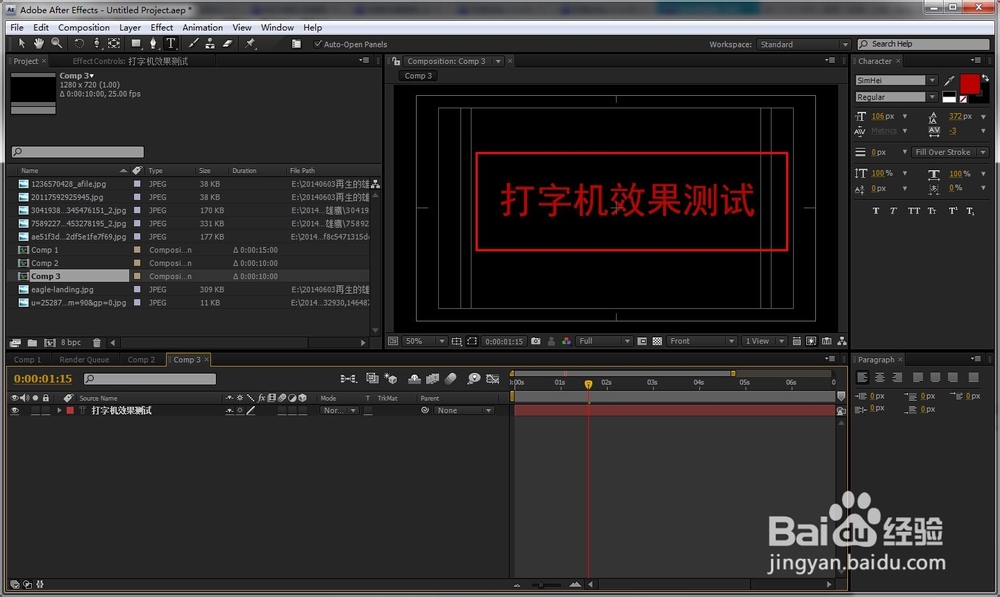
视频制作软件AE教程:[13]打字机效果制作

 时间:2026-05-06 17:30:22

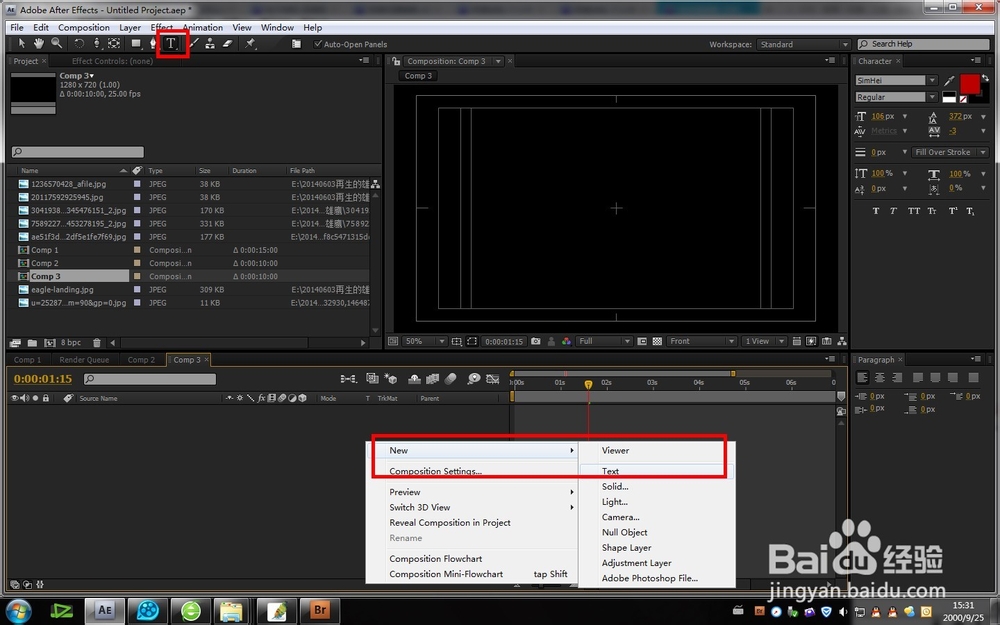
1、在AE的合成里面,新建一文字层,或者直接点击上方工具栏中的“T”.
视频制作软件AE教程:[13]打字机效果制作

2、键入或者复制黏贴我们需要的文字,调整大小和位置,直到我们满意为止。

视频制作软件AE教程:[13]打字机效果制作

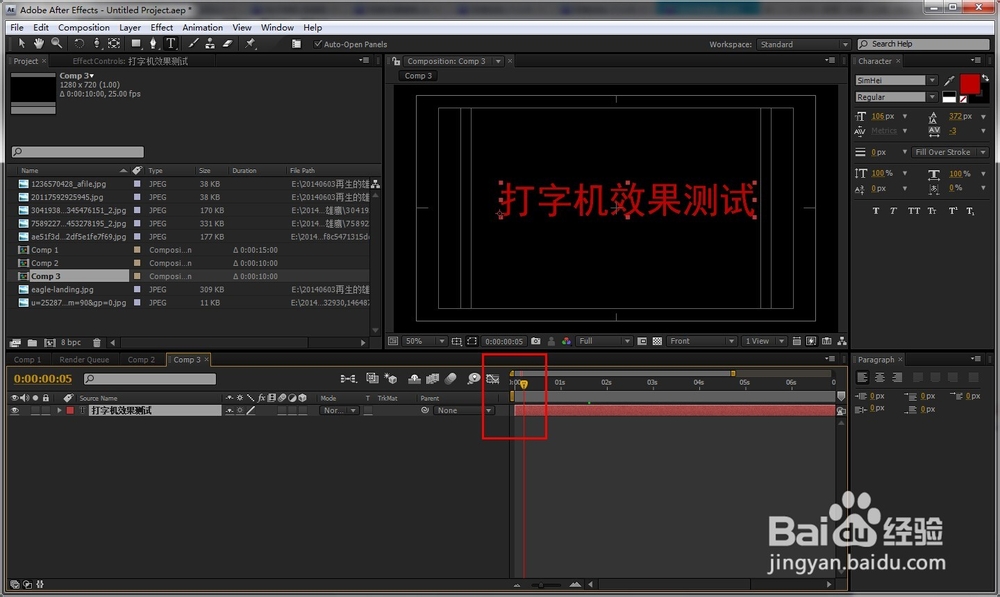
3、选中素材,将时间指针移动到我们需要文字动画开始的地方

视频制作软件AE教程:[13]打字机效果制作

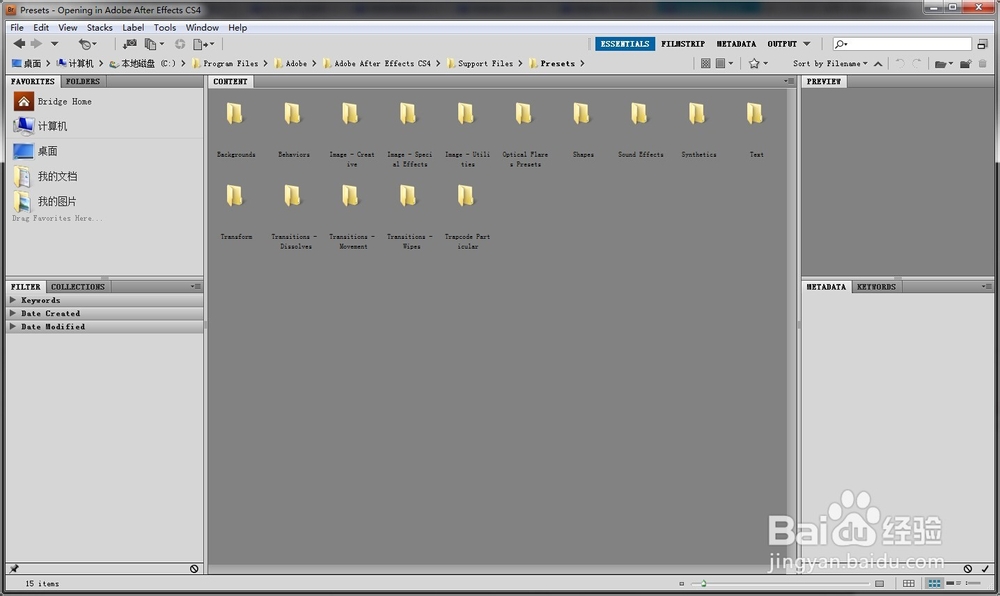
4、点击上方工具栏里面的“动画”——“文字动画预览”,打开文字动画预览框。
视频制作软件AE教程:[13]打字机效果制作

5、在Adobe Bridge CS4预览框里面,找到“文字”——“入场动画”——“打字机”
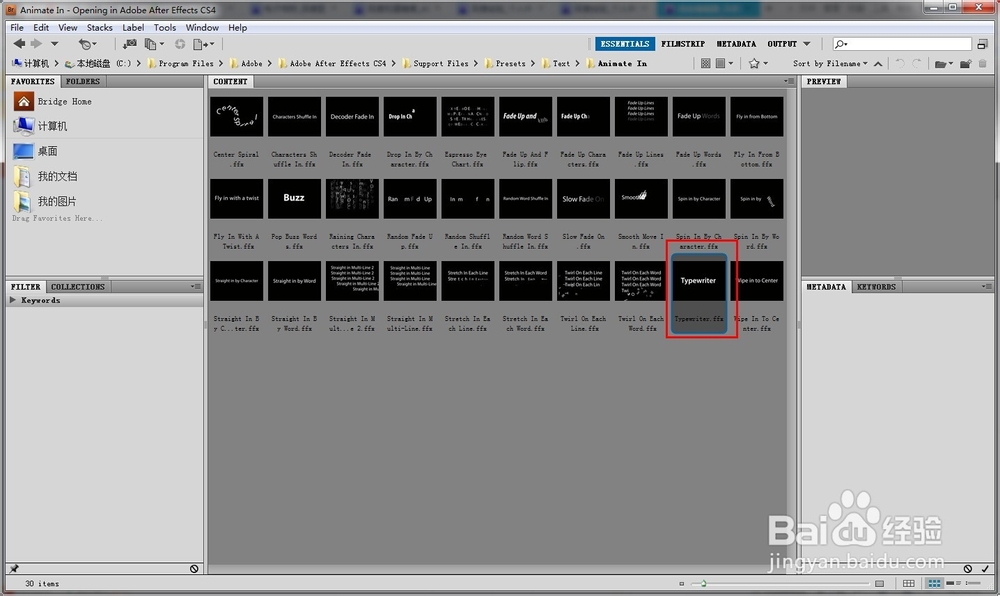
视频制作软件AE教程:[13]打字机效果制作

6、双击“打字机”即可,这样“打字机”效果就添加到了文字身上。按u快捷键,出现了动画关键帧,我们可以适当调节时间来满足我们的需求。

视频制作软件AE教程:[13]打字机效果制作

  • AE 如何利用亮度键进行抠图
  • AE学习-图层变换与形状下变换的区别
  • 书上学不到的知识:[10]AE Mask的隐藏技巧①
  • ae如何在菜单栏调出摄像机
  • AE文字的表达式
  • 热门搜索
    北斗导航怎么用 凹凸五笔怎么打 幸福树的养殖方法和注意事项 科学减肥的最好方法 有皱纹怎么办 广东家常菜 最佳怀孕时间和方法 吻戏大全 怎么录歌 举报电话查询 大全