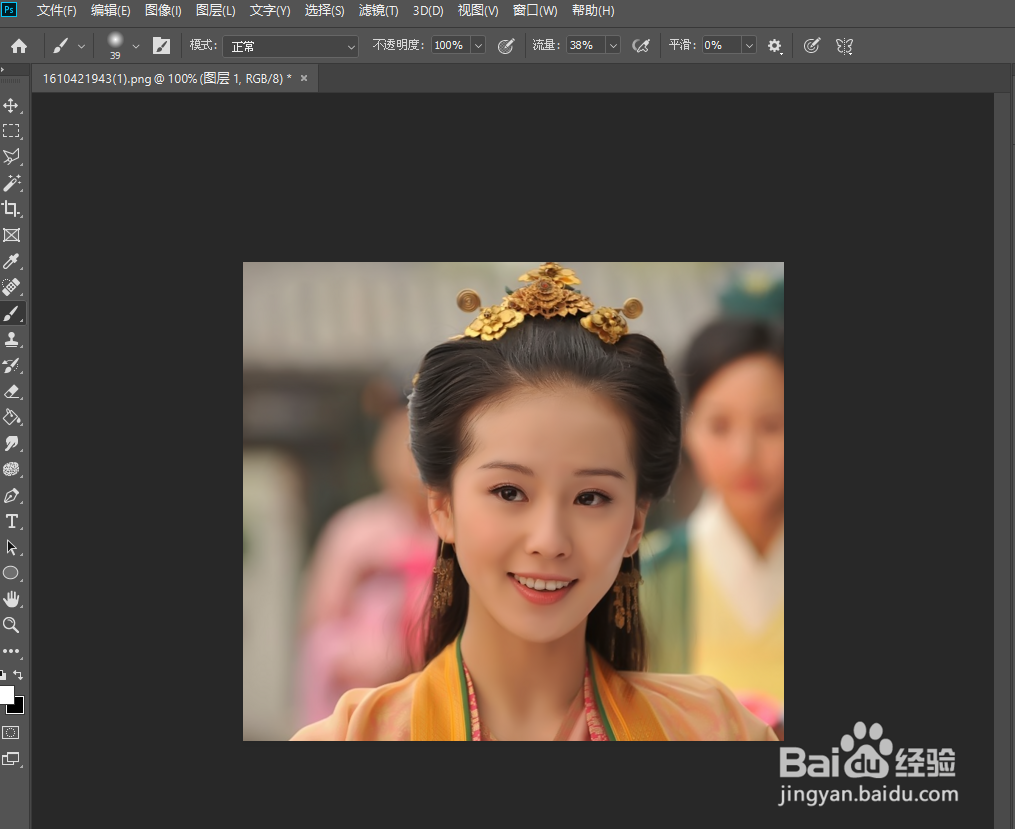
1、1:导入人物素材
快捷键是ctrl+o 或者直接拖拽
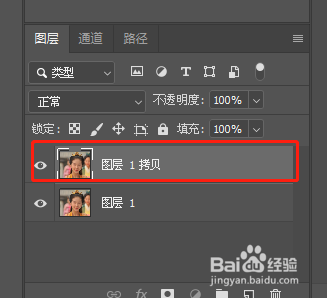
2、2:复制图层
快捷键ctrl+j 或者按住键盘alt键拖动
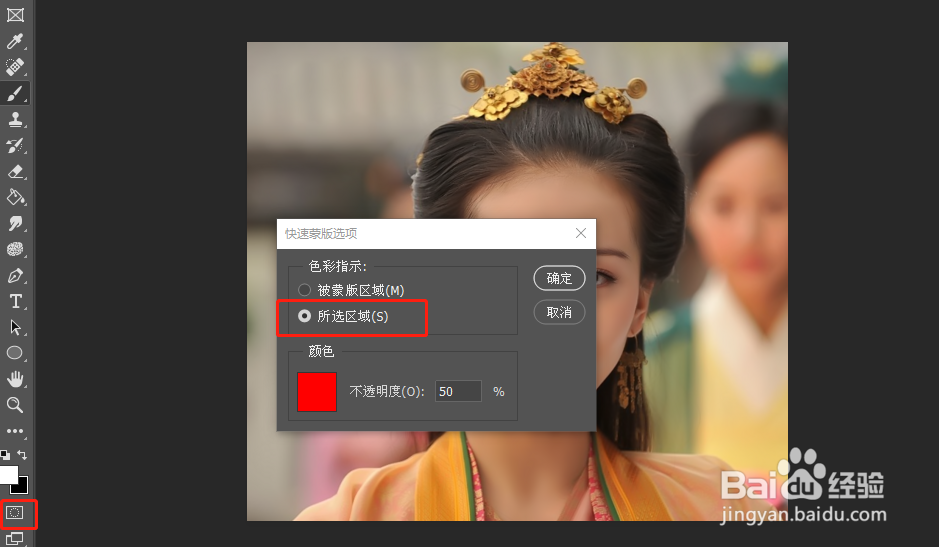
3、3:设置快速蒙版
双击快速蒙版,弹出设置选框,色彩指示选中所选区域
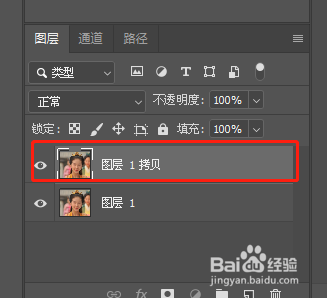
4、4:选区快速蒙版
双击快速蒙版,会出现图层为红色
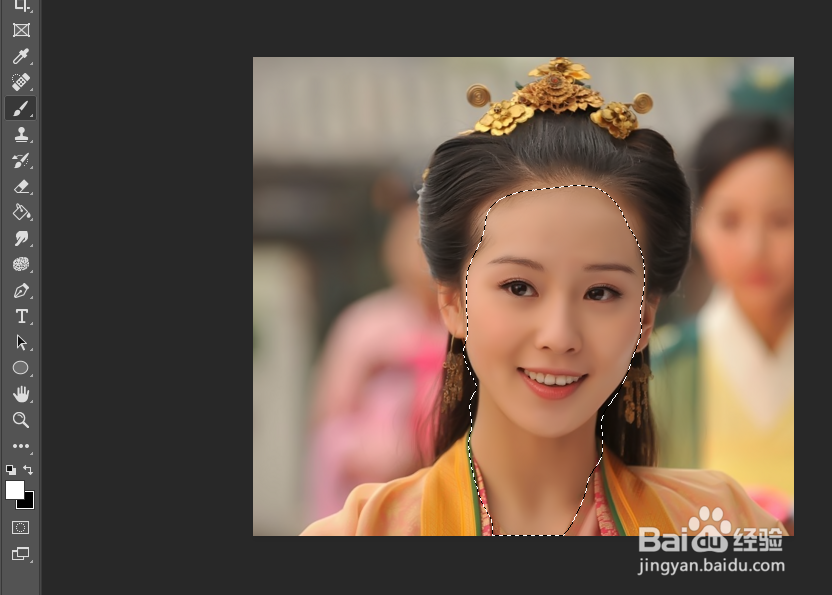
5、5:创建选区
点击画笔工具,在画布上涂抹,然后再点击快速蒙版,创建选区
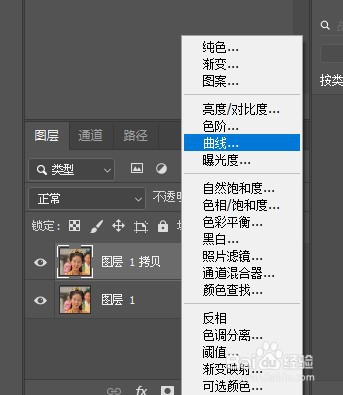
6、6:调出曲线
往上拉取曲线,调整选区亮度。调整到自己看着舒服的亮度即可
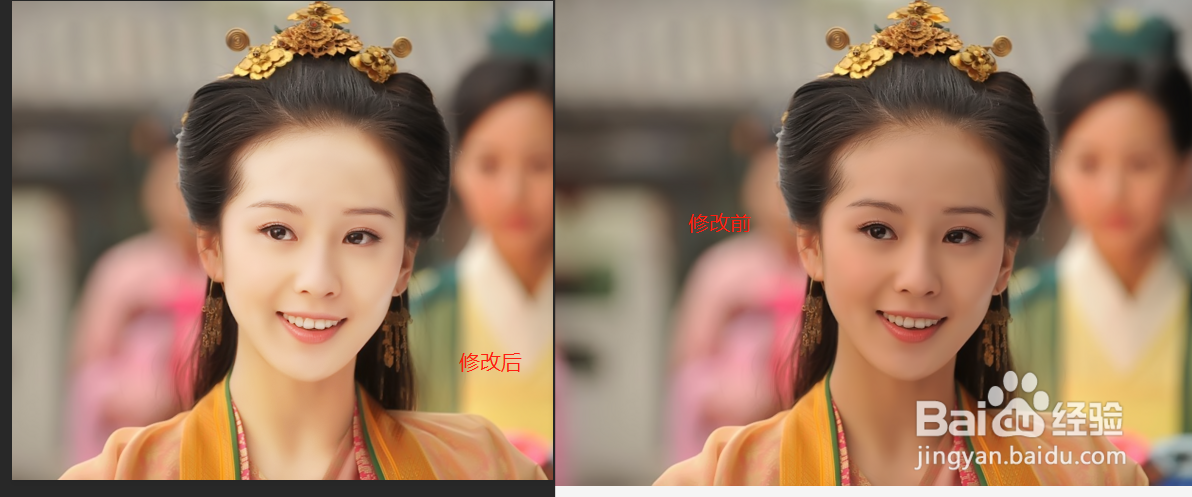
7、7:前后对比
最后,我们来看一下前后对比效果
时间:2026-05-05 01:24:51
1、1:导入人物素材
快捷键是ctrl+o 或者直接拖拽
2、2:复制图层
快捷键ctrl+j 或者按住键盘alt键拖动
3、3:设置快速蒙版
双击快速蒙版,弹出设置选框,色彩指示选中所选区域
4、4:选区快速蒙版
双击快速蒙版,会出现图层为红色
5、5:创建选区
点击画笔工具,在画布上涂抹,然后再点击快速蒙版,创建选区
6、6:调出曲线
往上拉取曲线,调整选区亮度。调整到自己看着舒服的亮度即可
7、7:前后对比
最后,我们来看一下前后对比效果
