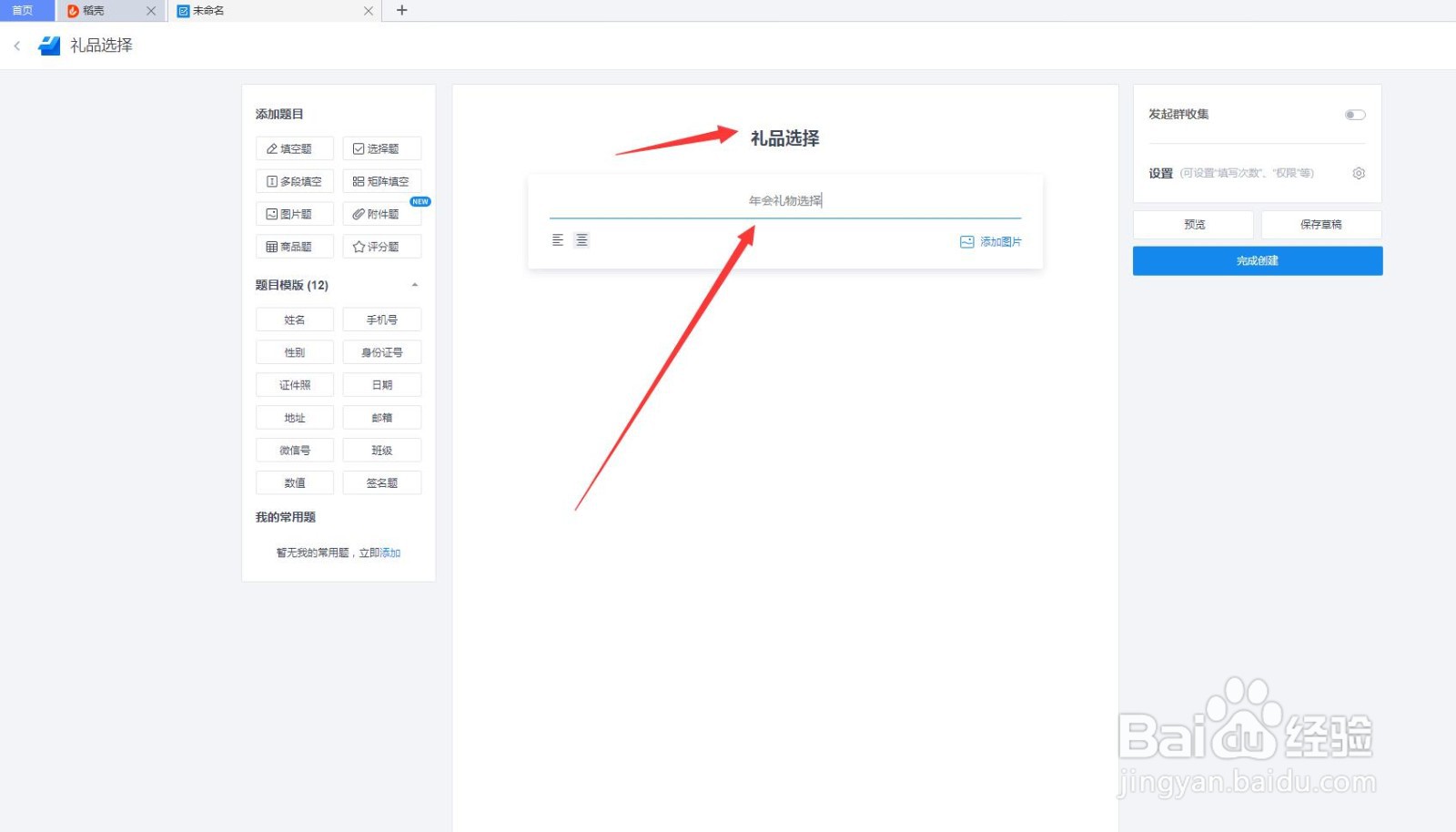
1、1.新建WPS金山表单,填写表单名称和副标题;如图
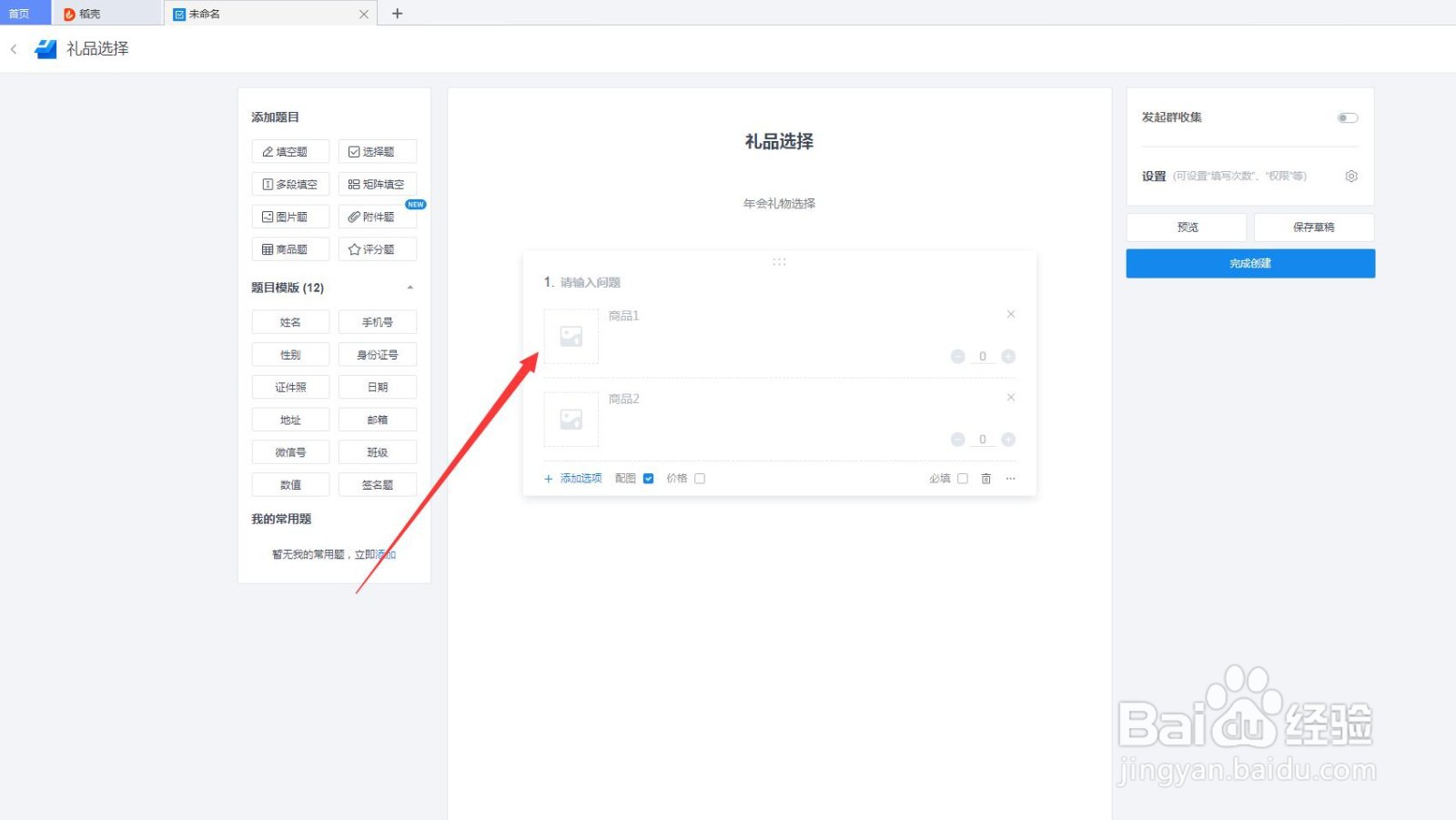
2、2.点击右边的商品题,直接插入表单中;如图

3、3.点击图片标志,直接插入本地图片;如图
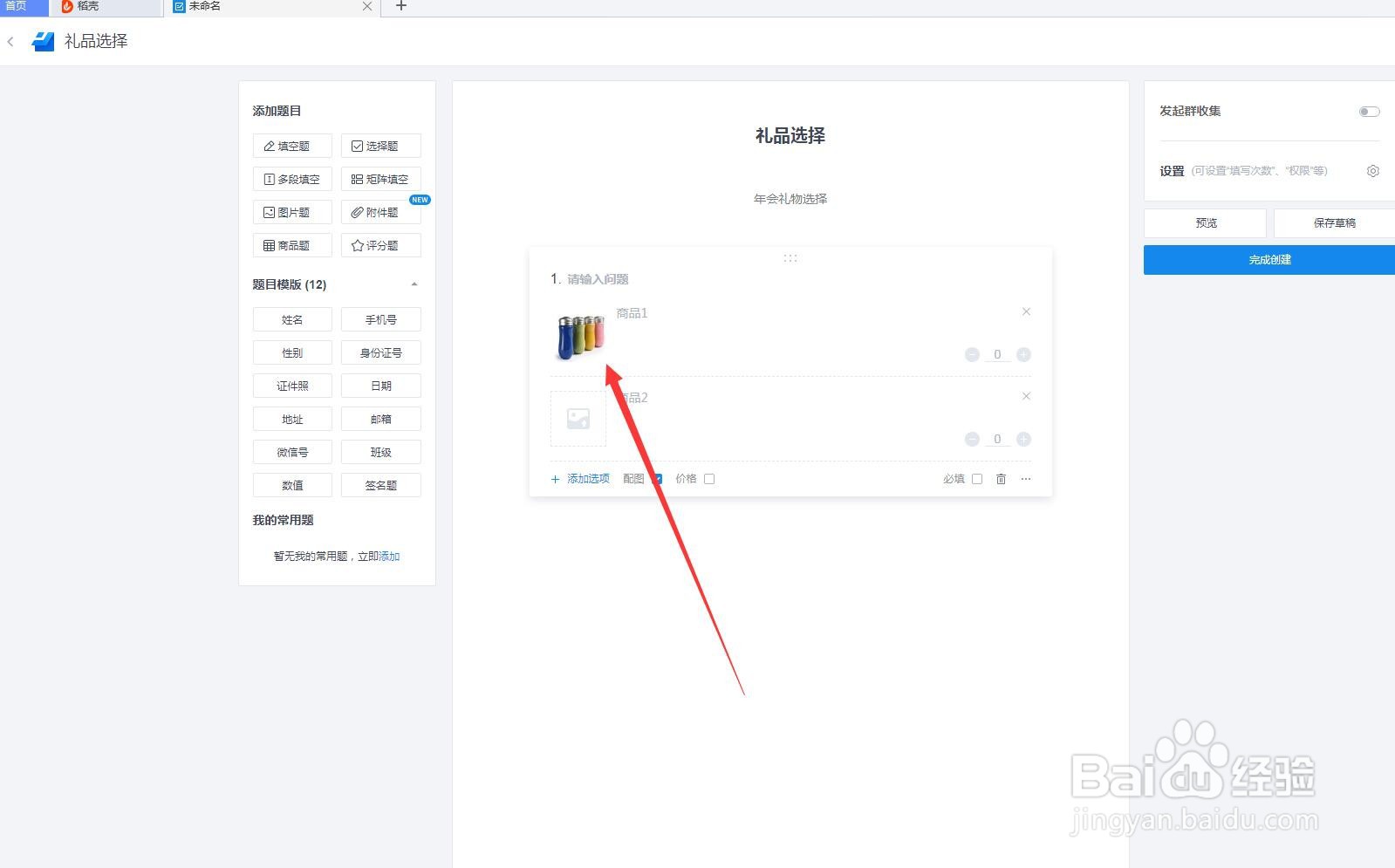
4、4.点击下方的价格,可以给产品输入价格;如图

5、5.点击图片前面的按钮,拖动可以移动商品的位置;如图

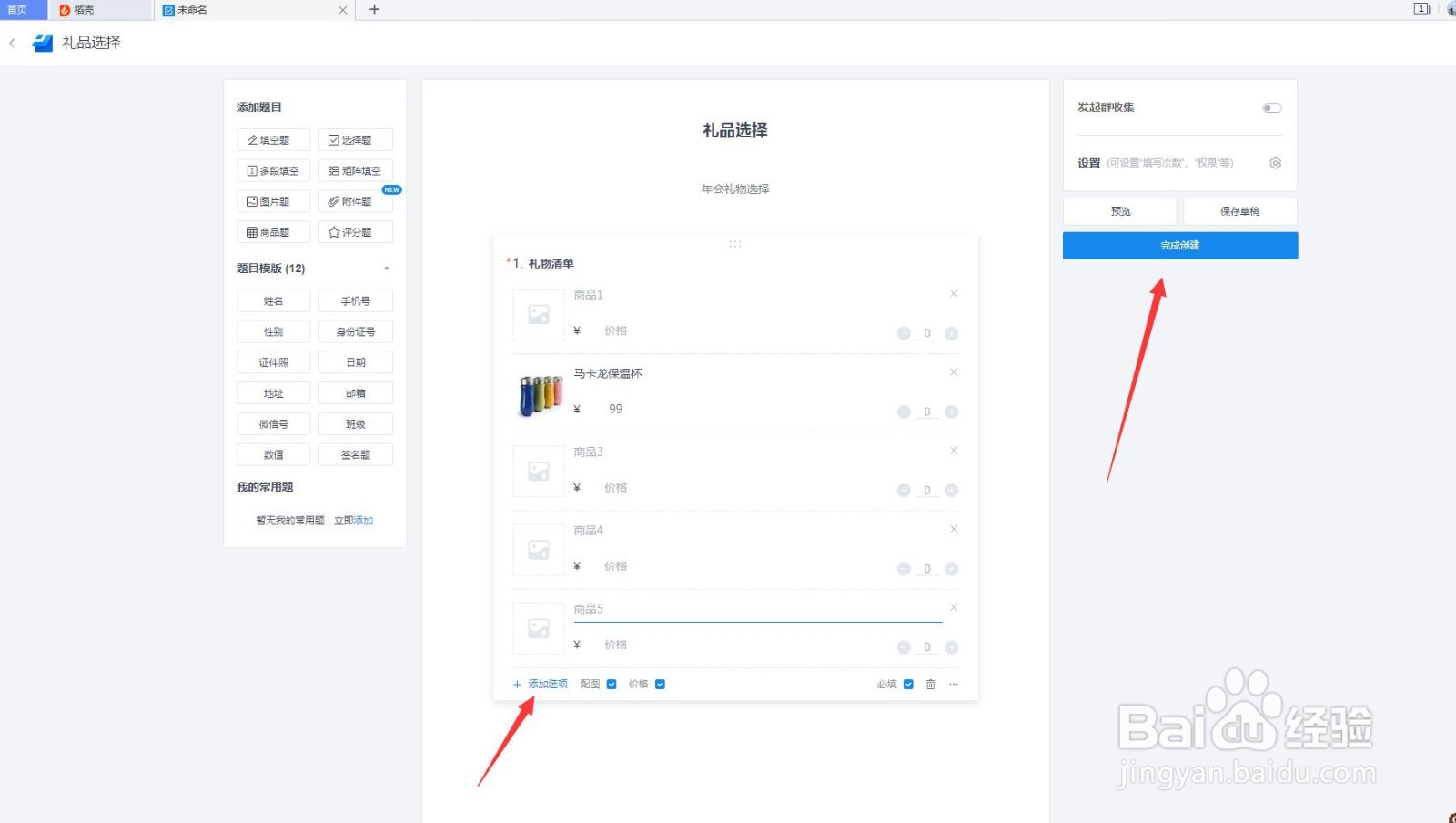
6、6.可以点击添加选项,添加更多的商品题,点击完成即可;如图
时间:2026-04-23 02:27:22
1、1.新建WPS金山表单,填写表单名称和副标题;如图
2、2.点击右边的商品题,直接插入表单中;如图
3、3.点击图片标志,直接插入本地图片;如图
4、4.点击下方的价格,可以给产品输入价格;如图
5、5.点击图片前面的按钮,拖动可以移动商品的位置;如图
6、6.可以点击添加选项,添加更多的商品题,点击完成即可;如图
