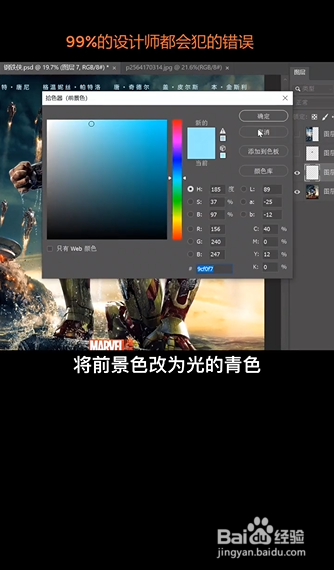
1、首先,新建一个空白图层,将前景色改为光的青色

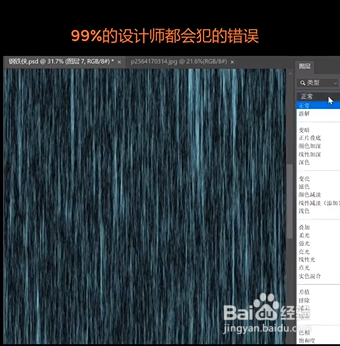
2、之后,打开滤镜选项卡,选择渲染中的云彩后,再选择渲染中的纤维,调整一下参数,将混合模式改为线性减淡


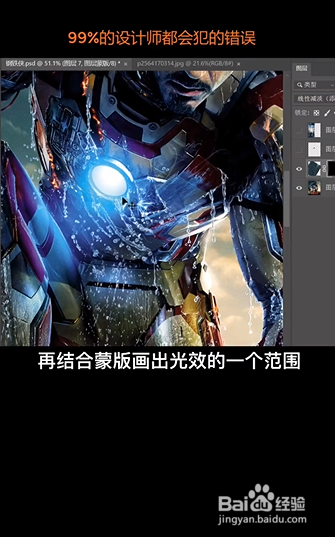
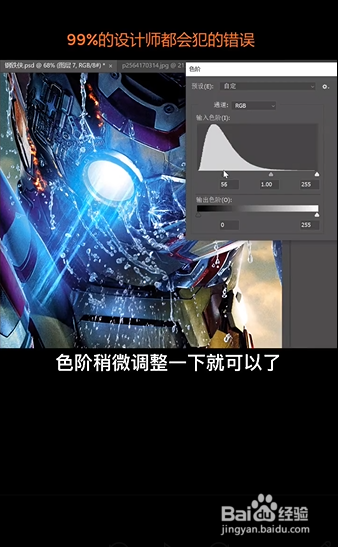
3、最后,将图片稍微变形,拖动到合适的位置,加一个模板,画出光效范围,调整色阶即可

时间:2026-04-24 20:45:33
1、首先,新建一个空白图层,将前景色改为光的青色
2、之后,打开滤镜选项卡,选择渲染中的云彩后,再选择渲染中的纤维,调整一下参数,将混合模式改为线性减淡
3、最后,将图片稍微变形,拖动到合适的位置,加一个模板,画出光效范围,调整色阶即可
