怎么应用word的插入形状工具绘制稿纸类型文档

 时间:2026-04-22 05:06:54

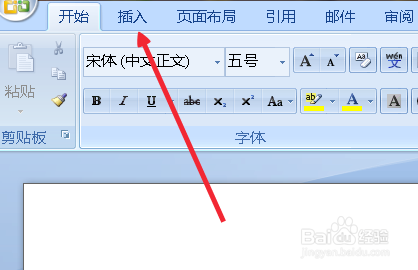
1、我们打开word软件之后,新建一个空白文档,在菜单栏找到插入,如图。
怎么应用word的插入形状工具绘制稿纸类型文档

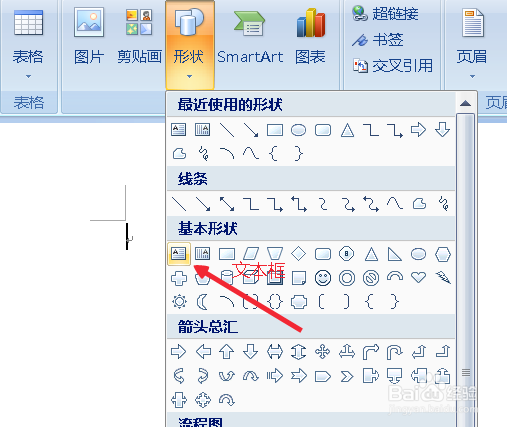
2、然后在插入菜单栏里找到“形状”-“基本形状”—“文本框”,如图。

怎么应用word的插入形状工具绘制稿纸类型文档

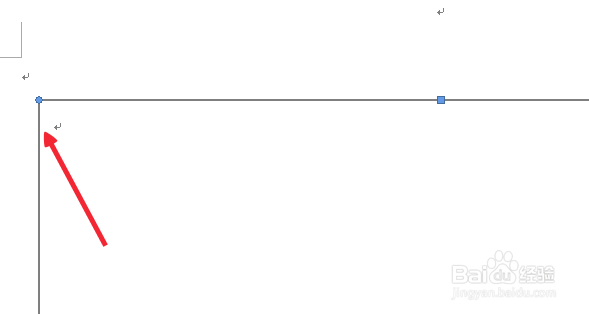
3、然后使用鼠标在空白文档上按住左键点击一下从左上角到右下角拉出文本框的形状,作为稿纸的边框,如图。
怎么应用word的插入形状工具绘制稿纸类型文档

4、然后光标在文本框里点击一下,如图。

怎么应用word的插入形状工具绘制稿纸类型文档

5、从“开始”菜单里找到下划。线,点击下划线,在出现的弹窗中选择虚线,如图

怎么应用word的插入形状工具绘制稿纸类型文档

6、然后按住键盘上的空格键不要松开,直到文本框的边沿停下,如图。

怎么应用word的插入形状工具绘制稿纸类型文档

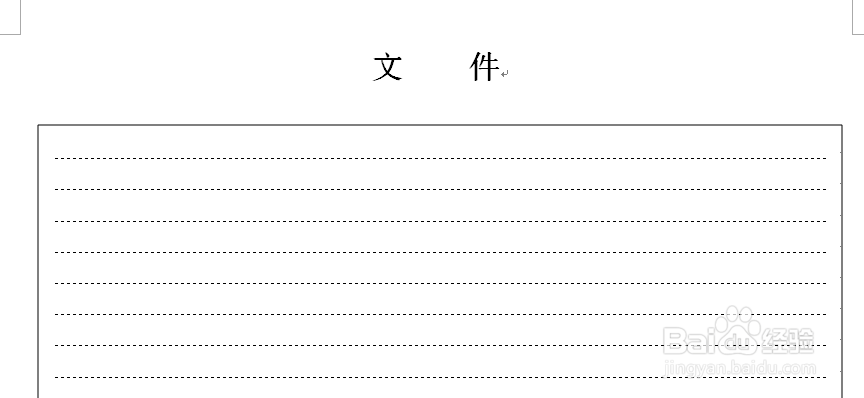
7、继续重复操作,或者复制虚线行,粘贴,前部做好后,点击文本框边沿调整文本框位置,大小,输入标题就可以了。
怎么应用word的插入形状工具绘制稿纸类型文档

  • 随心所欲设置字号
  • word怎么对字符进行缩放
  • 最新职称计算机考试模块:[15]word第28题
  • 在Word中查找和替换文本内容
  • 如何在word中调节文本间距
  • 热门搜索
    海黄手串怎么盘 益盟操盘手怎么样 wifi已连接不可上网是什么原因 如何提高教育质量 娥佩兰薏仁水怎么样 如何取消彩铃 股权转让如何避税 hermes是什么牌子 如何降低生产成本 生活小妙招