wps如何在word文档上增加制作柱状图?

 时间:2026-02-15 08:18:49

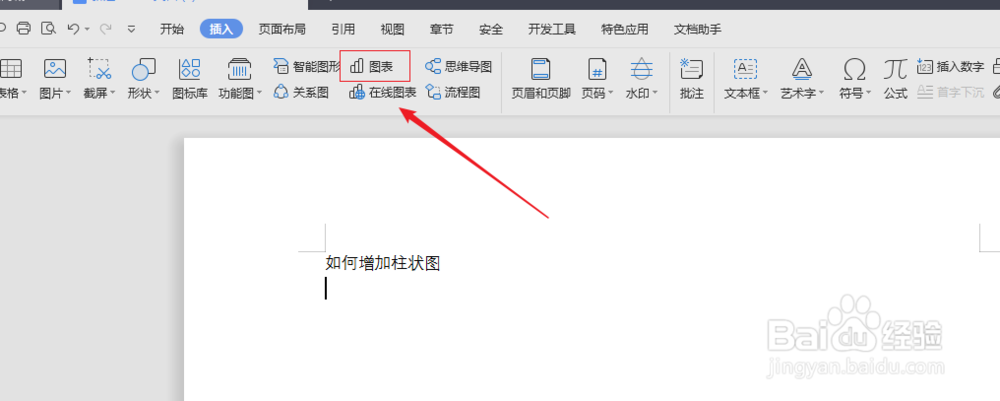
1、用wps打开word文档,点击【插入】

wps如何在word文档上增加制作柱状图?

wps如何在word文档上增加制作柱状图?

2、选择【图表】

wps如何在word文档上增加制作柱状图?

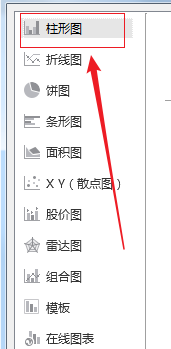
3、点击【柱状图】

wps如何在word文档上增加制作柱状图?

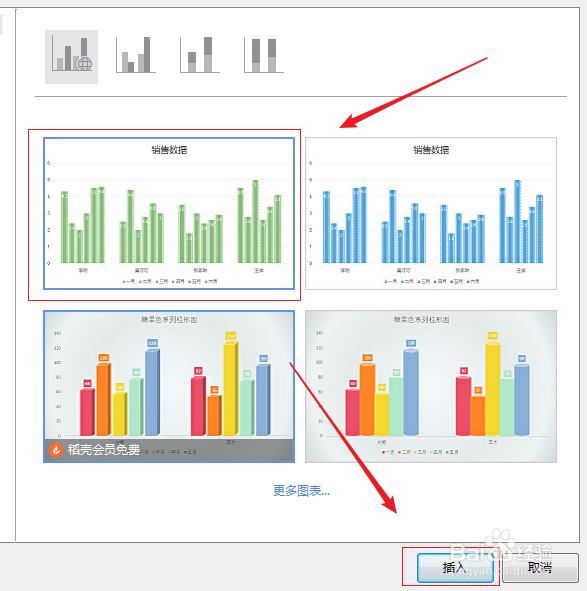
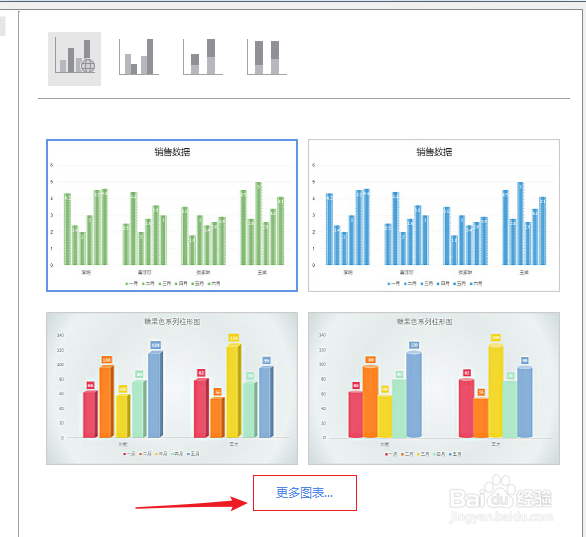
4、默认显示4中柱状图,如果我们要看更多的话,点击下面【更多图表】可以看到更多模板。
wps如何在word文档上增加制作柱状图?

wps如何在word文档上增加制作柱状图?

5、我们以第一个柱状图为例,点击下面【插入】

wps如何在word文档上增加制作柱状图?

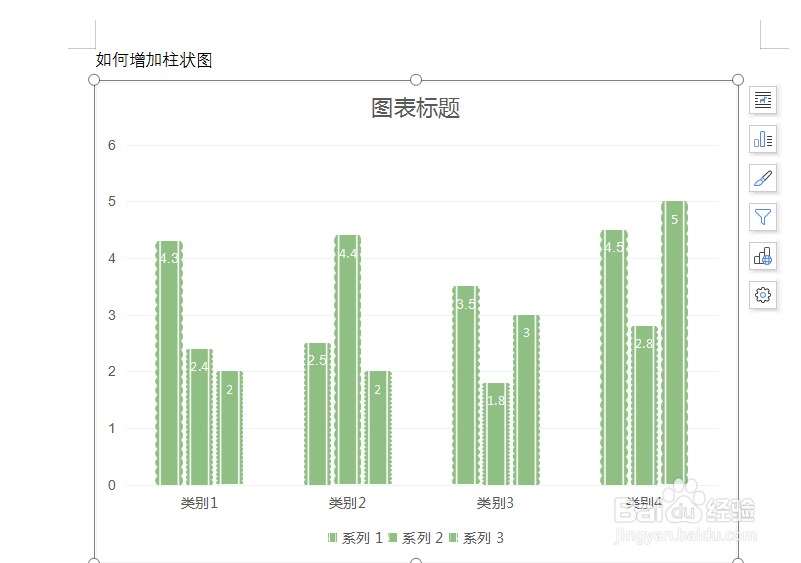
6、插入后文档上插入我们选择的默认柱状图。

wps如何在word文档上增加制作柱状图?

7、在工具栏上方我们可以看到几个选项,大家可以根据需要选择。

wps如何在word文档上增加制作柱状图?

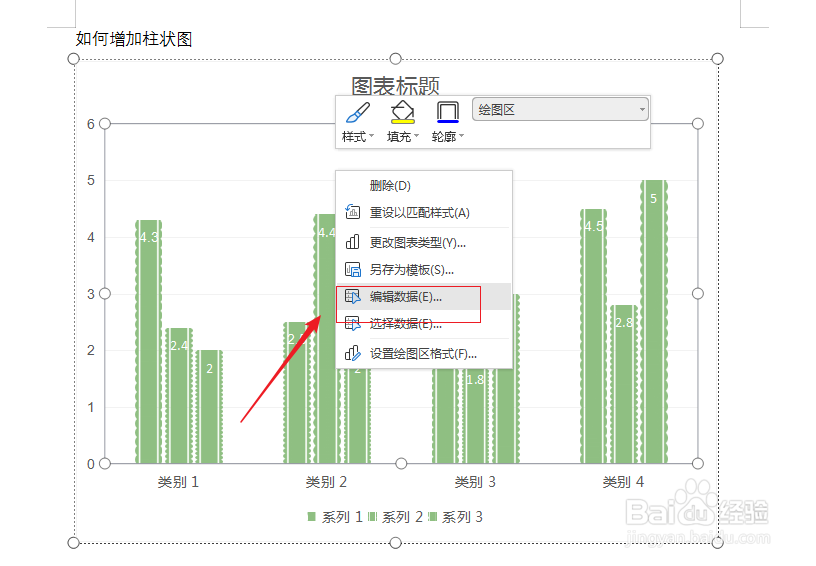
8、我们主要的是需要编辑自己的数据。右键点击柱状图,选择【编辑数据】

wps如何在word文档上增加制作柱状图?

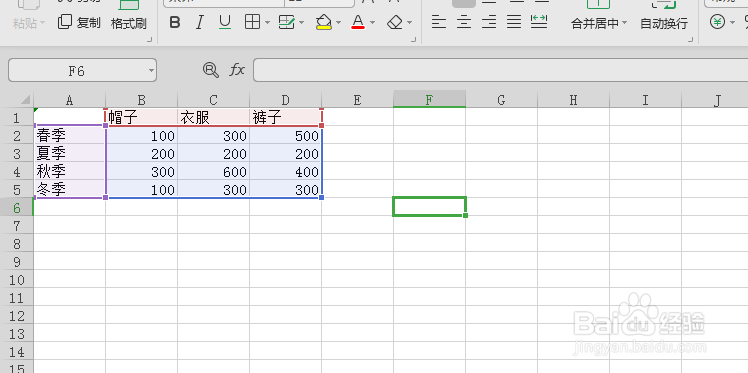
9、wps自动打开一个excel文档,数据是默认一些初始数据,我们修改一下。
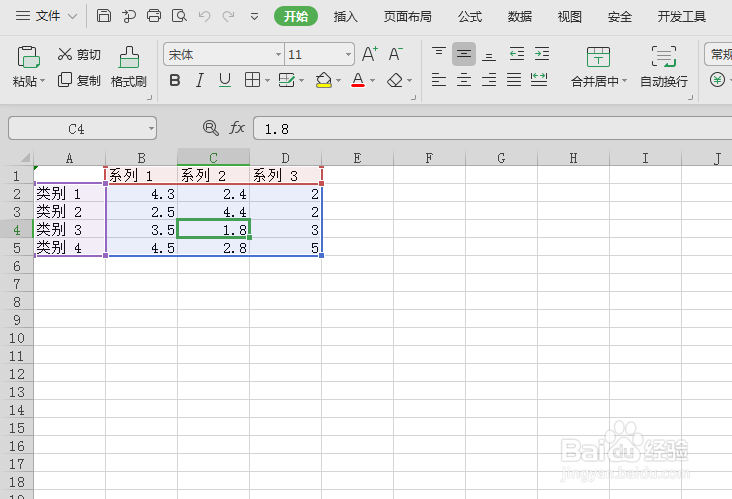
wps如何在word文档上增加制作柱状图?

wps如何在word文档上增加制作柱状图?

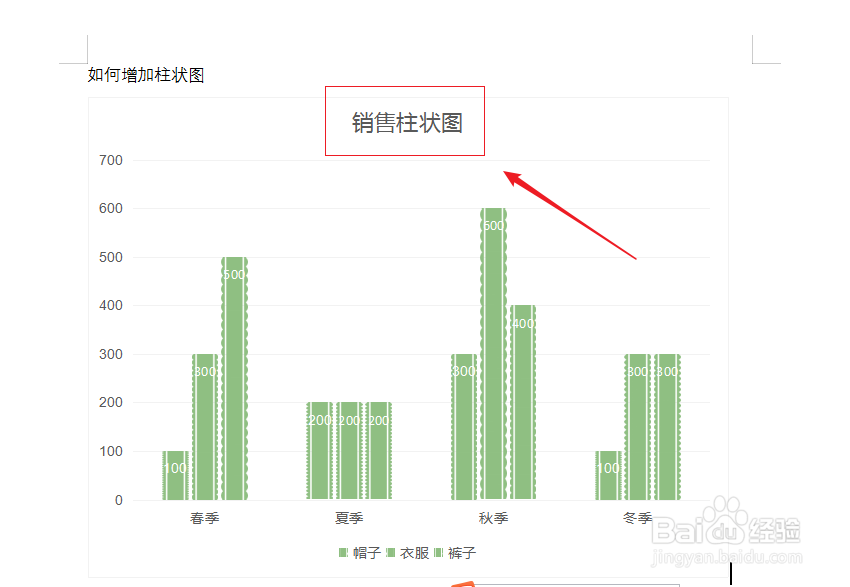
10、返回后我们看到柱状图上的数据已经发生变化。如果我们要改变标题双击后,修改即可。
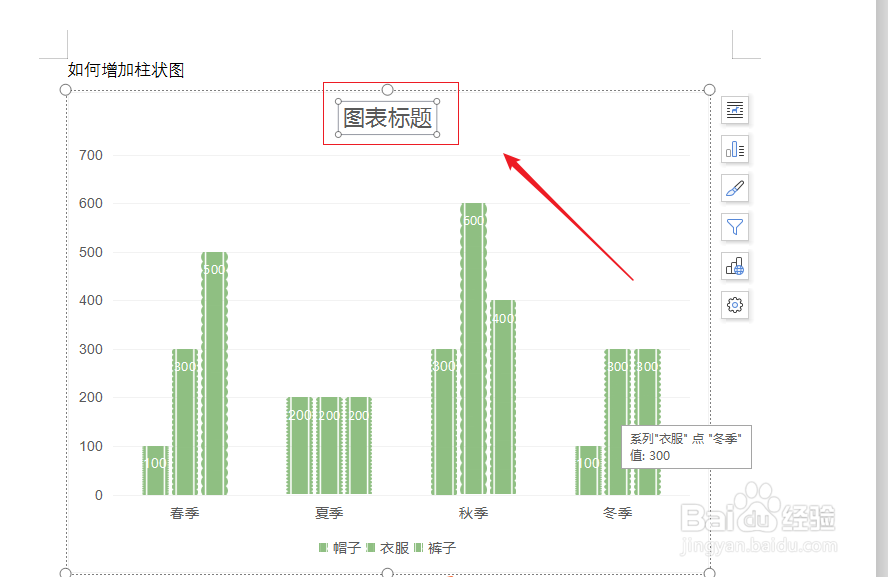
wps如何在word文档上增加制作柱状图?

wps如何在word文档上增加制作柱状图?

  • WPS文档如何插入柱状图?
  • wps文字怎么插入柱形图
  • WPS 怎么在Word文档中创建柱形图
  • WPS文档怎么插入柱形图
  • wps怎么做柱状图表
  • 热门搜索
    凉拌黄瓜怎么做好吃 宝宝红屁股怎么办 分数怎么打出来 快手怎么发长视频 欧诗漫怎么样 头发稀疏怎么办 三星安全模式怎么解除 写小说怎么赚钱 squirrel怎么读 择偶标准怎么写