1、打开PPT,建立空白幻灯片。
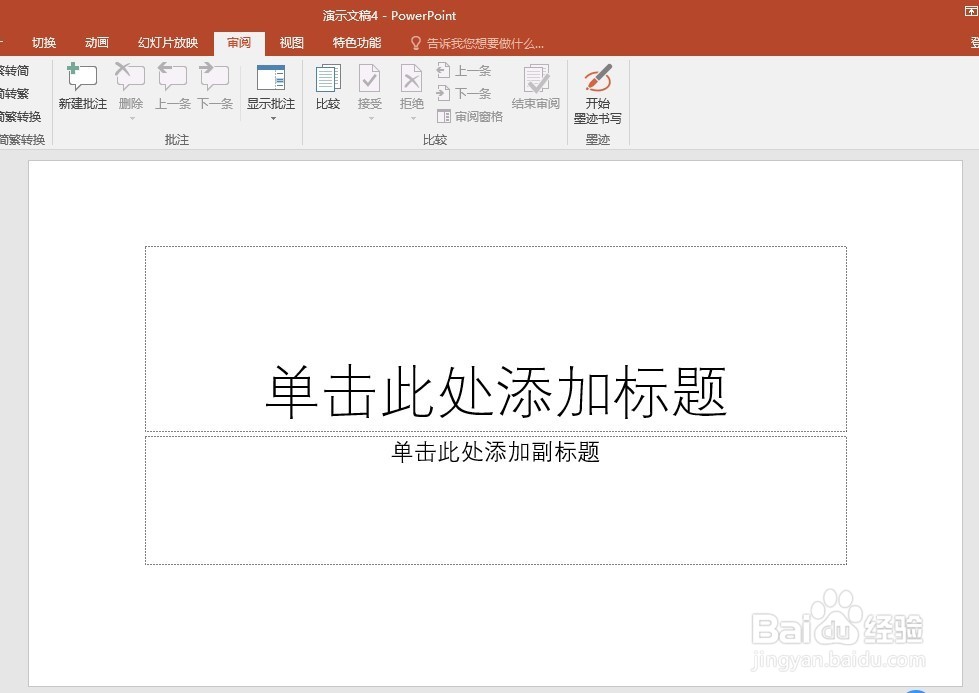
2、点击【插入】—【表格】,得到默认样式的表格。

3、在表格中录入文字和数据。
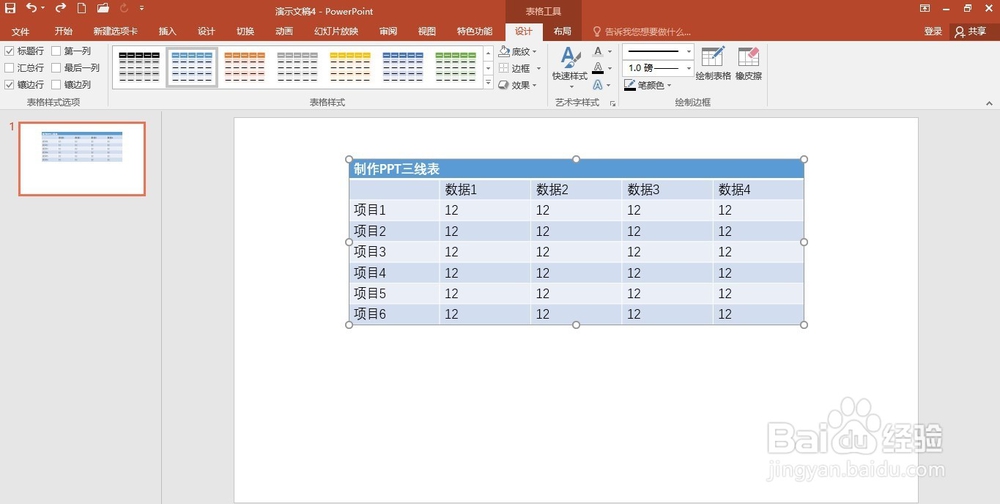
4、选中表格,点击【表格样式】—【无样式】,将默认的表格设置为无样式。

5、接下来设置好文字和数据字体、行高、列宽等。
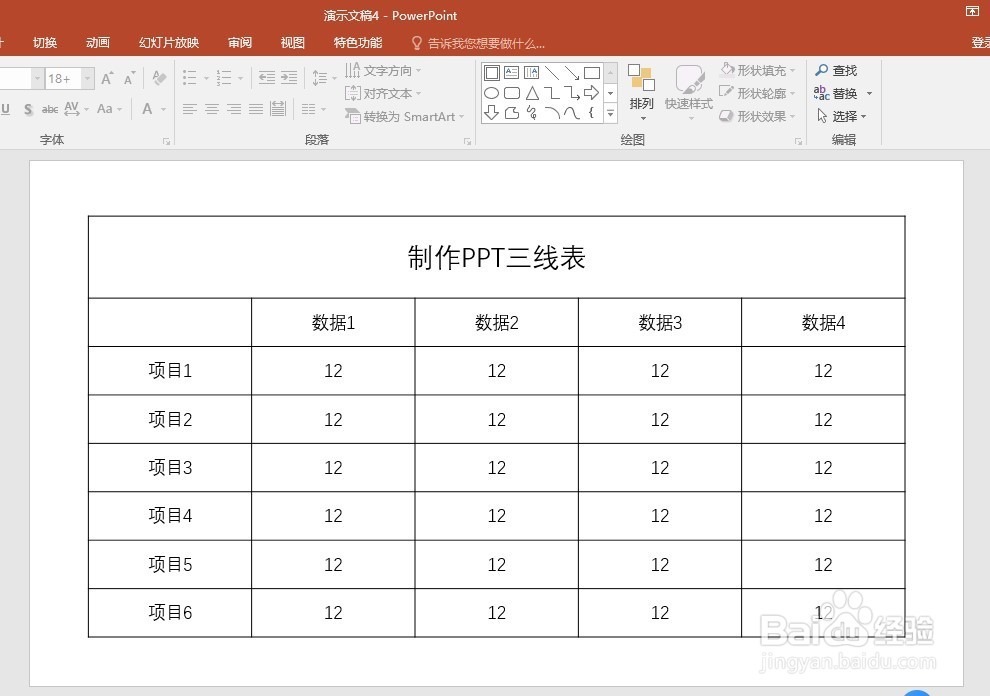
6、选中表格,点击【边框】—【无框线】。

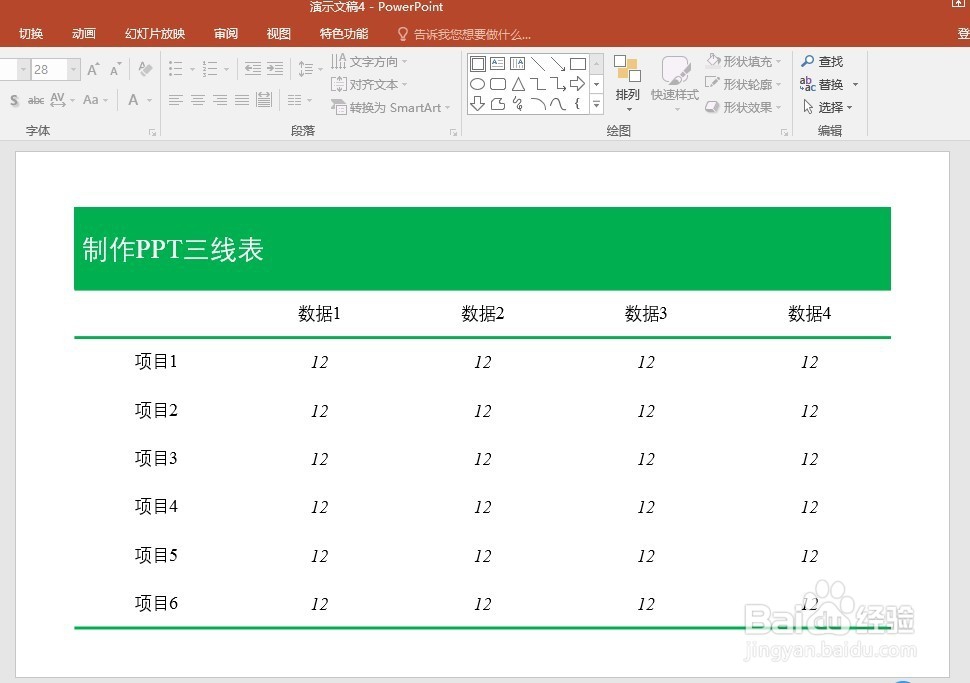
7、继续选中表格,在【绘制边框】中选择边框粗细和颜色,然后鼠标变成笔的形状,在标题行和最后一行绘制出边框。

8、最后,再对图表进行美化,即得到了最终效果的三线表。
时间:2026-04-22 07:20:21
1、打开PPT,建立空白幻灯片。
2、点击【插入】—【表格】,得到默认样式的表格。
3、在表格中录入文字和数据。
4、选中表格,点击【表格样式】—【无样式】,将默认的表格设置为无样式。
5、接下来设置好文字和数据字体、行高、列宽等。
6、选中表格,点击【边框】—【无框线】。
7、继续选中表格,在【绘制边框】中选择边框粗细和颜色,然后鼠标变成笔的形状,在标题行和最后一行绘制出边框。
8、最后,再对图表进行美化,即得到了最终效果的三线表。
