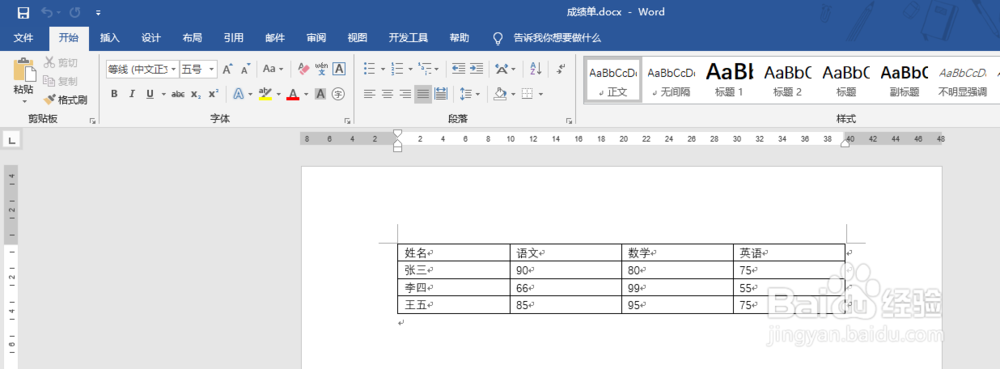
1、首先打开你想加密码的文档
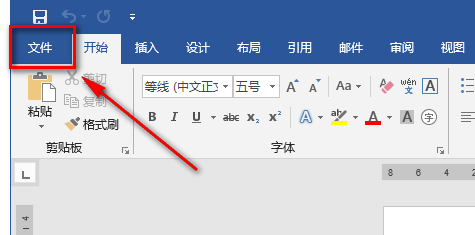
2、点击左上角的“文件”
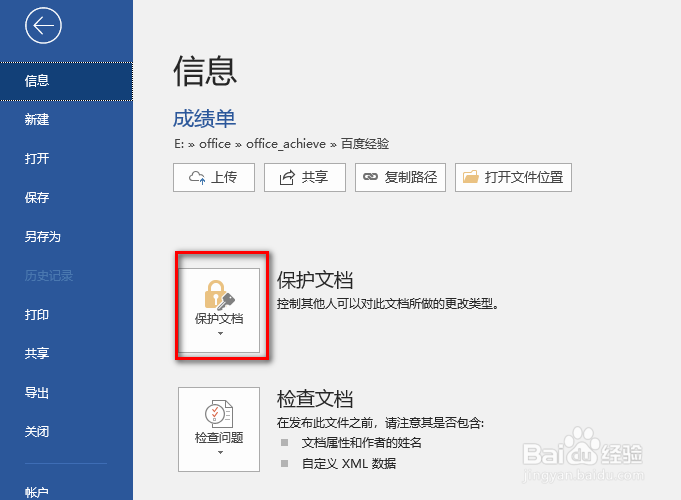
3、点击“保护文档”
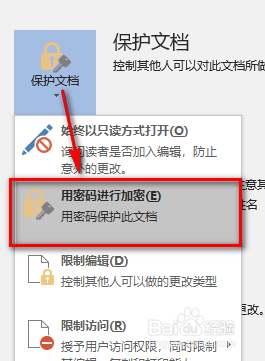
4、选择“用密码进行加密”
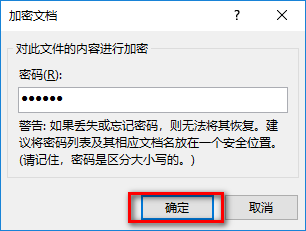
5、输入密码点击“确定”。一定要注意如果你以后忘记了密码,那么这片文档就打不开了,而且密码区分大小写。
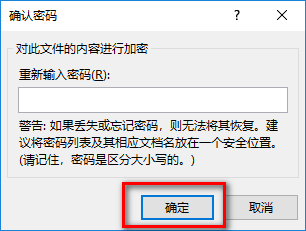
6、重新输入密码,点击“确定”
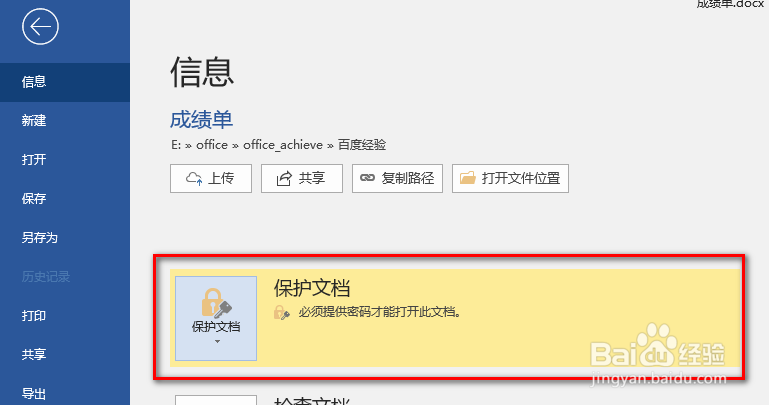
7、可以看到,此时保护文档这栏写的是必须提供密码才能打开此文档
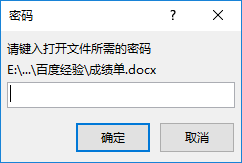
8、保存文档,再次打开就需要输入密码了。
时间:2026-04-22 05:30:20
1、首先打开你想加密码的文档
2、点击左上角的“文件”
3、点击“保护文档”
4、选择“用密码进行加密”
5、输入密码点击“确定”。一定要注意如果你以后忘记了密码,那么这片文档就打不开了,而且密码区分大小写。
6、重新输入密码,点击“确定”
7、可以看到,此时保护文档这栏写的是必须提供密码才能打开此文档
8、保存文档,再次打开就需要输入密码了。
