如何用图片编辑器的自定义图案功能做网格效果

 时间:2026-05-02 18:02:34

1、打开在线图片编辑器,然后打开我们要进行编辑的图片,可以直接将图片拖入其中

如何用图片编辑器的自定义图案功能做网格效果

2、新建图层,大小大家可根据需要进行设置,我设置的是50*60像素,然后在左边工具栏中找到圆角矩形工具绘制圆角路径,右键选择i选区,然后再使用快捷键将其填充为黑色,按ctrl+i键反相。

如何用图片编辑器的自定义图案功能做网格效果

3、图案制作完成,我们就进行添加了,点击编辑菜单——定义图案,就添加完成了。

如何用图片编辑器的自定义图案功能做网格效果

4、接下来我们打开要编辑的照片,Ctrl+J复制图层;然后新建图层,并填充背景色为白色,注意,此图层要在复制的照片图层的下方。

如何用图片编辑器的自定义图案功能做网格效果

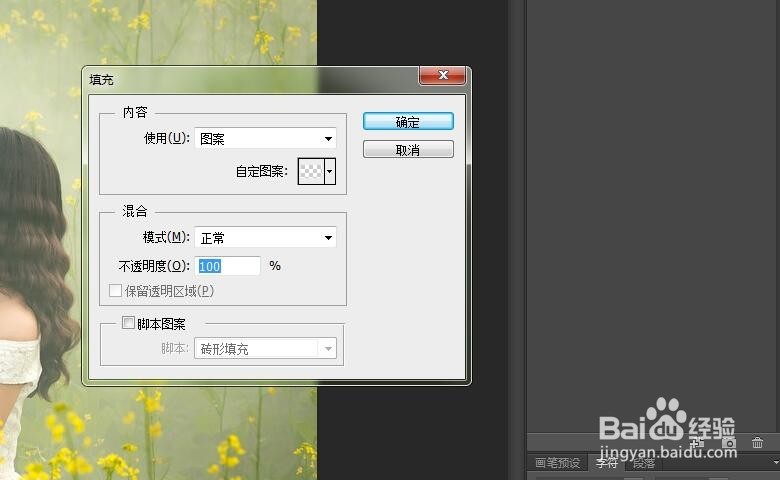
5、在复制层上添加蒙板,shift+f5可打开填充面板,选择使用图案,点击刚才准备好的图案,点击确定。
如何用图片编辑器的自定义图案功能做网格效果

6、以上步骤都是在在线图片编辑器中完成,大家也去试一试吧!

  • 齐鲁师范学院美术学院在哪
  • 如何在wps文件中计算带有单位的数值
  • 如何更改文件的默认打开方式
  • PPT演示画流程图手动操作
  • win10电脑筛选键在什么位置设置启用?
  • 热门搜索
    万用表如何测电阻 生活安全 cv是什么意思 双子宫是怎么回事 夜光漂怎么调 教你如何谈恋爱 寒性体质如何调理 豆豆鞋怎么搭配 如何提高销售技巧 小蚁智能摄像机怎么用