如何利用ps快速将普通图片变成雪景效果

 时间:2026-02-16 06:39:55

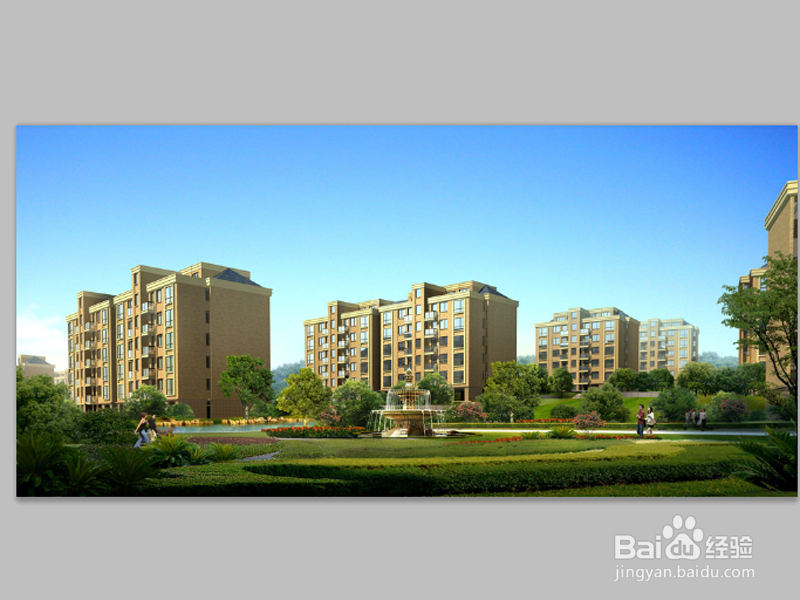
1、首先启动Photoshop cs5,打开一张普通的素材图片。
如何利用ps快速将普通图片变成雪景效果

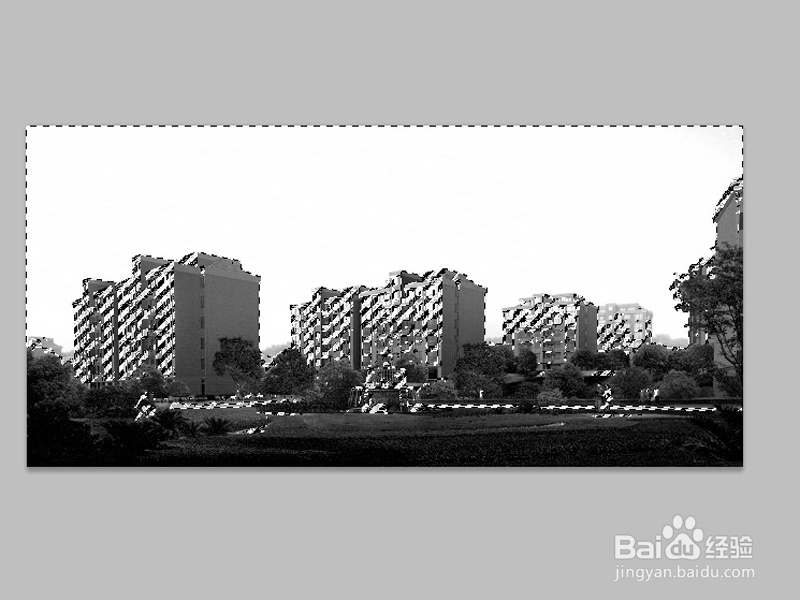
2、复制一层,切换到通道,选择蓝色通道,执行将通道作为选区载入命令。

如何利用ps快速将普通图片变成雪景效果

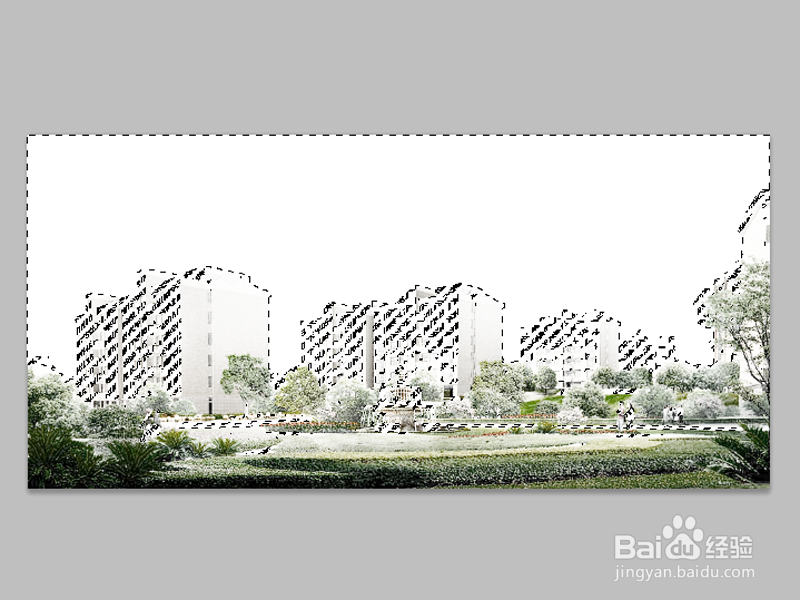
3、返回图层面板,新建一个空白图层,填充白色,多填充几遍。

如何利用ps快速将普通图片变成雪景效果

4、执行ctrl+d取消选区,新建空白图层3,填充黑色。

如何利用ps快速将普通图片变成雪景效果

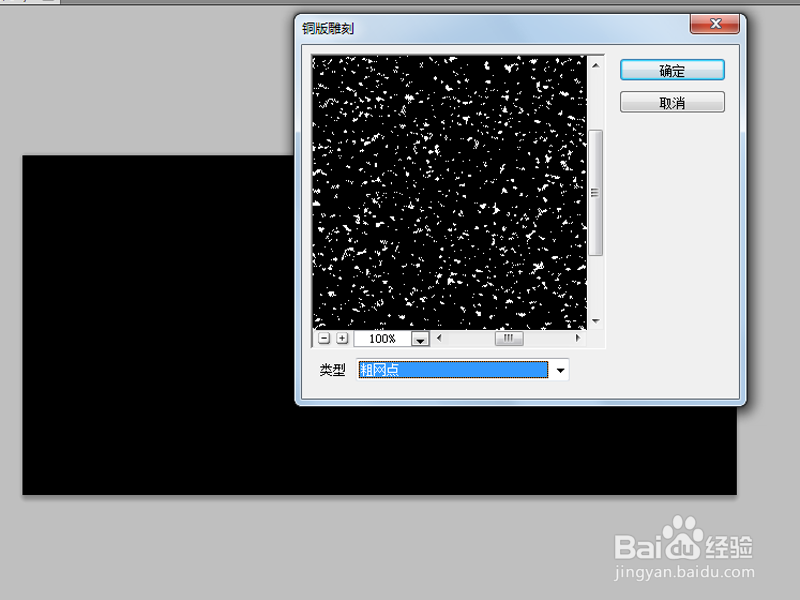
5、执行滤镜-像素化-铜板雕刻命令,设置类型为粗网点,点击确定按钮。

如何利用ps快速将普通图片变成雪景效果

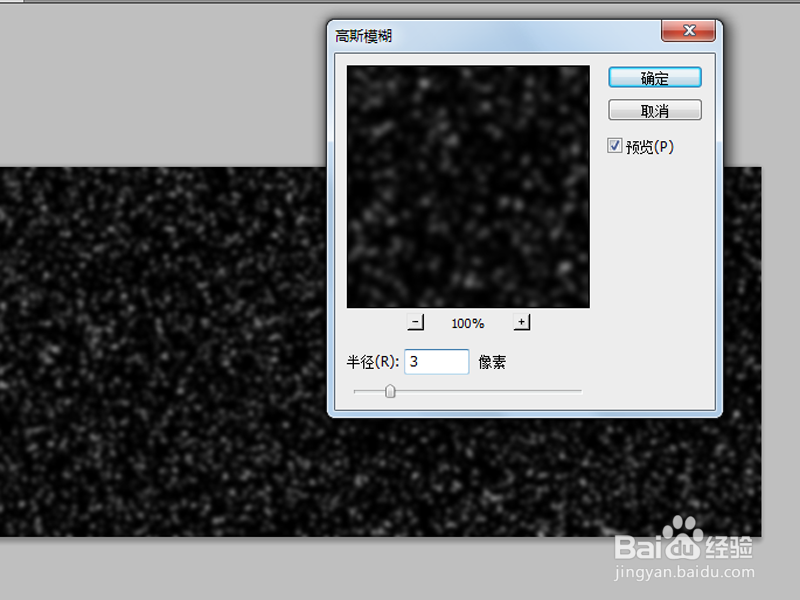
6、执行滤镜-模糊-高斯模糊命令,设置半径为3像素,点击确定按钮。

如何利用ps快速将普通图片变成雪景效果

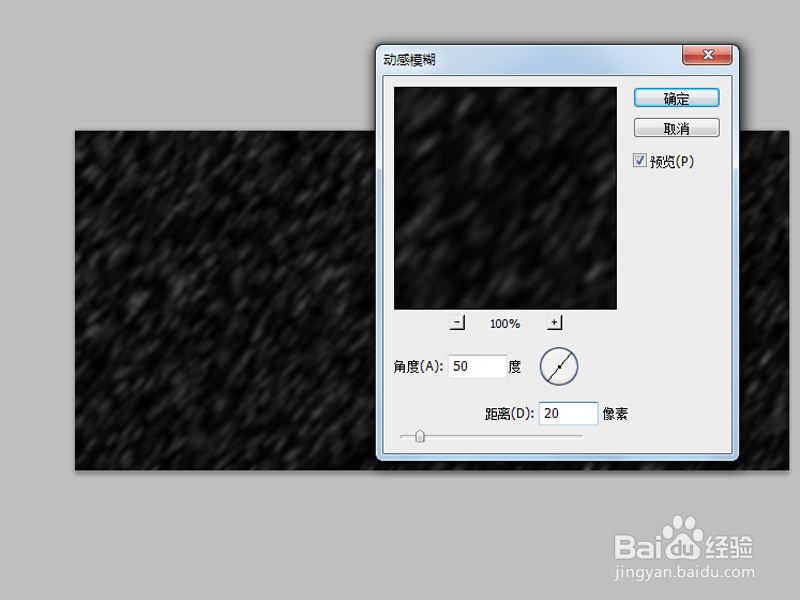
7、再次执行滤镜命令,选择动感模糊,设置半径为20,角度为50,点击确定。
如何利用ps快速将普通图片变成雪景效果

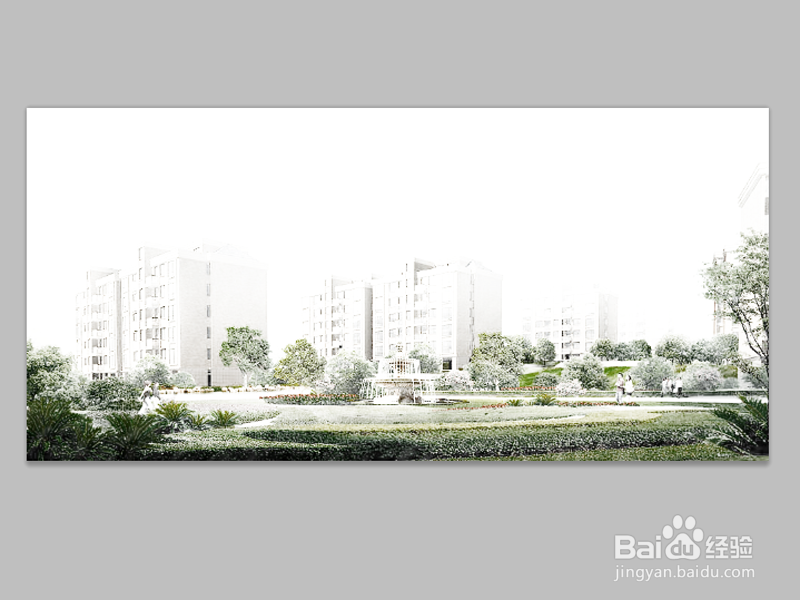
8、接着修改该图层的混合模式为滤色,执行文件-存储为命令,将文件保存即可。
如何利用ps快速将普通图片变成雪景效果

  • 光遇缤纷魔法每日相赠活动奖励详解
  • 光遇10.3季蜡和大蜡烛位置攻略
  • 表白视频教程图解
  • 光遇万圣节烛火时间介绍
  • 对你最好的人是谁
  • 热门搜索
    电脑锁屏密码怎么设置 炖菜的做法大全 0755-83765566怎么转人工 昕怎么读 张国荣为什么叫哥哥 传记怎么写 冰糖雪梨怎么做治咳嗽化痰止咳 任正非女儿为什么姓孟 驴肉火锅的做法大全 肚子疼怎么办