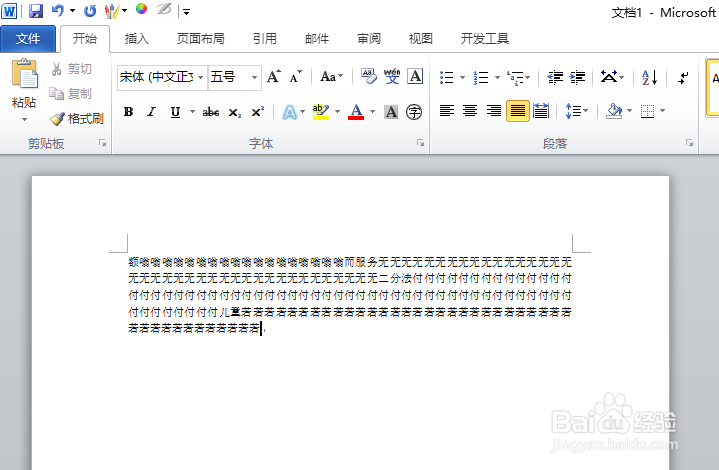
1、首先,我们打开一个含有内容的word文档,如图所示;
2、之后我们点击工具栏中的插入;

3、然后我们点击图片;

4、弹出的界面,我们选中一张图片,然后点击插入;

5、图片被插入完成后,我们右击这个图片,然后我们将鼠标放在自动换行处;

6、弹出的界面,我们点击浮于文字下方;

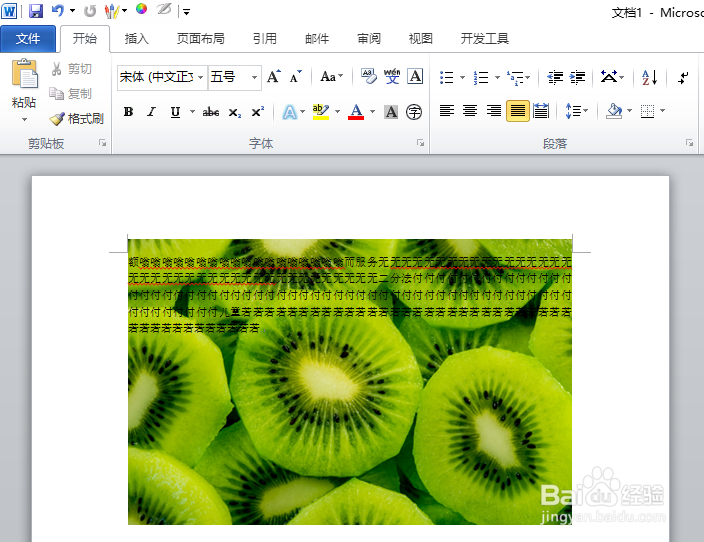
7、最后,我们将图片移动到文字下方就可以了。相信大家现在都会了。
时间:2026-05-03 10:10:45
1、首先,我们打开一个含有内容的word文档,如图所示;
2、之后我们点击工具栏中的插入;
3、然后我们点击图片;
4、弹出的界面,我们选中一张图片,然后点击插入;
5、图片被插入完成后,我们右击这个图片,然后我们将鼠标放在自动换行处;
6、弹出的界面,我们点击浮于文字下方;
7、最后,我们将图片移动到文字下方就可以了。相信大家现在都会了。
