Win10怎么样开启虚拟键盘 如何打开屏幕键盘

 时间:2026-02-15 16:31:39

1、在Windows10桌面,右键点击左下角的开始按钮,在弹出菜单中选择“设置”菜单项。

Win10怎么样开启虚拟键盘 如何打开屏幕键盘

2、在打开的Windows设置窗口中,点击“轻松使用”图标。

Win10怎么样开启虚拟键盘 如何打开屏幕键盘

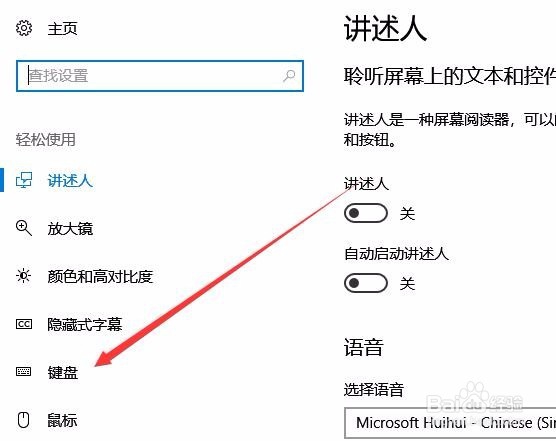
3、在打开的轻松使用窗口中,我们点击左侧边栏的“键盘”菜单项。

Win10怎么样开启虚拟键盘 如何打开屏幕键盘

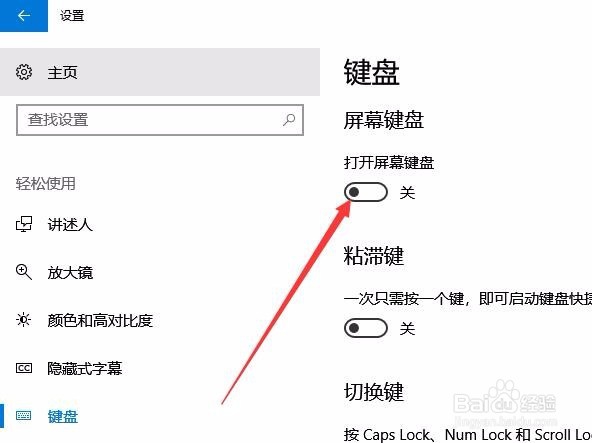
4、在右侧的窗口中找到“打开屏幕键盘”下面的开关,使其处于开的状态。

Win10怎么样开启虚拟键盘 如何打开屏幕键盘

5、这样我们就可以打开Windows10系统的屏幕键盘功能了。

Win10怎么样开启虚拟键盘 如何打开屏幕键盘

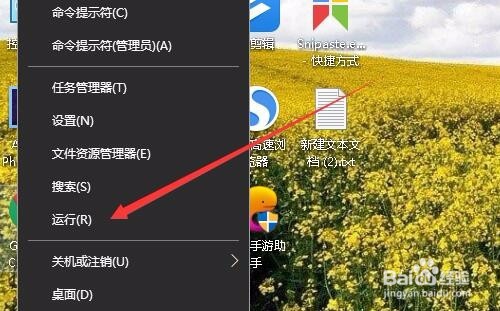
1、另外我们也可以通过命令的方法打开屏幕键盘,右键点击桌面左下角的开始按钮,在弹出菜单中选择“运行”菜单项。
Win10怎么样开启虚拟键盘 如何打开屏幕键盘

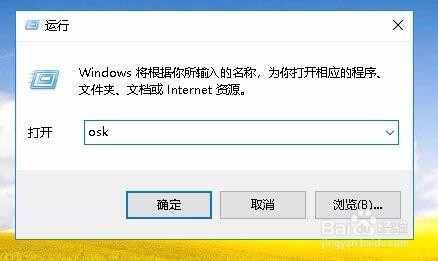
2、然后在打开的运行窗口中输入命令osk,然后点击确定按钮即可。

Win10怎么样开启虚拟键盘 如何打开屏幕键盘

  • win10唤醒无需密码直接进入关闭前页面
  • 360安全卫士怎样设置不自动升级
  • 显卡知识详解:适用类型和最大分辨率
  • win8系统玩游戏如何全屏
  • 使用office2013系统反应迟钝
  • 热门搜索
    股票停牌怎么办 新股如何中签 乔布斯怎么去世的 如何拆分单元格 如何起网名 可可西里在哪里 空调内机漏水怎么回事 如何做简历 如何戒烟 路由器当交换机