如何在Authorware7.0中创建带阴影的紫色圆形

 时间:2024-10-28 20:28:57

1、打开Authorware 7.0,进入其主界面;

如何在Authorware7.0中创建带阴影的紫色圆形

2、添加一个显示图标到流程线上;

如何在Authorware7.0中创建带阴影的紫色圆形

3、双击显示图标,打开工具;

如何在Authorware7.0中创建带阴影的紫色圆形

4、用鼠标单击选中椭圆工具;

如何在Authorware7.0中创建带阴影的紫色圆形

5、将描边颜色和填充颜色设置为需要的紫色;

如何在Authorware7.0中创建带阴影的紫色圆形

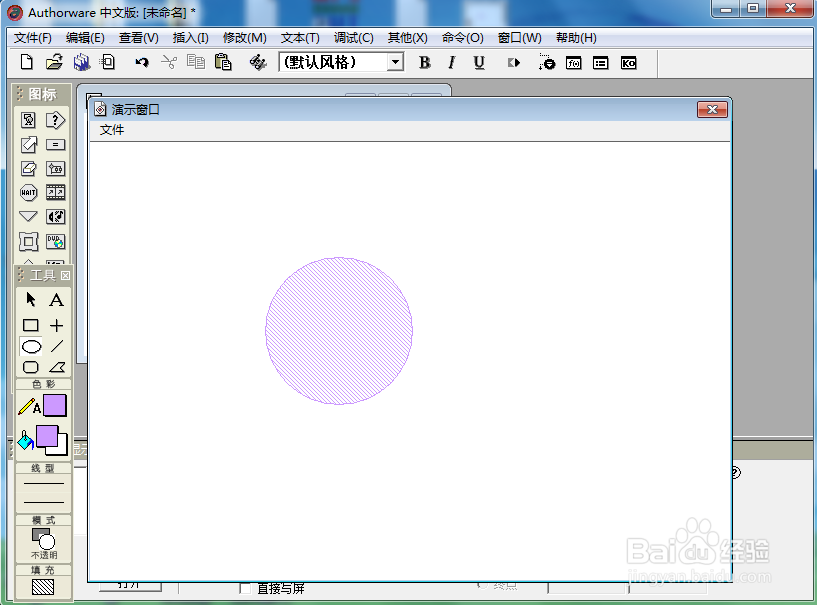
6、左手按下换档键,右手按下鼠标左键,在演示窗口拖动鼠标,画出一个圆;

如何在Authorware7.0中创建带阴影的紫色圆形

7、点击填充,选择一种阴影样式,给圆填充上这种阴影;

如何在Authorware7.0中创建带阴影的紫色圆形

8、我们就在Authorware 7.0中创建好了一个带阴影的紫色圆形。

如何在Authorware7.0中创建带阴影的紫色圆形
  • 怎样创建带圆形框的弧形箭头
  • 怎样在Authorware中给圆形填充粗斜线阴影
  • 怎样在Authorware中创建紫色正方形
  • 怎样创建带空心圆的紫色箭头
  • 怎样创建带阴影的正八边形
  • 热门搜索
    怎么把文件夹设置密码 abo是什么意思 我该怎么办作文 dc是什么意思 陆风x7质量怎么样 style是什么意思中文 如何包装礼盒 生活启示录剧情 傻白甜是什么意思 痛风发作时应如何缓解疼痛