MDT测试环境搭建-第三章节 :配置MDT服务器 (2)

 时间:2026-02-12 15:18:55

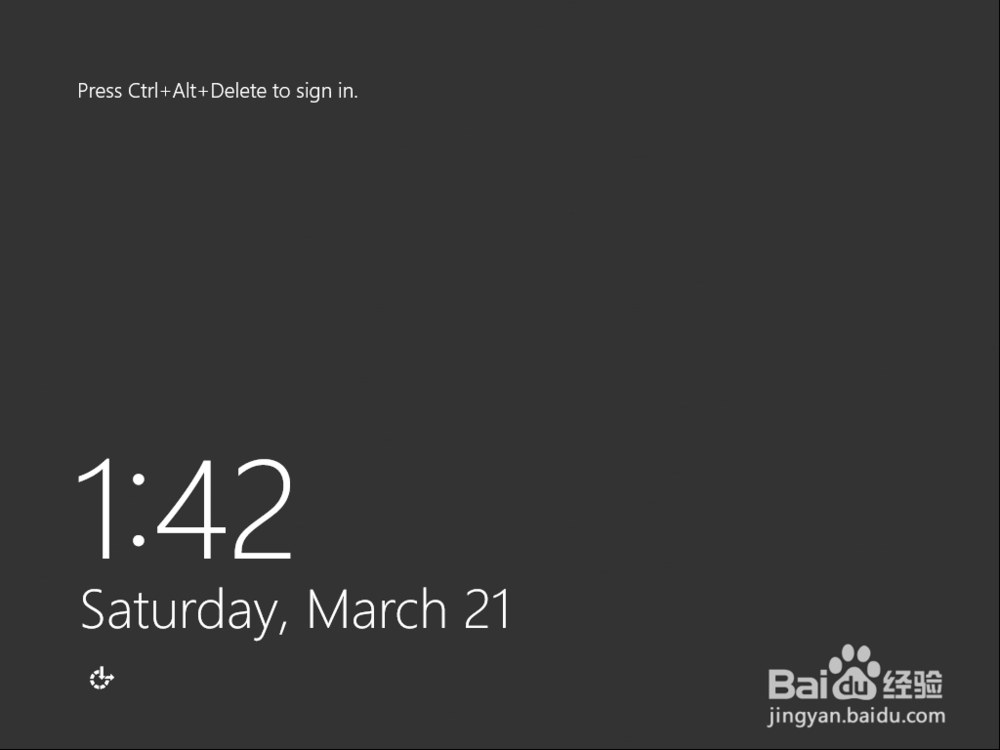
1、按下Ctrl + Del +Insert
MDT测试环境搭建-第三章节 :配置MDT服务器 (2)

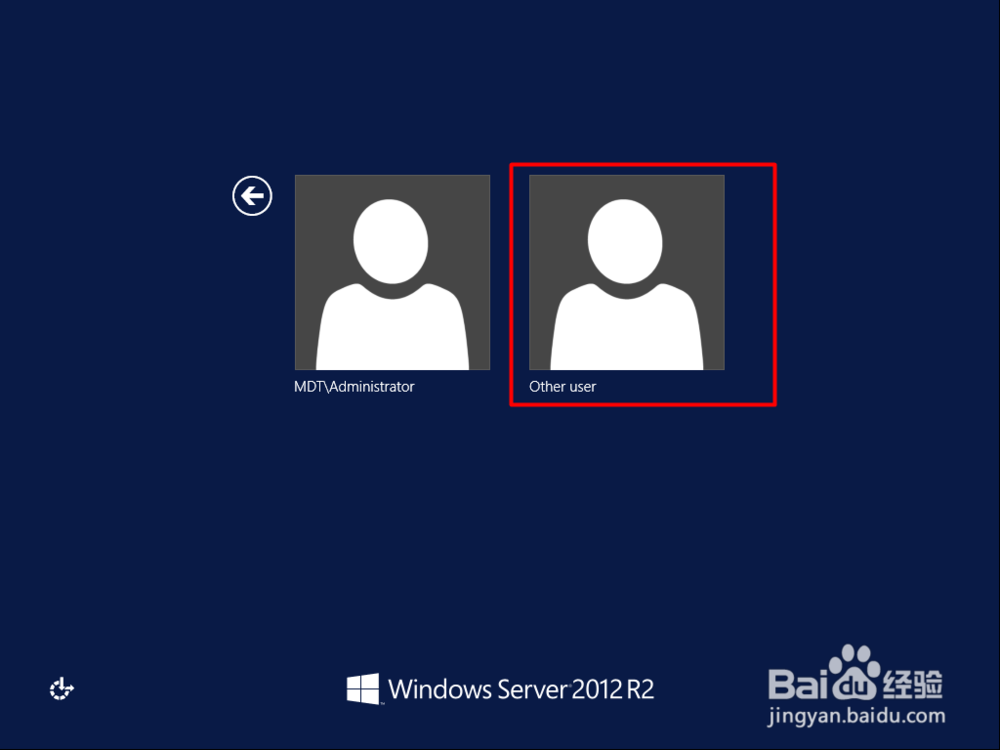
2、点击箭头

MDT测试环境搭建-第三章节 :配置MDT服务器 (2)

3、点击“Other user”

MDT测试环境搭建-第三章节 :配置MDT服务器 (2)

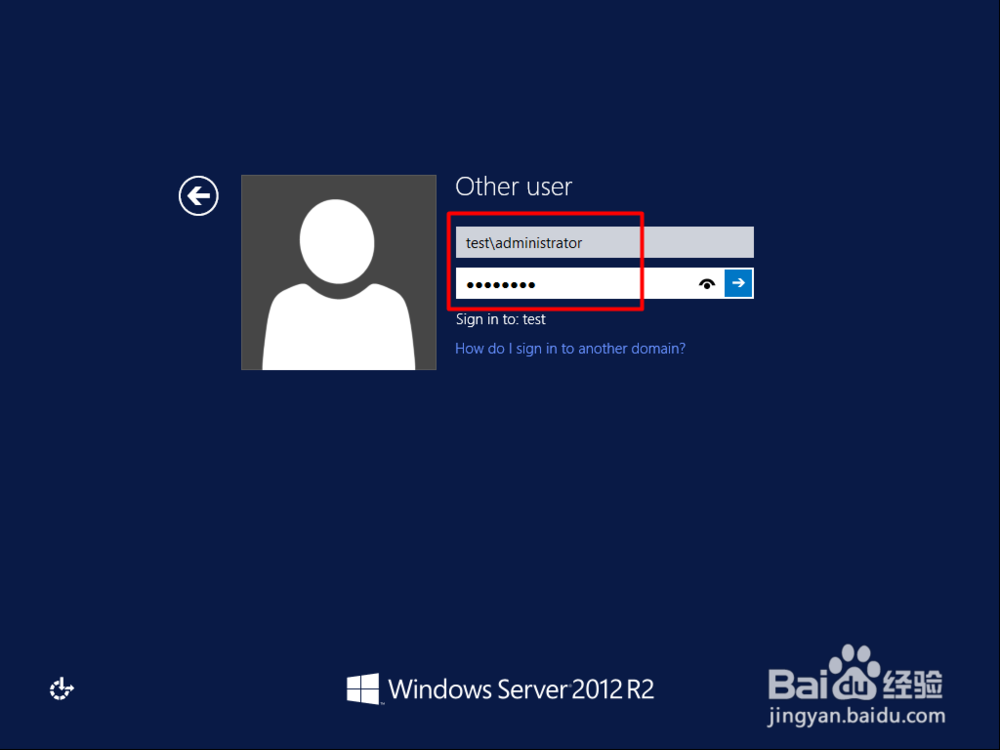
4、输入用户名:test\administrator 及密码,然后按下回车键
MDT测试环境搭建-第三章节 :配置MDT服务器 (2)

5、点击“OK”

MDT测试环境搭建-第三章节 :配置MDT服务器 (2)

6、按下Ctrl + Del +Insert

MDT测试环境搭建-第三章节 :配置MDT服务器 (2)

7、点击“test\administrator”

MDT测试环境搭建-第三章节 :配置MDT服务器 (2)

8、输入密码

MDT测试环境搭建-第三章节 :配置MDT服务器 (2)

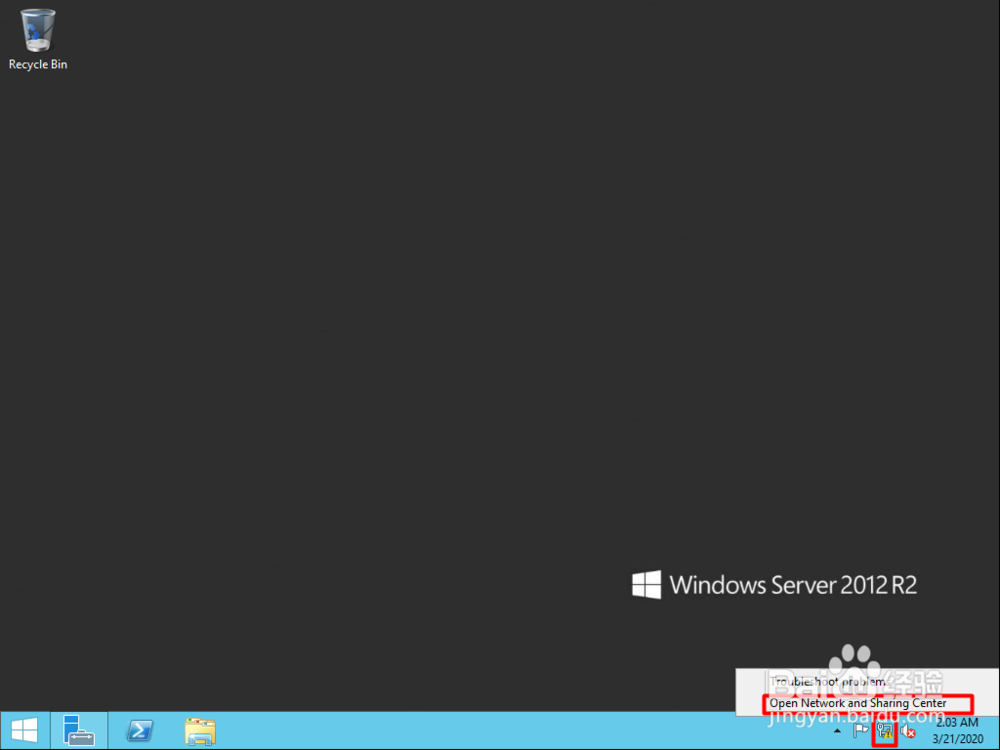
9、右键网络图标,点击“Open Network and Share Center”
MDT测试环境搭建-第三章节 :配置MDT服务器 (2)

10、点击“Windows Firewall”

MDT测试环境搭建-第三章节 :配置MDT服务器 (2)

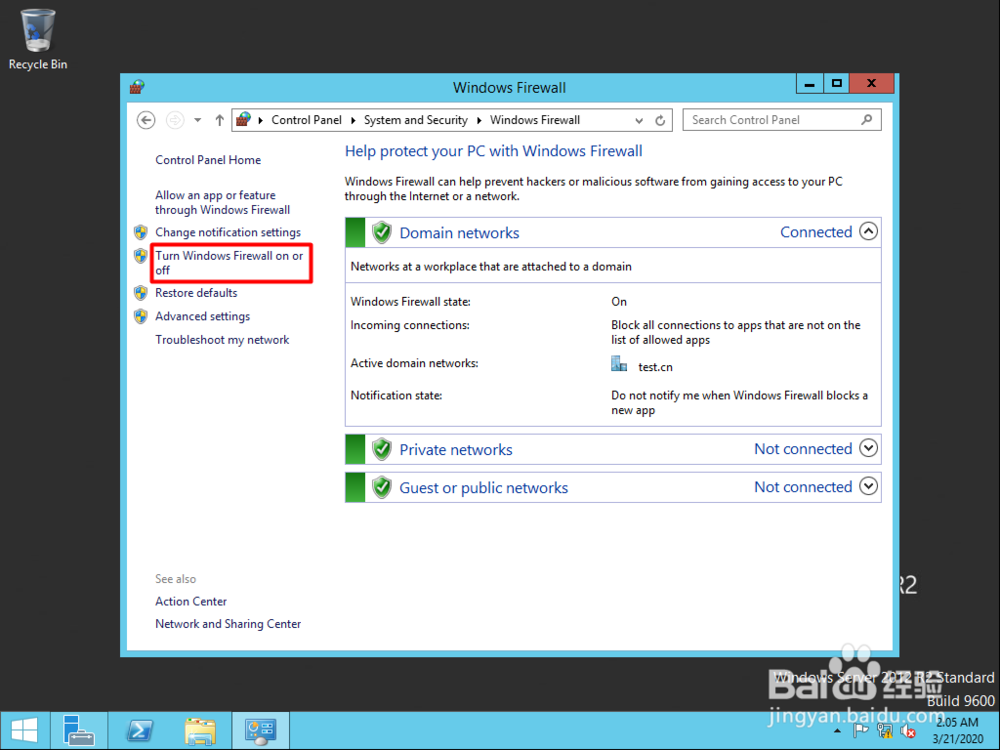
11、点击“Turn Windows Firewall on or off”
MDT测试环境搭建-第三章节 :配置MDT服务器 (2)

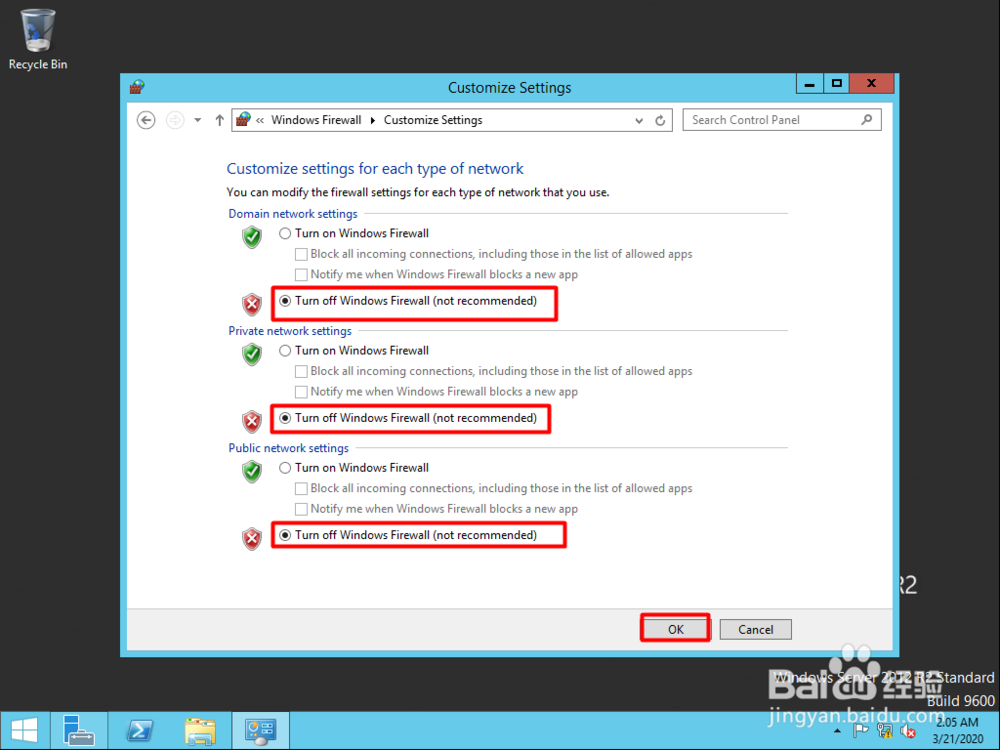
12、关闭所有防火墙,点击“OK”

MDT测试环境搭建-第三章节 :配置MDT服务器 (2)

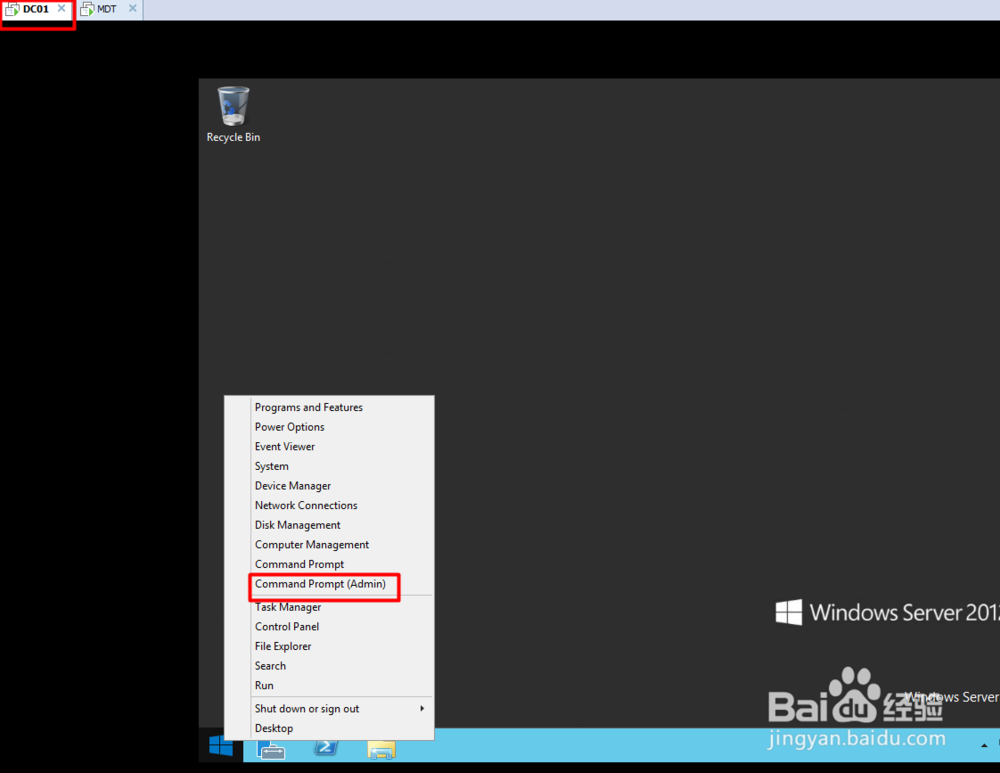
13、接下来我们切换到DC01服务器,右键开始菜单,选择“Command prompt (Admin)”
MDT测试环境搭建-第三章节 :配置MDT服务器 (2)

14、输入命令:ping 192.168.1.3 ,经测试DC01 服务器到MDT服务器网络是通畅的

MDT测试环境搭建-第三章节 :配置MDT服务器 (2)

  • 电脑设置开机自动扫描和修复高危漏洞
  • memtest86 详细教程
  • 如何禁止访问、禁止修改注册表的方法
  • 如何设置账户锁定策略
  • 如何使用编辑组策略修复任务管理器被禁用
  • 热门搜索
    如何设置电脑开机密码 台北旅游景点 回访电话怎么打 男朋友弄湿我还问我哪里难受 苹果手机如何下载软件 如何开干洗店 如何去痣 蒲公英如何祛斑 如何ps抠图 刚刚哪里地震