1、首先我们需要打开PPT,并插入新的页面

2、其次点击插入-表格,我这里插入的是6*6的表格


3、击中表格,点击设计菜单,对表格进行相应的设计

4、选择底纹-无填充

5、选择边框-无框线

6、设置边框线的粗细以及颜色。我这里将上线边框线的粗细设置成4.5磅
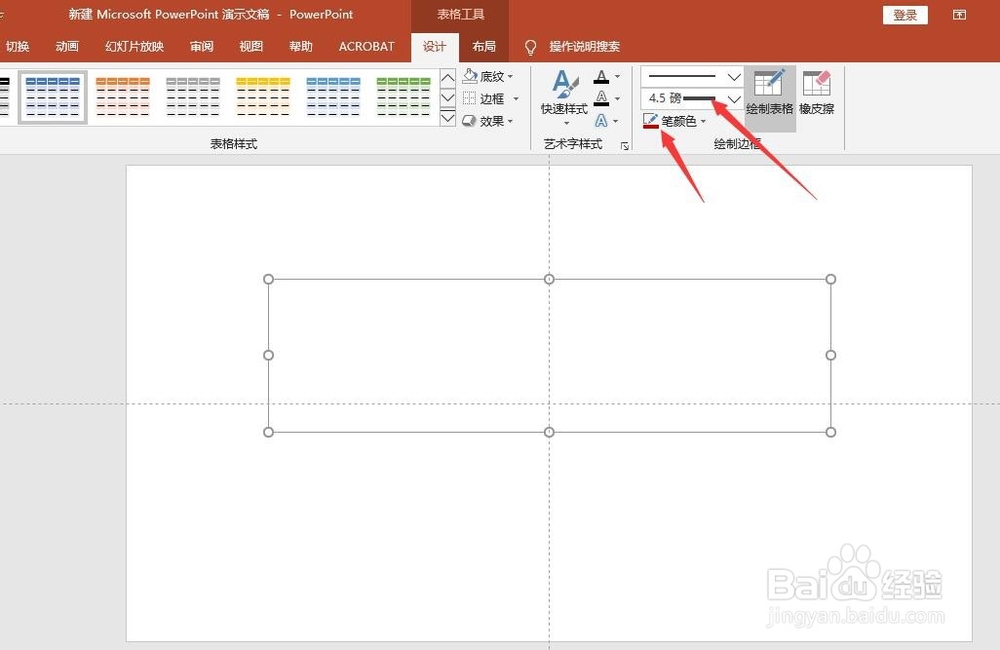
7、设置好之后,再点击边框,选择上边框及下边框

8、再将边框线的粗细设置成1磅,点击边框线-内边框

9、这样,一个开放式的漂亮表格就设计好了

时间:2026-05-03 02:12:05
1、首先我们需要打开PPT,并插入新的页面
2、其次点击插入-表格,我这里插入的是6*6的表格
3、击中表格,点击设计菜单,对表格进行相应的设计
4、选择底纹-无填充
5、选择边框-无框线
6、设置边框线的粗细以及颜色。我这里将上线边框线的粗细设置成4.5磅
7、设置好之后,再点击边框,选择上边框及下边框
8、再将边框线的粗细设置成1磅,点击边框线-内边框
9、这样,一个开放式的漂亮表格就设计好了
