扫描的PDF文档无法直接给文字添加高亮怎么办?

 时间:2026-02-12 11:55:03

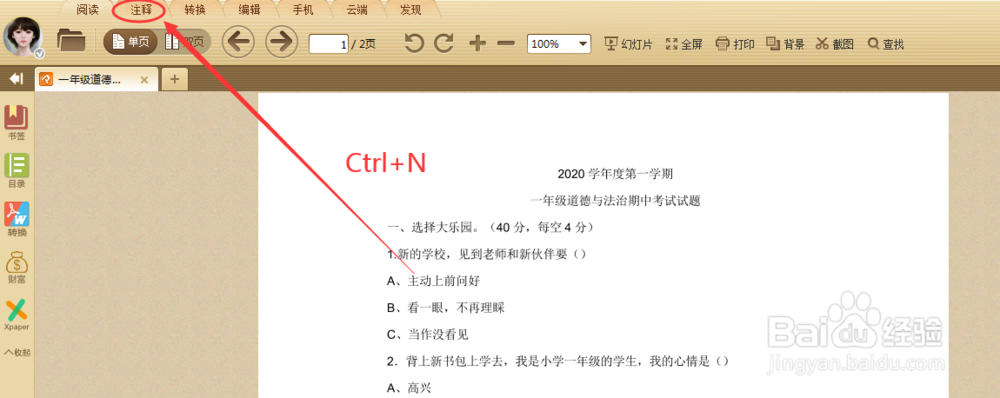
1、首先用极速PDF阅读器打开需要操作的文档,点击工具栏顶端的“注释”或使用快捷键Ctrl+N快速切换到注释模式。
扫描的PDF文档无法直接给文字添加高亮怎么办?

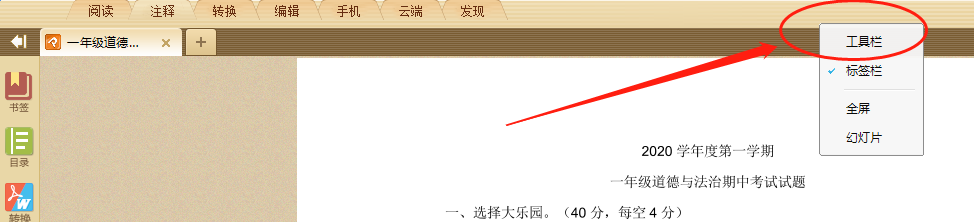
2、这是可以看到上方工具栏出现一整排的注释工具(如果工具栏没显示,直接在菜单栏任意空白处右击勾选“工具栏”取消隐藏即可)
扫描的PDF文档无法直接给文字添加高亮怎么办?

3、然后点击“高亮”工具,发现鼠标变成“拳头”形状,根本无法选择任何文字,更不能进行高亮操作。

扫描的PDF文档无法直接给文字添加高亮怎么办?

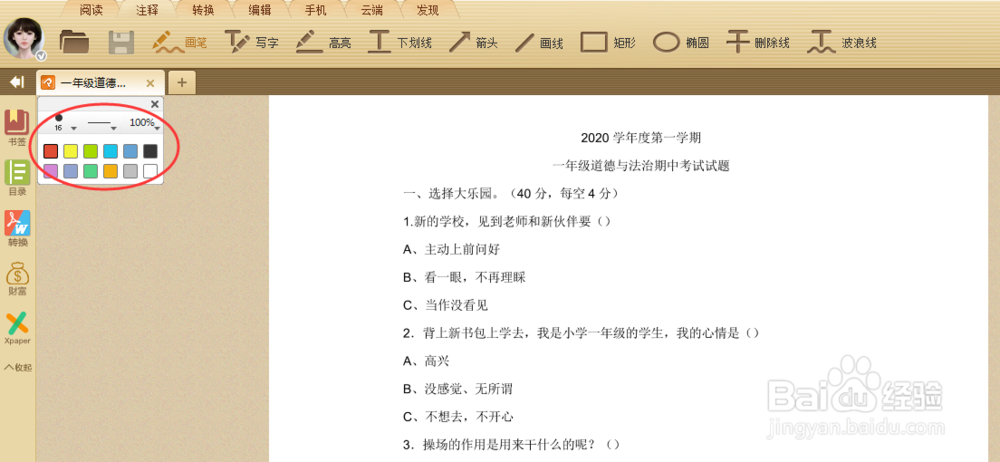
4、接下来我们选择工具栏的“画笔”,软件左上角出现一个工具选项,将画笔粗细调整到16号,形状更改为直线,并选择一个合适的颜色。

扫描的PDF文档无法直接给文字添加高亮怎么办?

扫描的PDF文档无法直接给文字添加高亮怎么办?

5、然后在需要高亮的文字部分直接按住鼠标左键用画笔操作,但是这时我们发现文字也完全被盖住了对不对?

所以敲重点了,在操作之前画笔的透明度一定不能是100%,一般70%以下都可以看清内容,建议使用50%,还是在左侧颜色选项卡调整即可。这时再看看效果是不是跟添加高亮一样呢!

扫描的PDF文档无法直接给文字添加高亮怎么办?

  • 如何设置foxmail定时发送邮件
  • 在word里如何按照姓氏笔画总数排序
  • 怎么卸载掉Office2010中不需要的组件
  • foxmail如何给发送的邮件加设密码?
  • windows server 2008系统怎样添加角色并开启IIS
  • 热门搜索
    button什么意思 白蛋白的功效与作用 什么的自述 花菇的功效与作用 防患于未然什么意思 干荷叶的功效与作用 体育小知识 蜂蜜的作用与功效禁忌 重楼的功效与作用 猫眼石的功效与作用