1、首先解锁打开【手机】
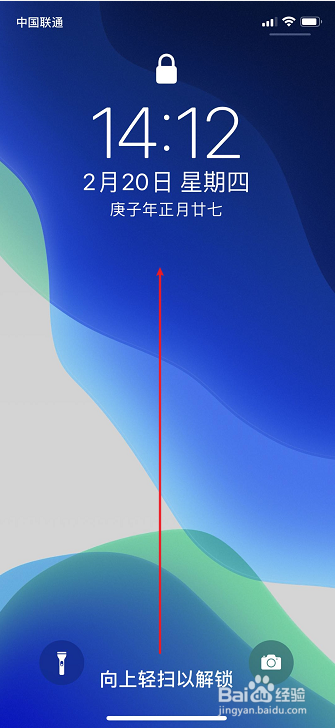
2、解锁手机后,我们开始【截图】
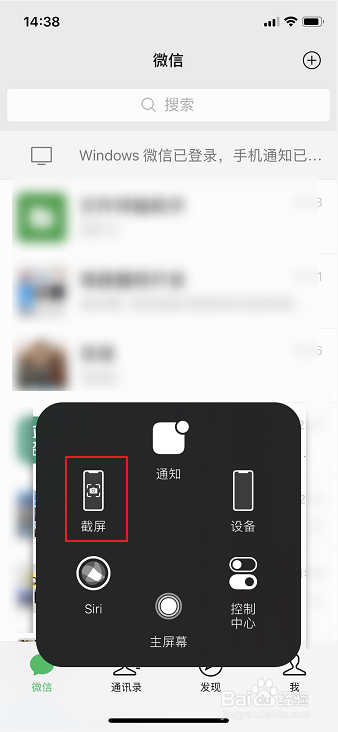
3、截图后,点击左下角的【缩略图】
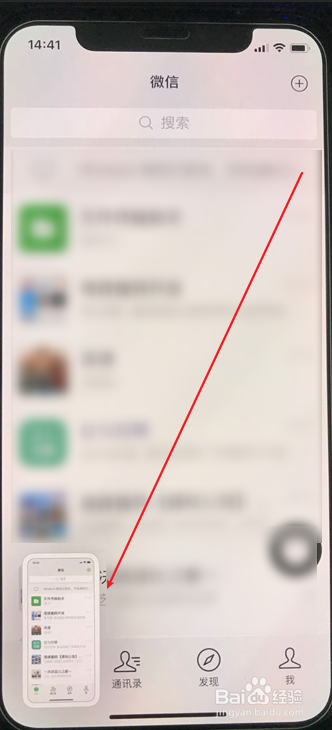
4、打开编辑工具后,向上拖动【裁剪区域】
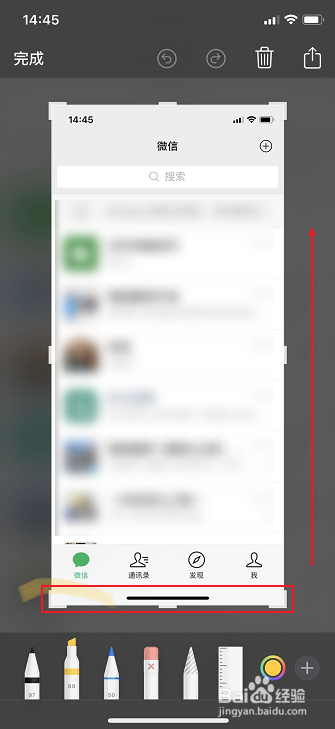
5、拖动裁剪区域,直到看不见小横线,点击【完成】即可!

1、解锁打开【手机】
2、点击【截图】
3、点击左下角的【缩略图】
4、向上拖动【裁剪区域】
5、点击【完成】
时间:2026-04-29 23:27:57
1、首先解锁打开【手机】
2、解锁手机后,我们开始【截图】
3、截图后,点击左下角的【缩略图】
4、打开编辑工具后,向上拖动【裁剪区域】
5、拖动裁剪区域,直到看不见小横线,点击【完成】即可!
1、解锁打开【手机】
2、点击【截图】
3、点击左下角的【缩略图】
4、向上拖动【裁剪区域】
5、点击【完成】
