wps中插入和取消超链接的步骤

 时间:2026-02-13 04:06:17

1、打开wps,新建空白文档,输入一段文字,进行演示(如下图)

wps中插入和取消超链接的步骤

2、选中需要设置插入超链接的文字(如下图)

wps中插入和取消超链接的步骤

3、然后右击,显示的菜单中,选择“超链接”(如下图)

wps中插入和取消超链接的步骤

4、页面弹出一个超链接的对话框(如下图)

wps中插入和取消超链接的步骤

5、一、设置跳转到百度首页

左边选择“原有文件或网页”,右边不要选择任何文件,直接在地址里输入百度网址,然后点击“确定”(如下图)

wps中插入和取消超链接的步骤

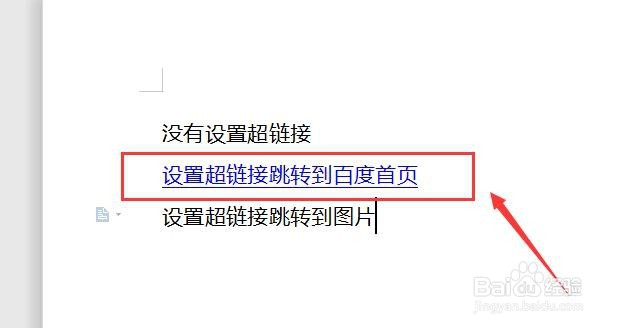
6、文档中,设置超链接的部分就变成蓝色带下划线的了(如下图)

wps中插入和取消超链接的步骤

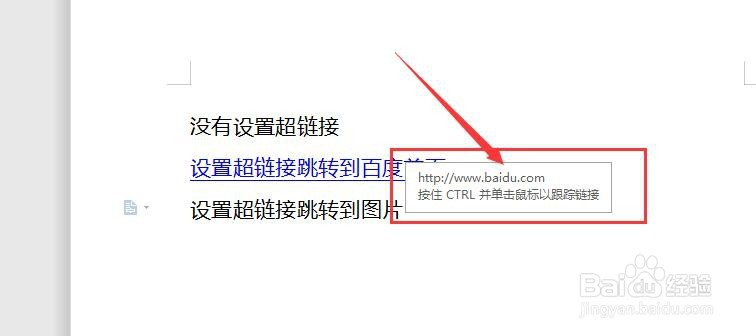
7、按住Ctrl的同时鼠标移动至超链接处,然后点击鼠标,就会跳转到百度首页(如下图)
wps中插入和取消超链接的步骤

8、二、设置跳转到图片

选中第三排文字,然后步骤同第二步、第三步、第四步一样操作,在弹出的对话框中,右边选择图片,然后点击“确定”就可以了(如下图)

wps中插入和取消超链接的步骤

9、想要取消跳转到百度首页的超链接,选中文字,右击,在显示的菜单中,选择“取消超链接”即可(如下图)

wps中插入和取消超链接的步骤

wps中插入和取消超链接的步骤

  • WPS演示文档怎么插入功能图
  • WPS演示中如何制作简洁梯形图文排版?
  • WPS每一页都重新编辑行号如何设置
  • PPT文本框里的文字怎么设成不自动换行
  • 数据分析工具数据观新手教程之导入数据
  • 热门搜索
    闩怎么读 低血压怎么办 瘦身汤的做法大全 jpg格式图片怎么弄 指甲上有竖纹是怎么回事 桀怎么读 微信支付密码忘了怎么办 58同城怎么发布信息 赦怎么读 羊肉串的做法大全