1、创建光照效果。
2、应用混合选项。
我们已经为您添加了可供使用的光照照片。
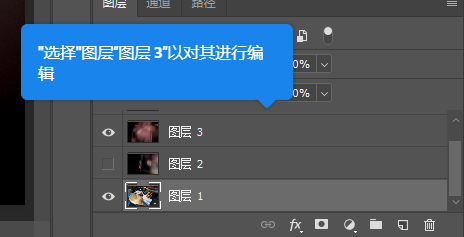
单击下方“图层面板”中的“眼睛图示”框,以取消隐藏图层“图层3”;
“选择”图层“图层3”已对其进行编辑;
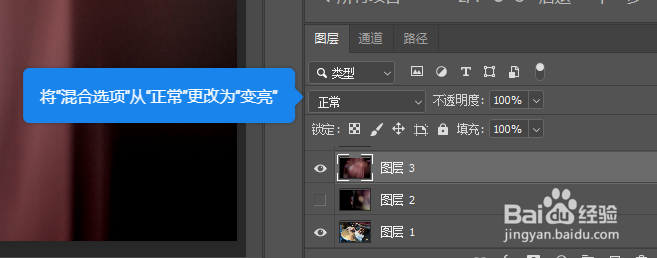
在“图层面板”中,使用下拉菜单将“混合选项”从“正常”更改为“变亮”。
“混合选项”可确定图层的颜色和色调如何与下面的图层进行交互。


3、设置不透明度。
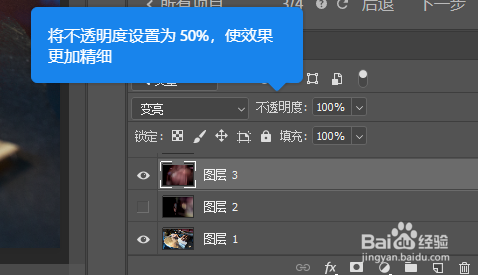
将不透明度设置为50%,使效果更加精细。
4、做得好!
您现在能够很轻松地向图像中添加光效了。
时间:2026-05-01 17:57:44
1、创建光照效果。
2、应用混合选项。
我们已经为您添加了可供使用的光照照片。
单击下方“图层面板”中的“眼睛图示”框,以取消隐藏图层“图层3”;
“选择”图层“图层3”已对其进行编辑;
在“图层面板”中,使用下拉菜单将“混合选项”从“正常”更改为“变亮”。
“混合选项”可确定图层的颜色和色调如何与下面的图层进行交互。
3、设置不透明度。
将不透明度设置为50%,使效果更加精细。
4、做得好!
您现在能够很轻松地向图像中添加光效了。
