用PS软件制作红黄绿灯交替闪烁动画的方法

 时间:2025-01-07 19:25:59

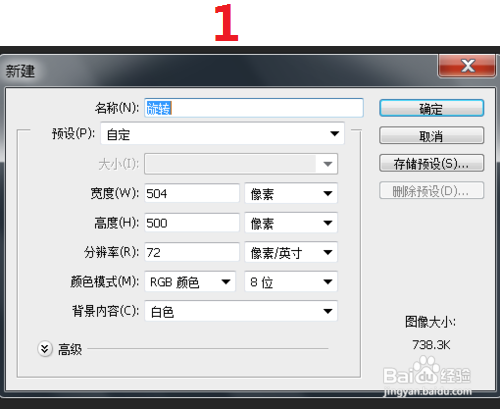
1、1打开PS软件,新建文档,2选择椭圆形工具,绘制一个圆形,填充为红色,

用PS软件制作红黄绿灯交替闪烁动画的方法用PS软件制作红黄绿灯交替闪烁动画的方法

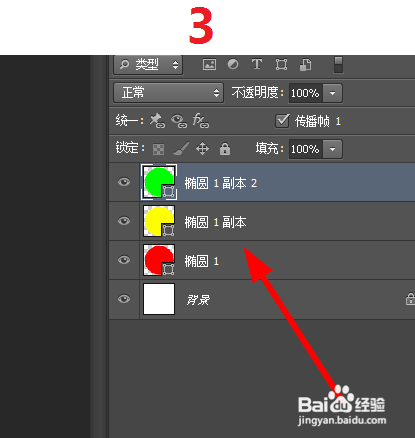
2、3在单击形状图层,右键复制图层,复制两次,分别点击不同的图层,改变填充颜色,分别为绿色,黄色。4来到时间轴上,没有时间轴的话,可以从窗口勾选时间轴,

用PS软件制作红黄绿灯交替闪烁动画的方法用PS软件制作红黄绿灯交替闪烁动画的方法

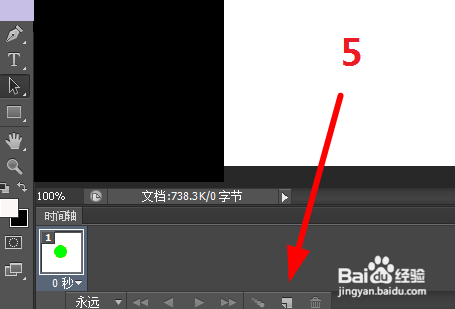
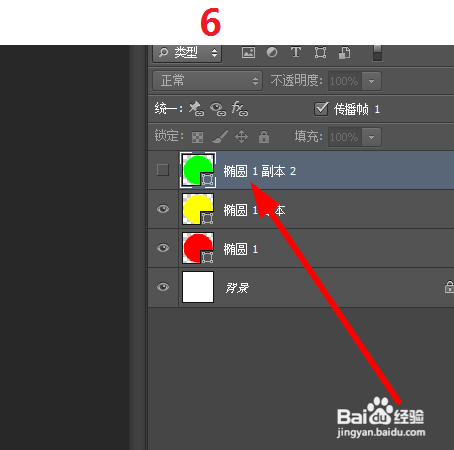
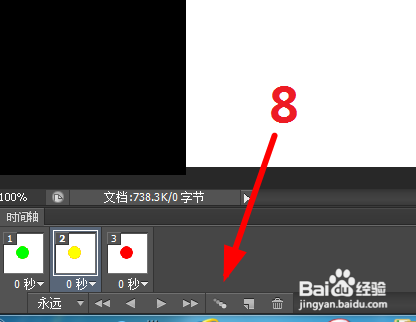
3、5复制帧,连续复制两次,6点击第二帧取消绿色的可见性,7点击第三帧取消绿色和黄色的可见性,

用PS软件制作红黄绿灯交替闪烁动画的方法用PS软件制作红黄绿灯交替闪烁动画的方法用PS软件制作红黄绿灯交替闪烁动画的方法

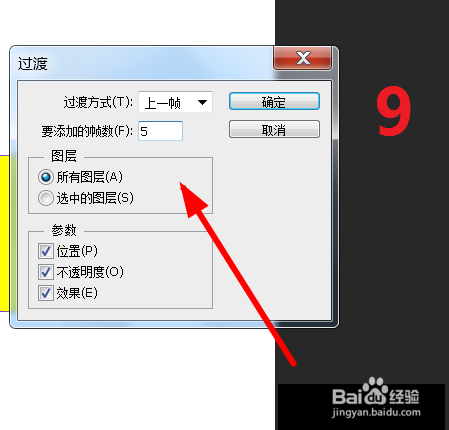
4、在鼠标点击第二帧,设置过渡动画帧,9设置参数如下,10再次点击红色圆形帧,点击过渡动画帧。设置和之前一样。

用PS软件制作红黄绿灯交替闪烁动画的方法用PS软件制作红黄绿灯交替闪烁动画的方法用PS软件制作红黄绿灯交替闪烁动画的方法

5、11点击播放,可以预览效果,

用PS软件制作红黄绿灯交替闪烁动画的方法

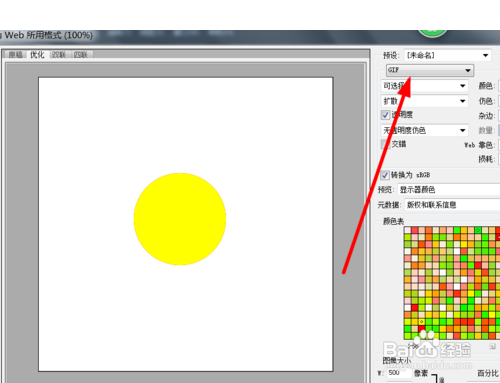
6、12文件-存储为web所用格式,如图所示,选择gif格式,然后确定,完成。
用PS软件制作红黄绿灯交替闪烁动画的方法
  • 360度全景补天补地教程
  • Maya桥接怎么用?
  • 如何使用PS的仿制图章工具去除人脸上的斑
  • 在ps中给文字添加渐变叠加效果
  • 在ps中给图片添加海绵特效的方法
  • 热门搜索
    包菜怎么做好吃 腋下出汗怎么办 感冒能喝牛奶 炒年糕怎么做好吃 唐诗300首大全 影视大全免费高清版下载 怎么盗取qq号 海参泡发方法 名言警句摘抄大全 怎么开药店