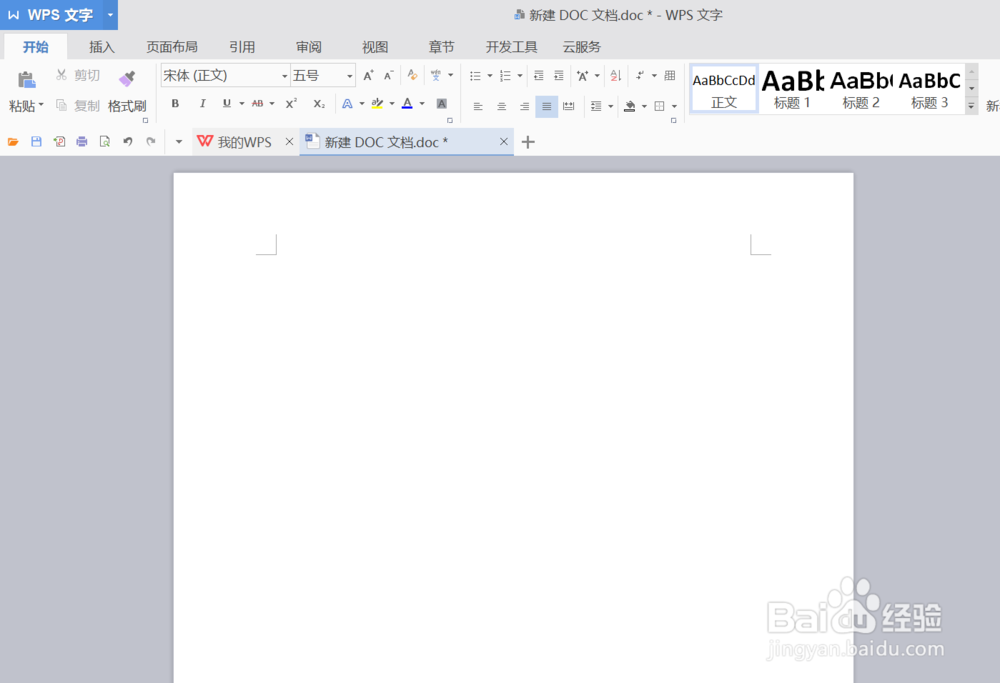
1、首先,新建一个word文档;
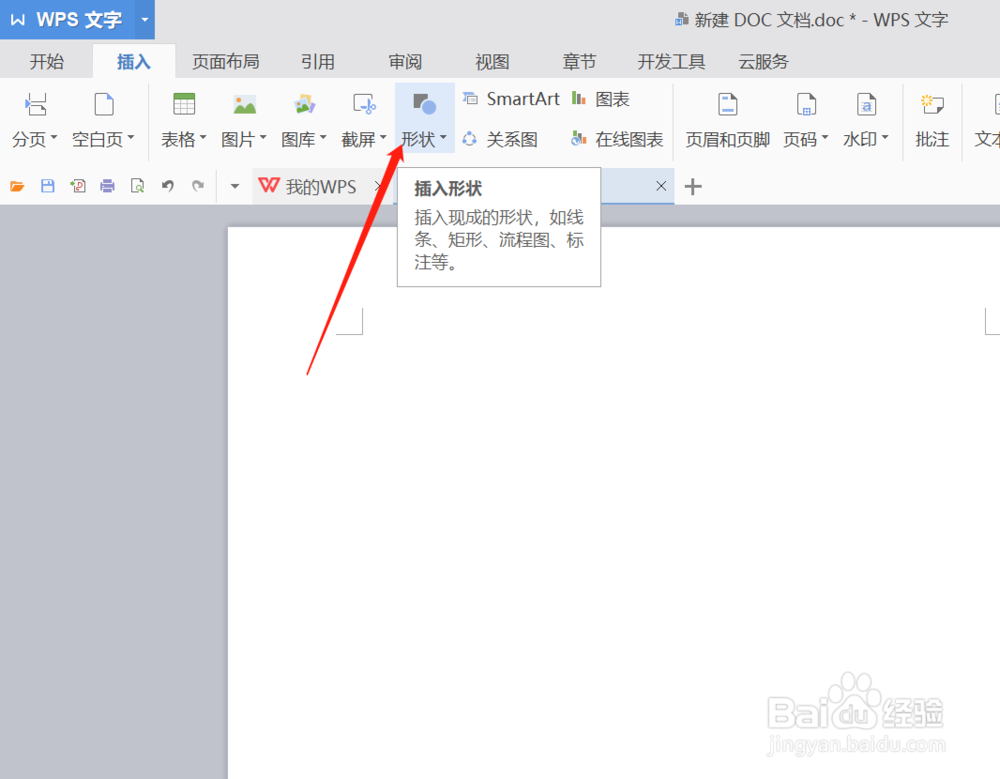
2、接着,点击“插入”,找到“形状”,点击;
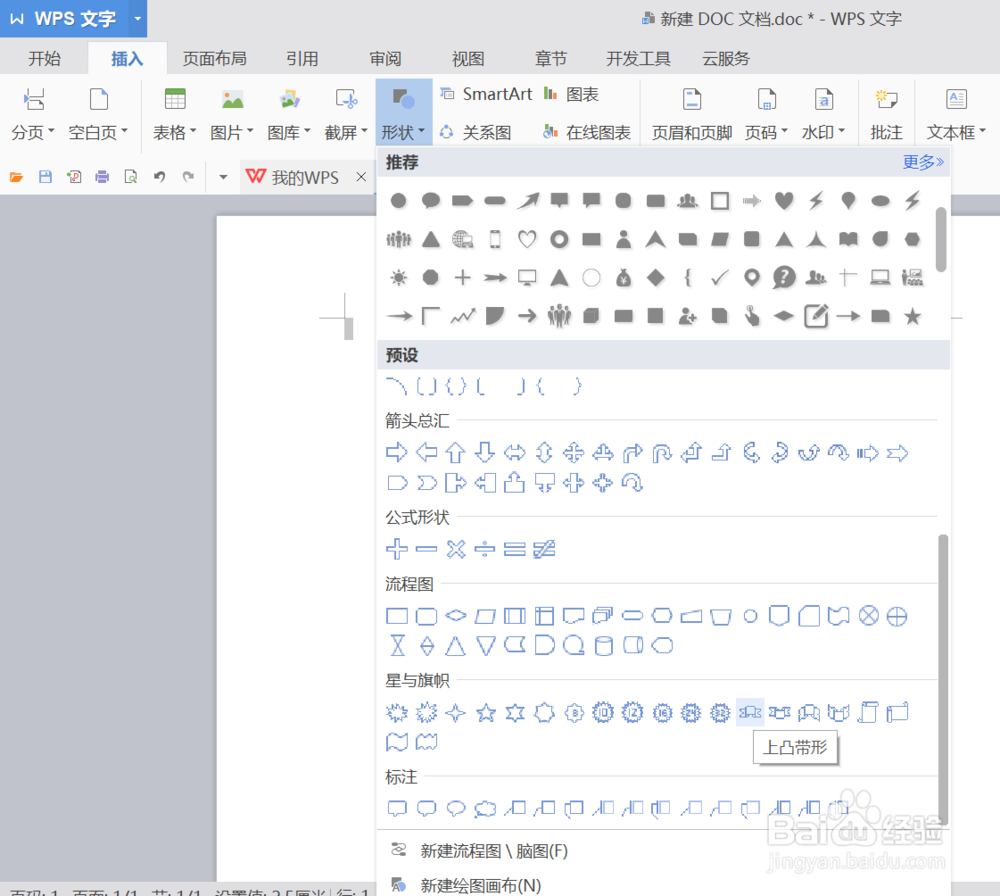
3、在弹出来的形状里面,挑选一个你喜欢的图形;
4、选择好后,在word里面拖动释放图形,直至调到你喜欢的图形大小;
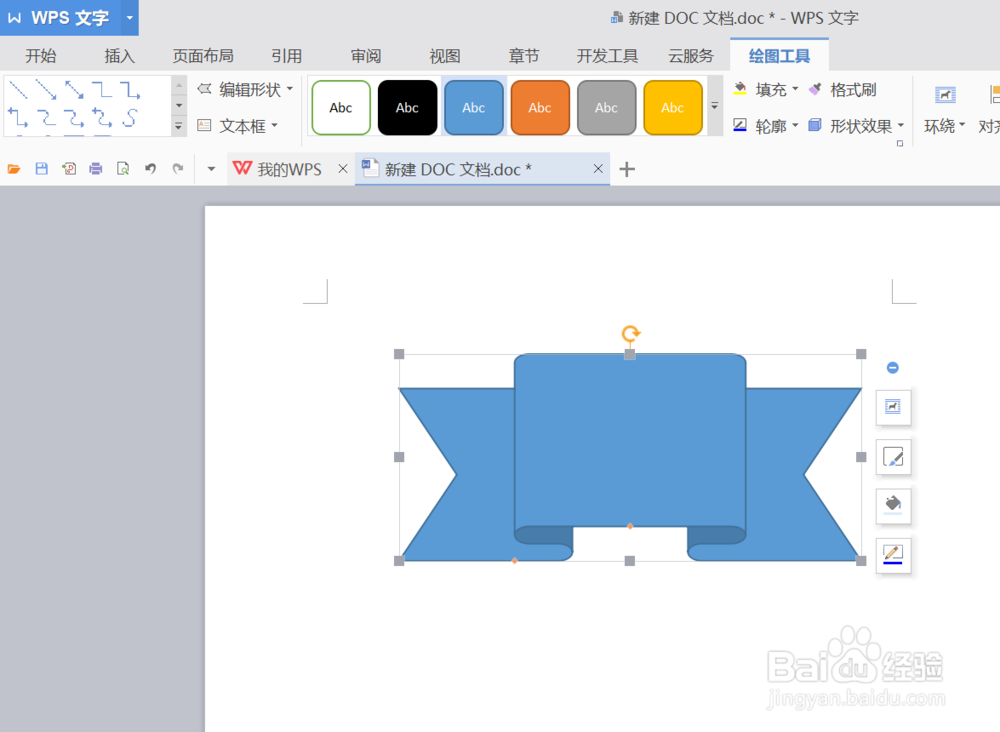
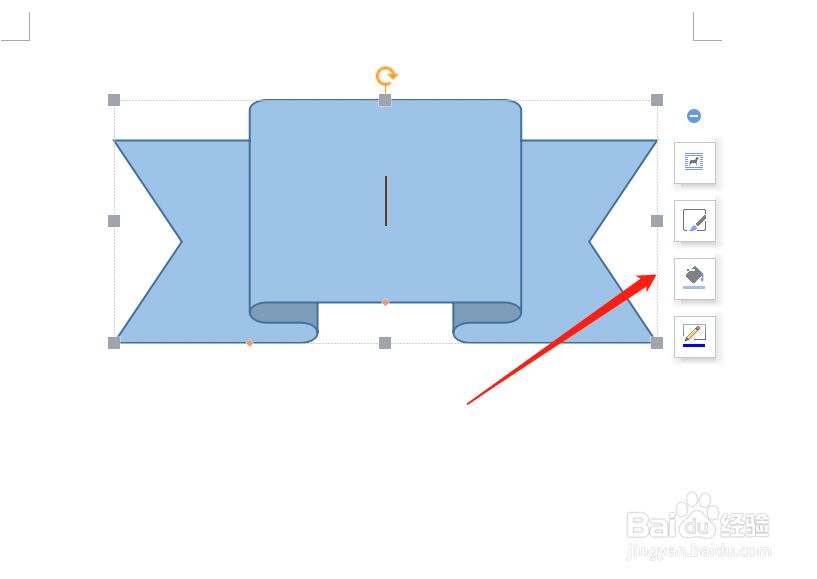
5、点击所选好的图形,然后点击右侧栏目 ,可以填充颜色,根据喜好选择;
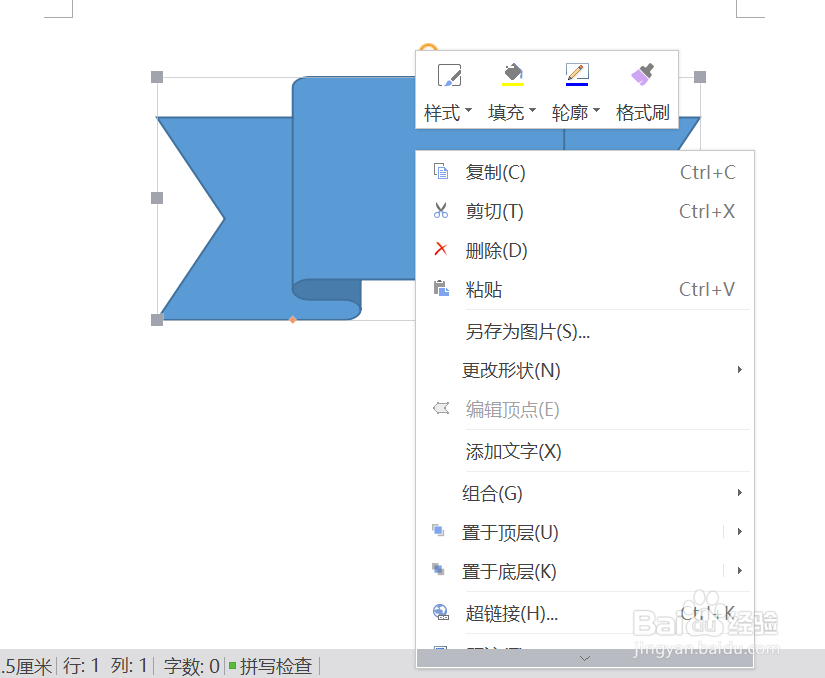
6、点击图形,右键单击,“添加文字”,输入想要输入的文字;
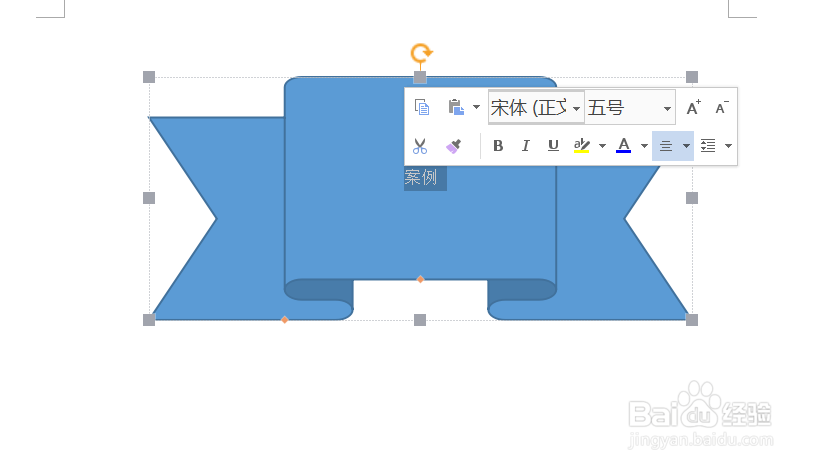
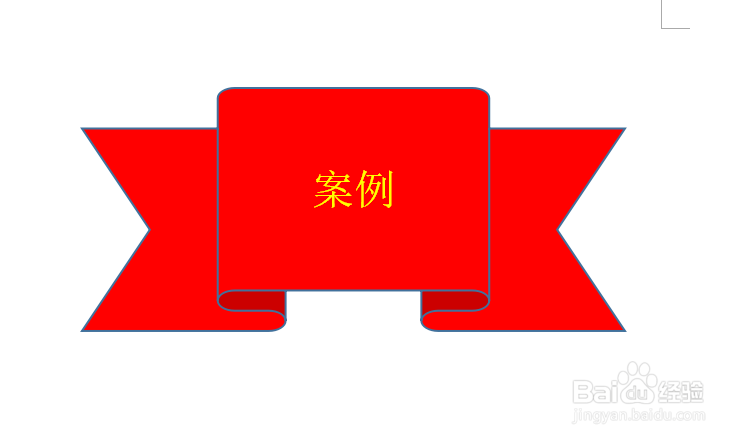
7、选中文字,然后点击字体修改栏目,调整文字大小,颜色,字体等,这样就完成了一个精美图形文字案例。
时间:2026-05-03 05:43:30
1、首先,新建一个word文档;
2、接着,点击“插入”,找到“形状”,点击;
3、在弹出来的形状里面,挑选一个你喜欢的图形;
4、选择好后,在word里面拖动释放图形,直至调到你喜欢的图形大小;
5、点击所选好的图形,然后点击右侧栏目 ,可以填充颜色,根据喜好选择;
6、点击图形,右键单击,“添加文字”,输入想要输入的文字;
7、选中文字,然后点击字体修改栏目,调整文字大小,颜色,字体等,这样就完成了一个精美图形文字案例。
