1、打开Excel,建立空白工作簿。

2、录入制作图表的数据。

3、以这些数据制作簇状柱形图。

4、在图表中双击柱形,在右侧打开设置窗口,“系列重叠”设置为100%。

5、可以看到,图表中目标值的柱形把实际值的柱形遮住了。
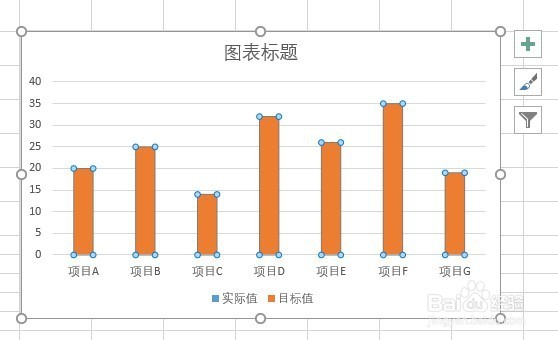
6、在图表上点击鼠标右键,点击“选择数据”。
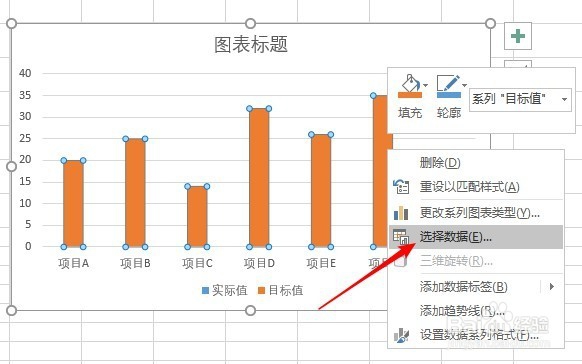
7、在打开的窗口中,点击“目标值”,再点击向上的箭头,点击“确定”。被遮住的柱形出现了。

8、最后,分别为两个柱形添加数据标签,即可直观地显示实际值和目标值之间的差距情况。

时间:2026-05-01 23:59:06
1、打开Excel,建立空白工作簿。
2、录入制作图表的数据。
3、以这些数据制作簇状柱形图。
4、在图表中双击柱形,在右侧打开设置窗口,“系列重叠”设置为100%。
5、可以看到,图表中目标值的柱形把实际值的柱形遮住了。
6、在图表上点击鼠标右键,点击“选择数据”。
7、在打开的窗口中,点击“目标值”,再点击向上的箭头,点击“确定”。被遮住的柱形出现了。
8、最后,分别为两个柱形添加数据标签,即可直观地显示实际值和目标值之间的差距情况。
