WIN10无法打开Task Scheduler怎么办

 时间:2026-04-23 05:31:26

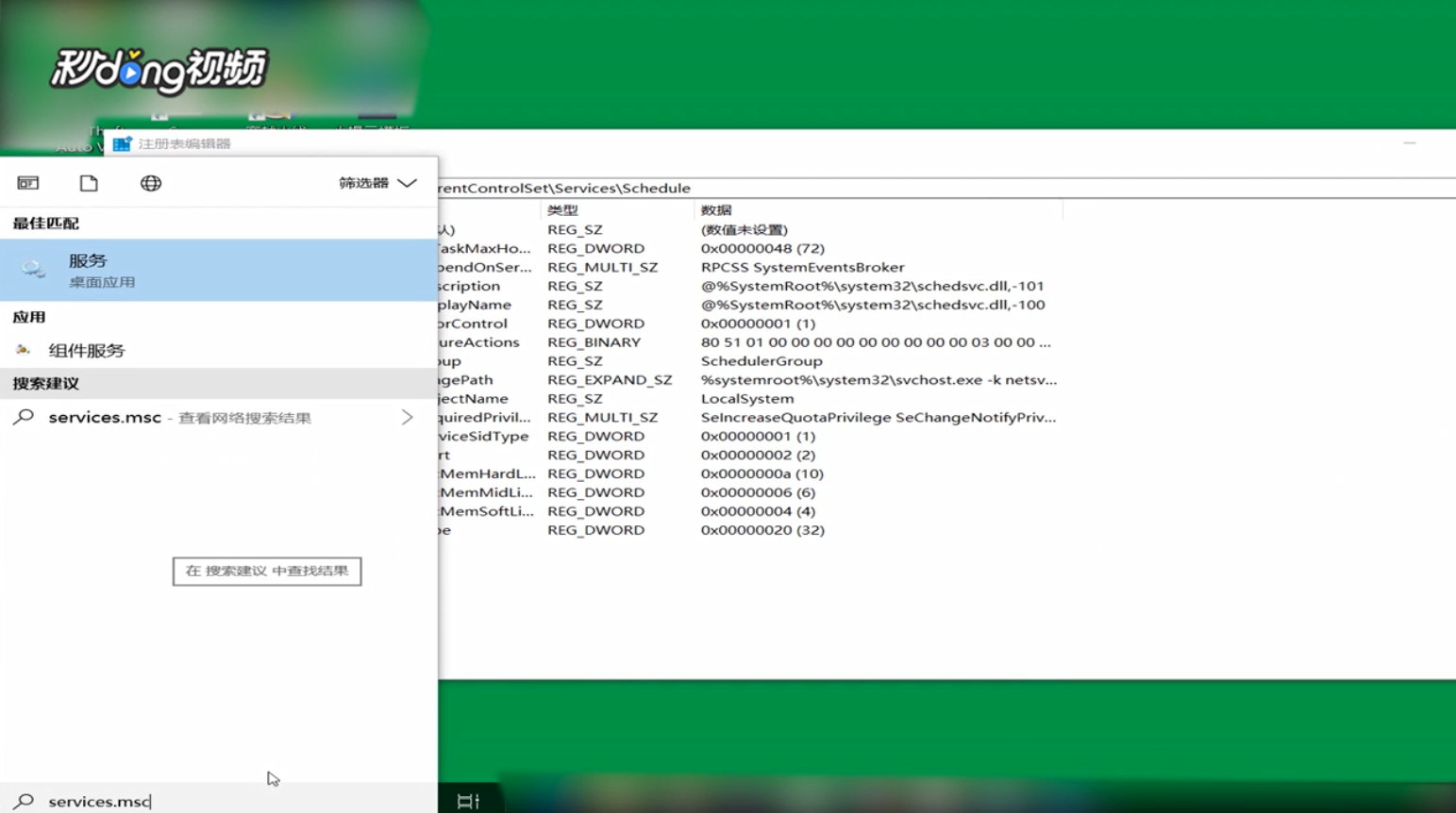
1、首先在桌面左下角的搜索栏中输入“regedit”,点击确定。

WIN10无法打开Task Scheduler怎么办

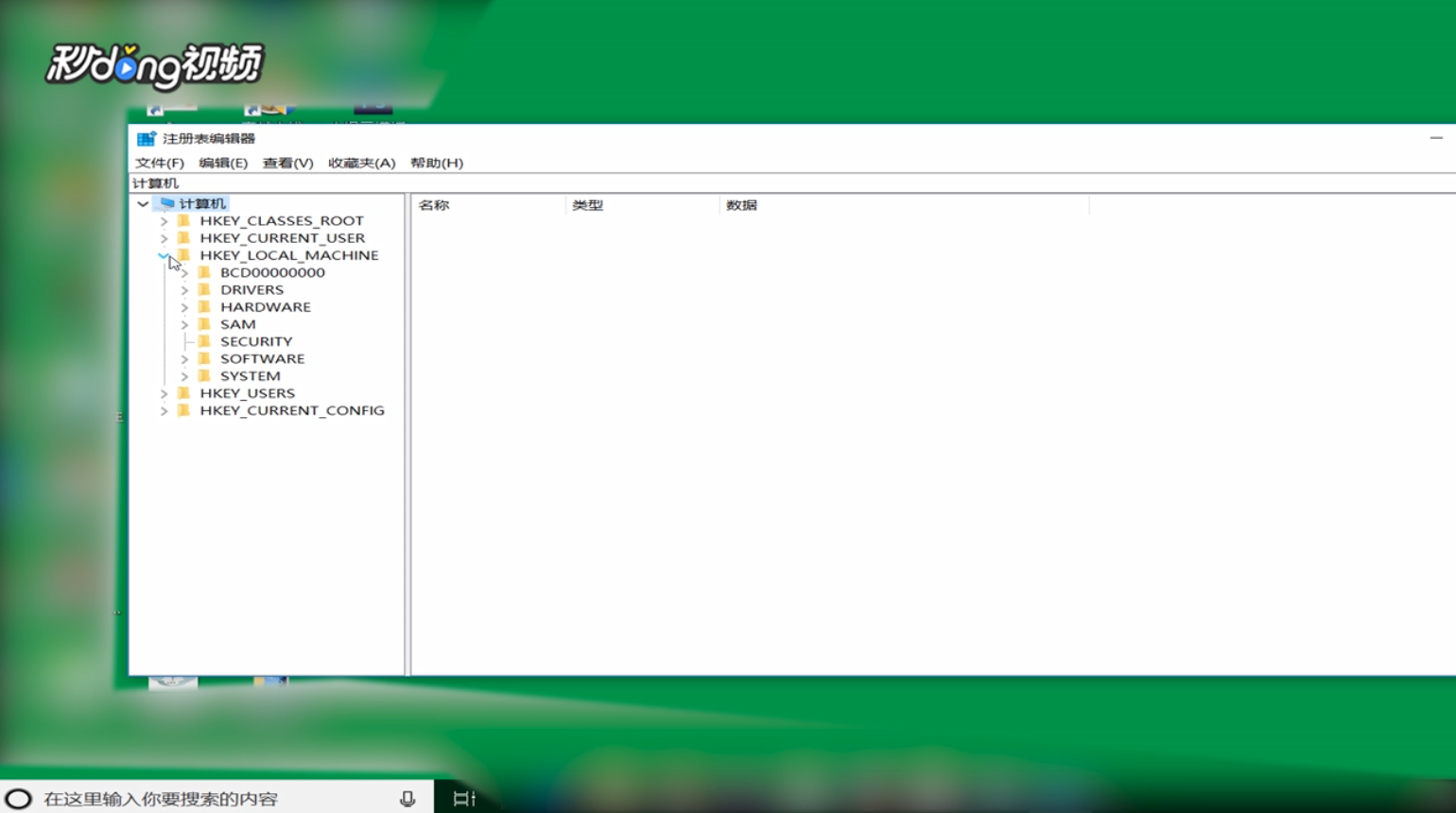
2、进入注册表,依次打开“HKEY_LOCAL_MACHINE”,“SYSTEM”。
WIN10无法打开Task Scheduler怎么办

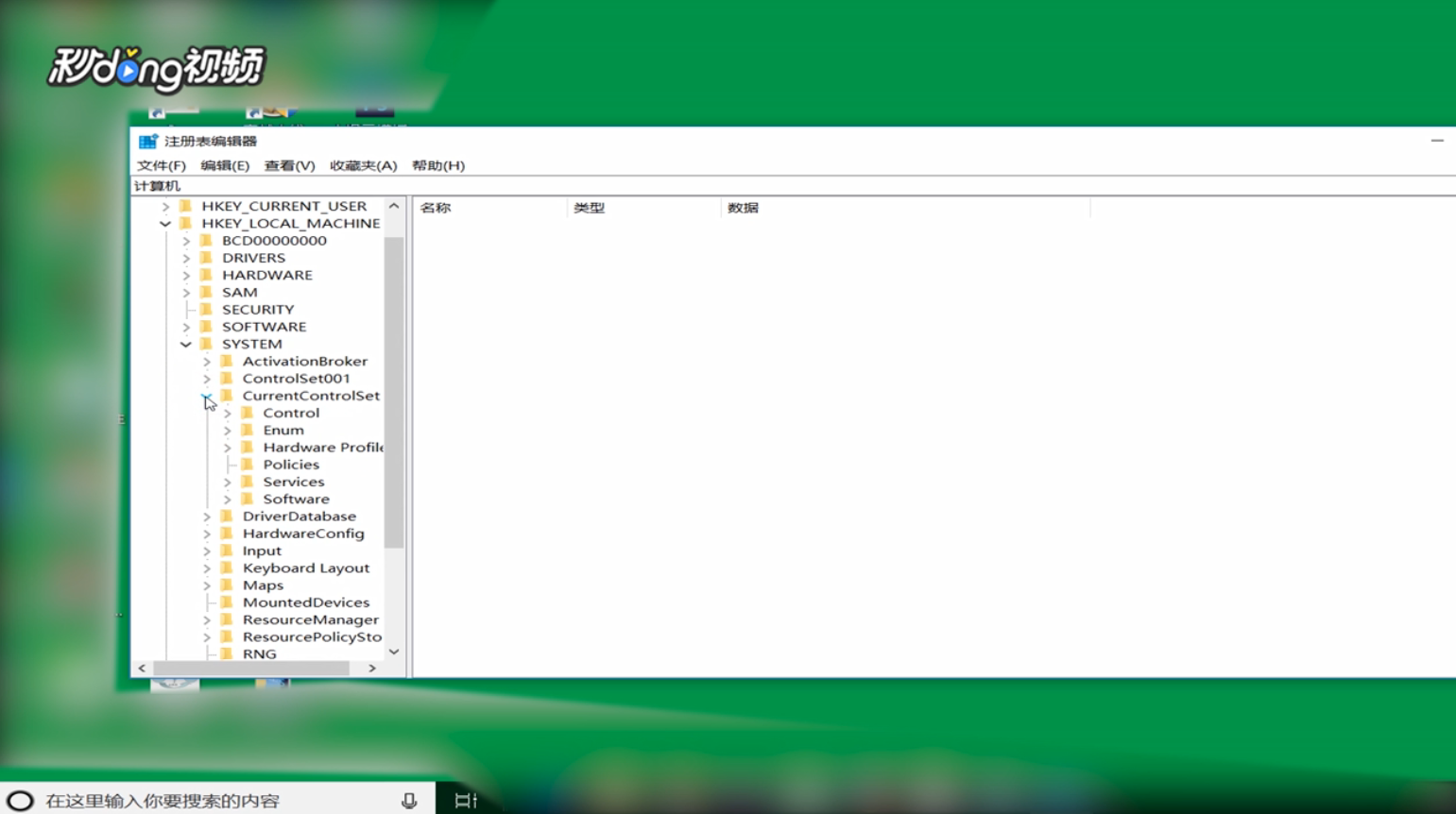
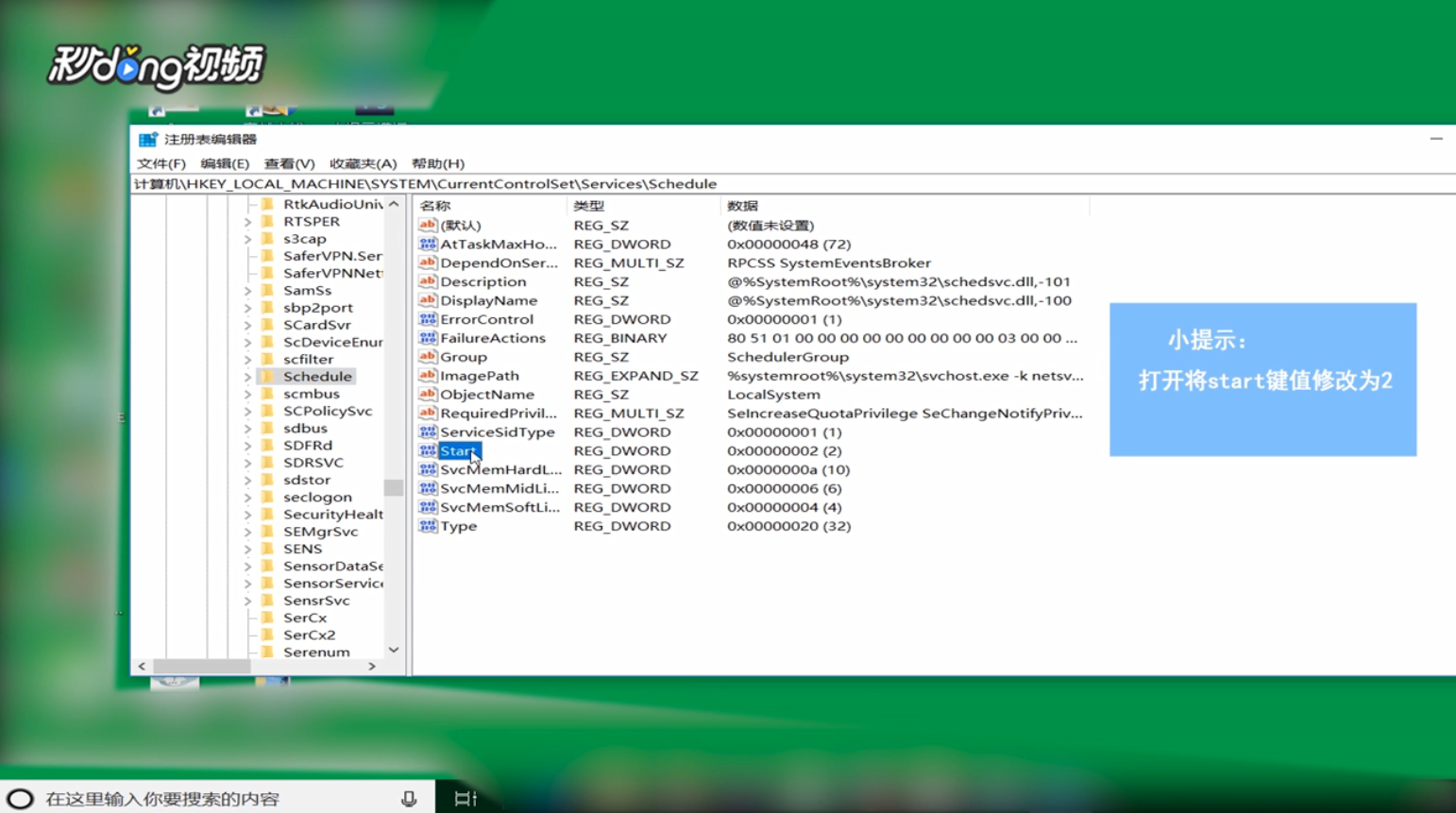
3、打开“CurrentControlSet”,“Services”,“Schedule”。
WIN10无法打开Task Scheduler怎么办

4、双击点击右侧的“Start”,将“Start”键值修改为“2”,点击“确定”。
WIN10无法打开Task Scheduler怎么办

5、接着在运行中输入“Services.msc”,点击确定。

WIN10无法打开Task Scheduler怎么办

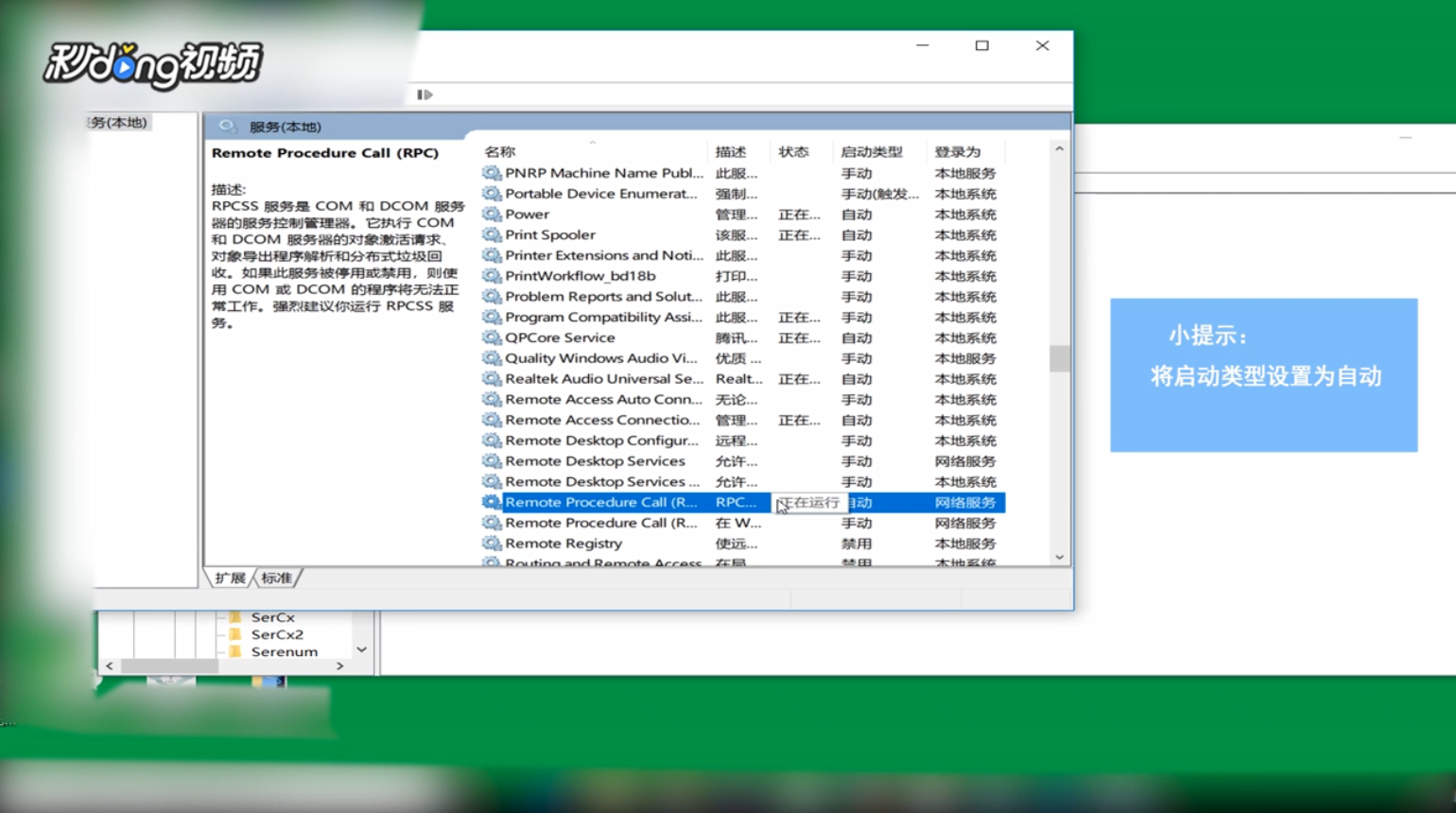
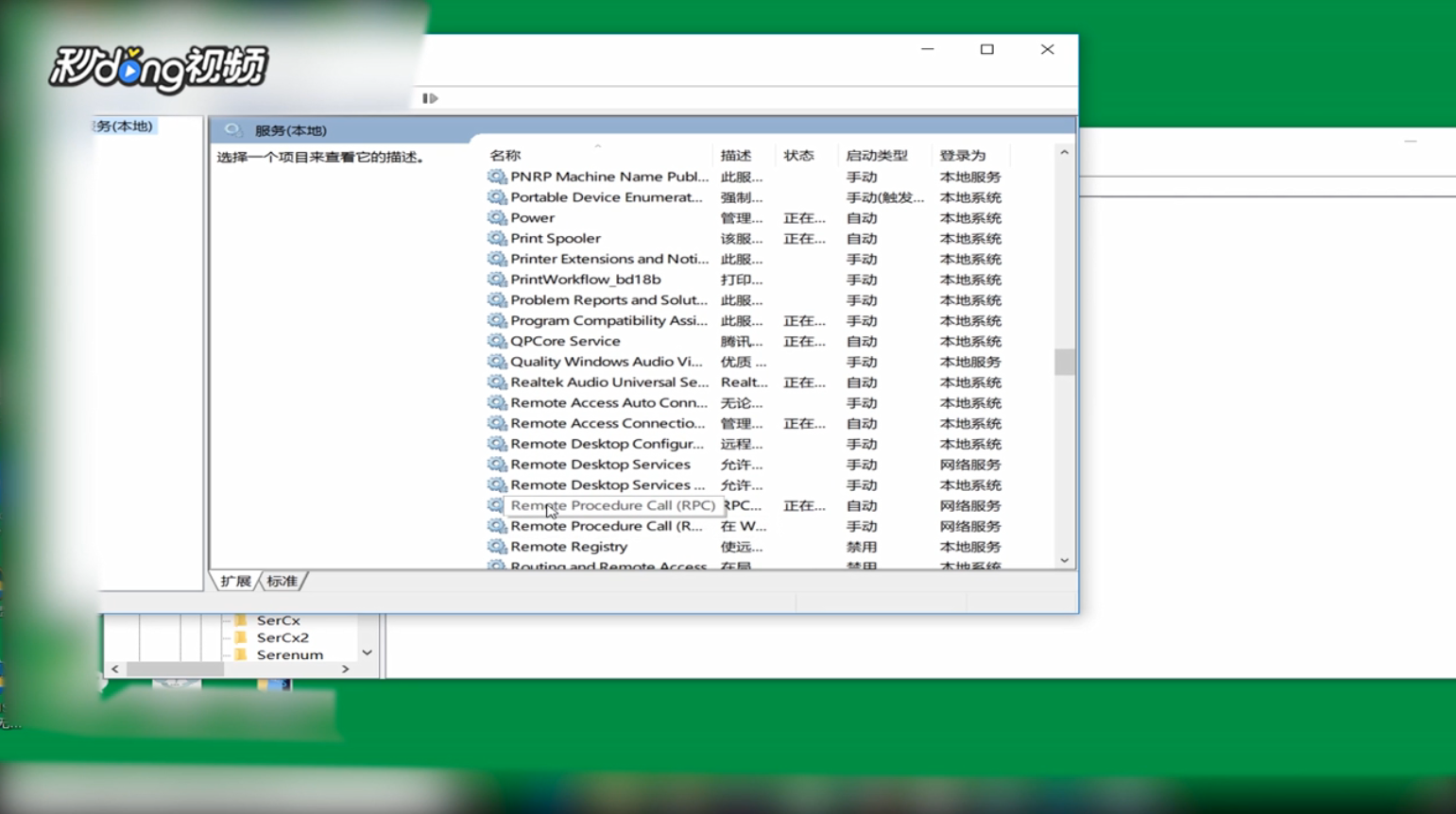
6、在“服务”列表中找到“Remote Procedure Call (RPC) ”文件,双击打开。
WIN10无法打开Task Scheduler怎么办

7、将“启动类型”设置为“自动”。

WIN10无法打开Task Scheduler怎么办

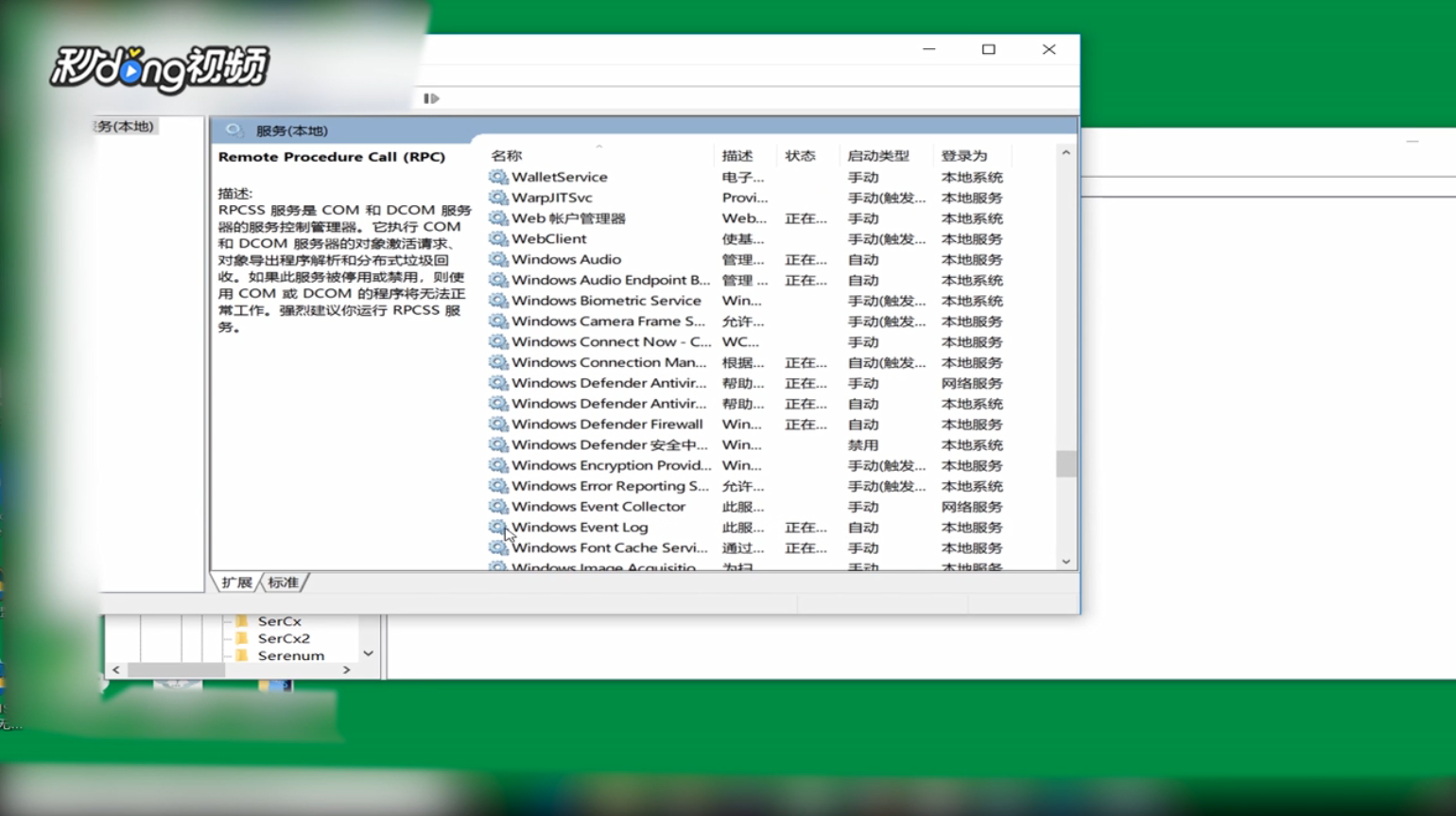
8、找到“Windows Event Log”服务项,双击打开,将“启动类型”设置为“自动”。
WIN10无法打开Task Scheduler怎么办

  • 如何打开注册表
  • 如何修复Windows Update错误代码0x8024402c
  • 如何禁用msconfig,禁止打开系统配置的方法!
  • 如何使用注册表编辑器启用或禁用文件夹选项
  • 安装串口卡,提示“INF找不到所需的段落”
  • 热门搜索
    莆田旅游 天涯海角景区 河南城建学院怎么样 我的世界怎么生孩子 凉拌皮蛋 湖南凤凰古城旅游攻略 qq炫舞怎么离婚 温故而知新可以为师矣 溶脂针怎么打 面粉可以做什么