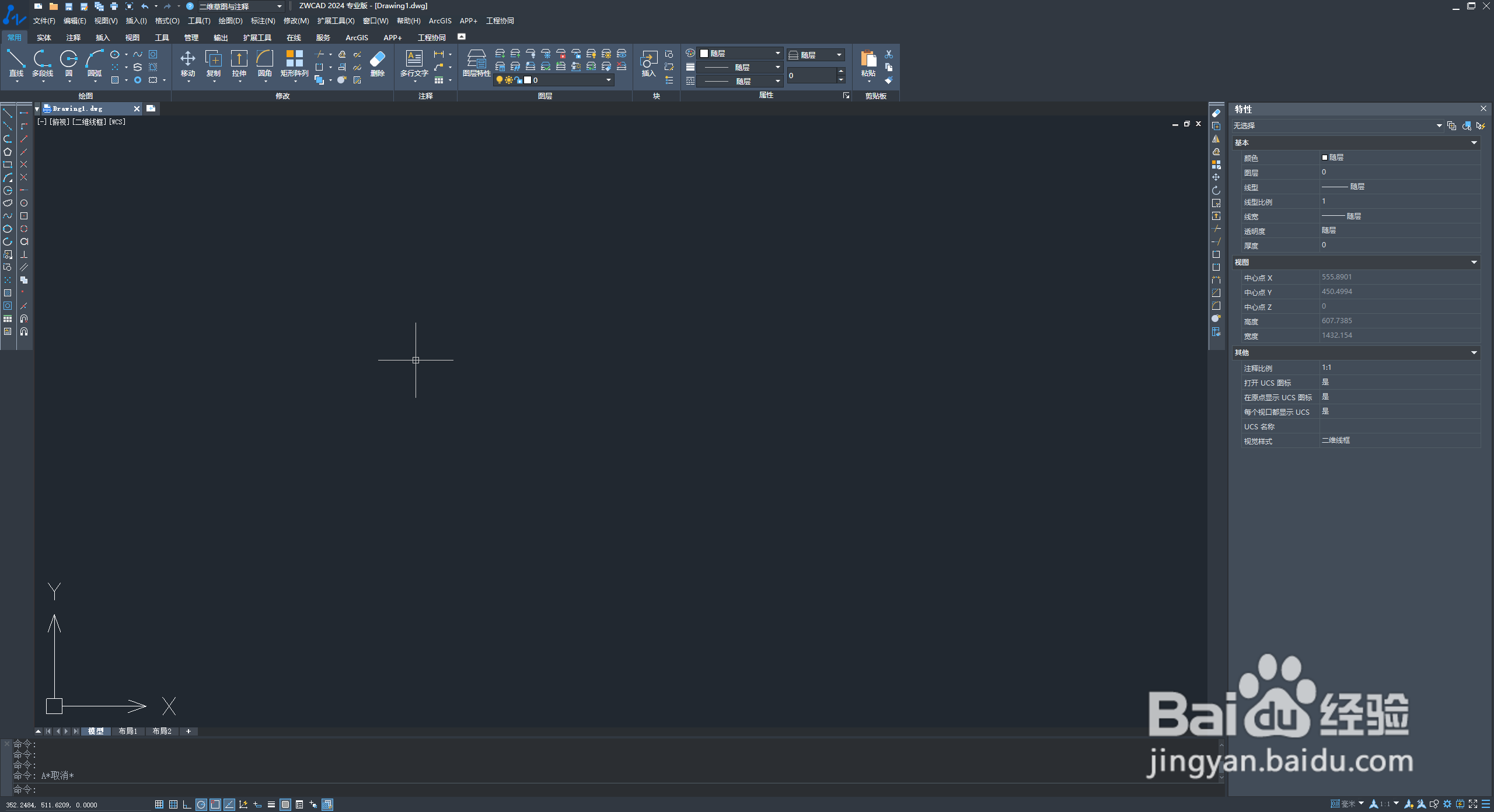
1、打开CAD软件
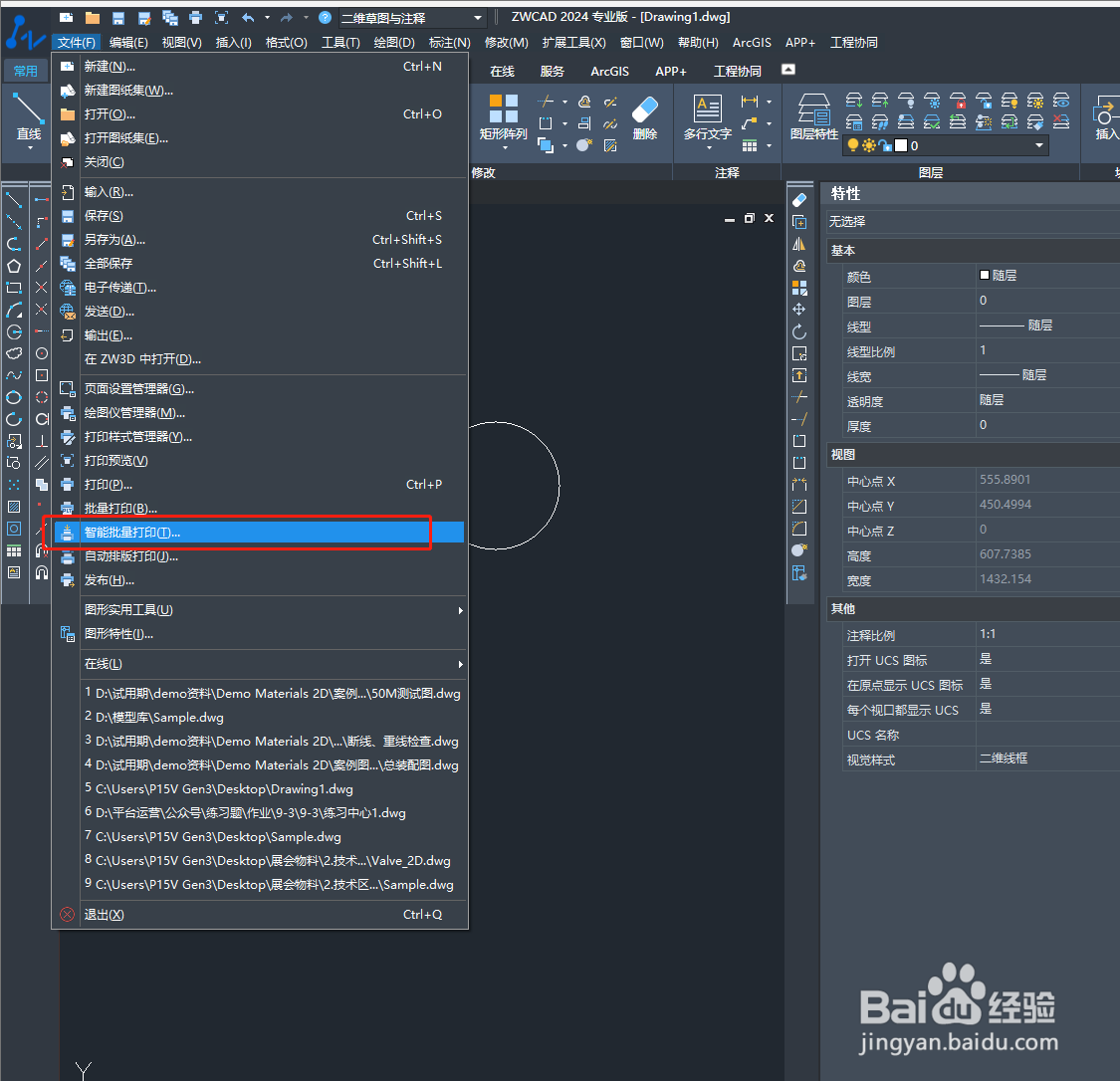
2、点击菜单中的【文件】,选择【智能批量打印】,打开智能批量打印对话框
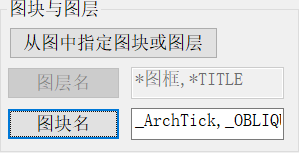
3、选择图框形式,我们可以根据图框的类型进行选择。

4、如图框形式选择【图层】或【图块】,点击【从图中指定图块或图层】,选择一个目标图框,图框所在的【图层名】或【图块名】将显示出来;
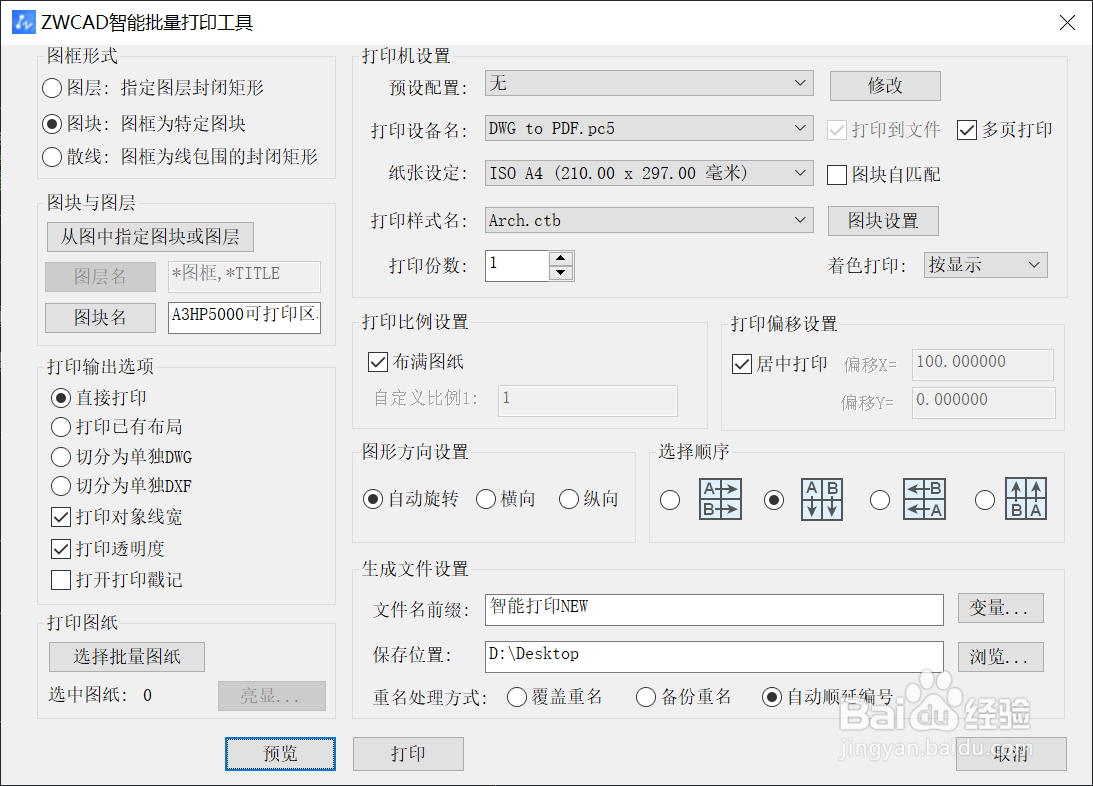
5、设置打印输出选项;
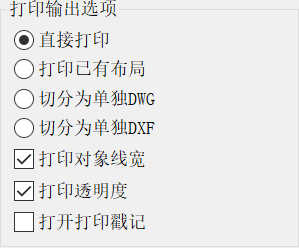
6、点击【选择批量图纸】,框选需要打印的图纸,再点击【亮显】,确认图纸的选择情况,再按【回车】键回到打印设置界面;

7、设置【打印设备名】、【纸张设定】和【打印样式名】等;
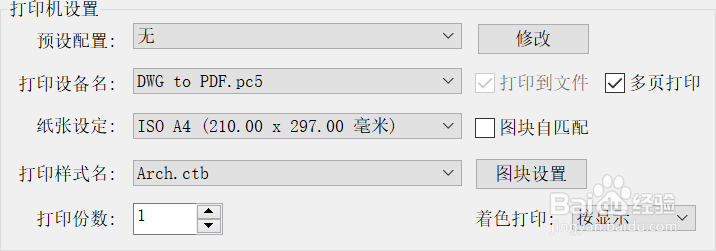
8、设置其他打印信息,其中【文件名前缀】是在打印多张独立图纸时,即步骤7中的【多页打印】不勾选的状态下,以【前缀+1、2、3...】为文件名。
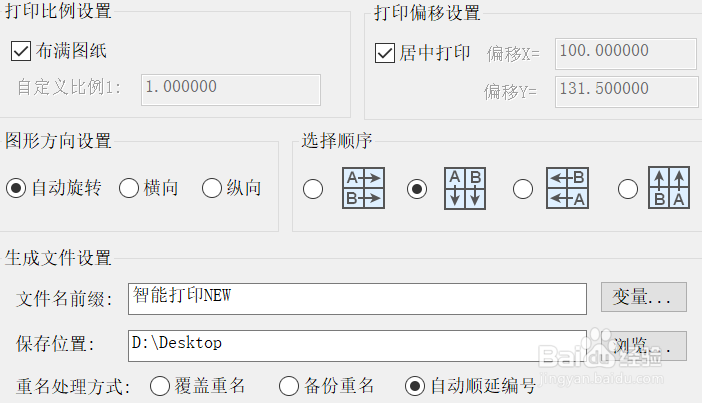
9、点击最下方的【打印】,完成【智能批量打印】