outlook邮件列如何显示、隐藏和设置格式

 时间:2024-10-13 15:13:42

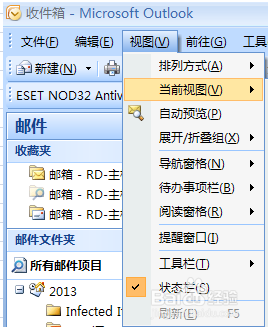
1、首先你打开outlook主界面,可以点击工具栏上的视图选项,然后再下拉菜单中选择当前视图

outlook邮件列如何显示、隐藏和设置格式

2、在当前视图选中后,会出来一个二级菜单,在二级菜单中选中自定义当前视图选项

outlook邮件列如何显示、隐藏和设置格式

3、然后再出来的对话框中,选择最上面的字段按钮,然后就会再出现一个对话框,点击左边的添加,内容就会出现在右边,点击右边,选择删除,列就会暂时隐藏了

outlook邮件列如何显示、隐藏和设置格式outlook邮件列如何显示、隐藏和设置格式outlook邮件列如何显示、隐藏和设置格式

4、点击视图、当前视图、设置列格式,在弹出的对话框中,可以对收件人、附件、主题等设置不同的格式,方便你查看和阅读

outlook邮件列如何显示、隐藏和设置格式outlook邮件列如何显示、隐藏和设置格式

5、也可以设置列的对齐位置,分左对齐,居中和右对齐,分别需要你选中某一列,方便你看的舒服

outlook邮件列如何显示、隐藏和设置格式
  • SAP 如何修改登录语言
  • outlook怎样设置自动转发
  • Outlook怎样设置默认字体
  • outlook如何把邮件下载到本地
  • outlook怎么发会议邀请
  • 热门搜索
    12345网址大全 野菜图片大全及名字 图库 少儿故事大全 cookies怎么读 中国节日大全 手掌有痣图解大全 大腿内侧股癣怎么治 教师简笔画图片大全 商标名称大全 狗图片大全