1、windows10系统打开"Windows设置",在"Windows设置"页面,找到"应用"选项。如下图所示。

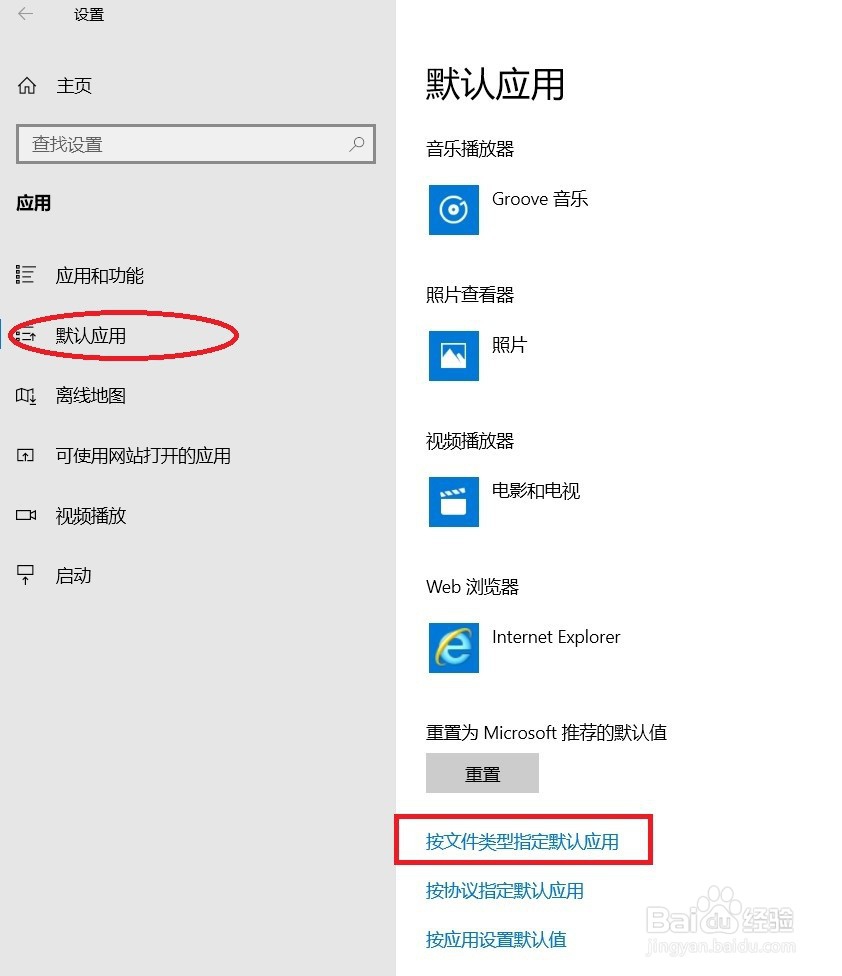
2、打开"应用"选项,进入"应用"界面,在界面左侧菜单栏中选择"默认应用"选项,在右侧展现的"默认应用"选项,找到"按文件类型指定默认应用"选项,如下图所示。
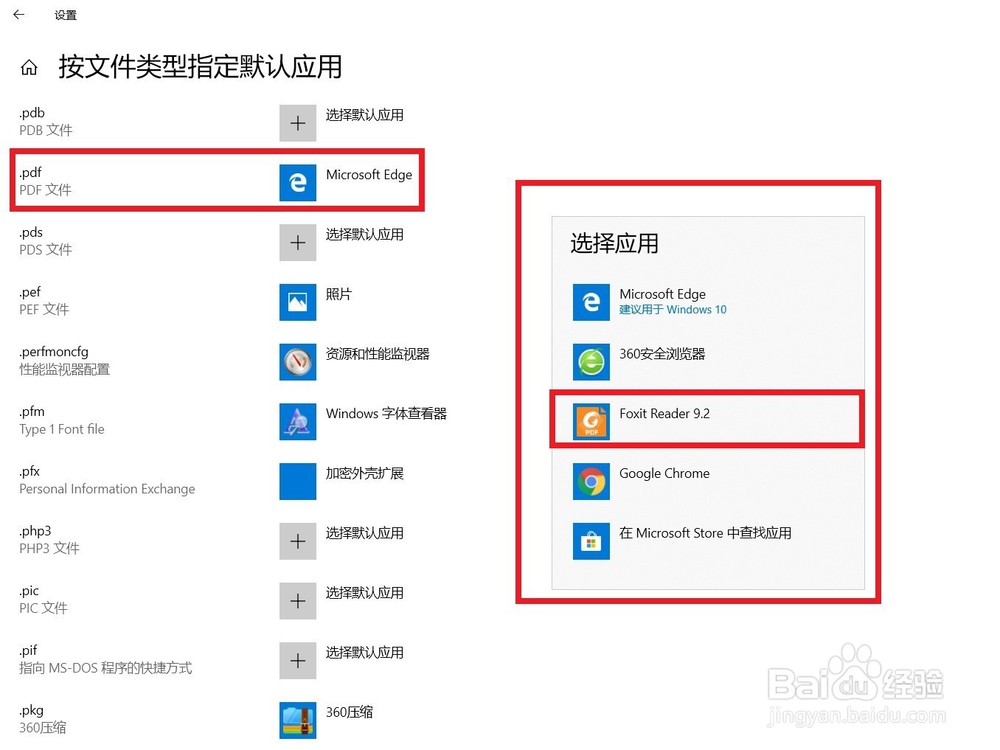
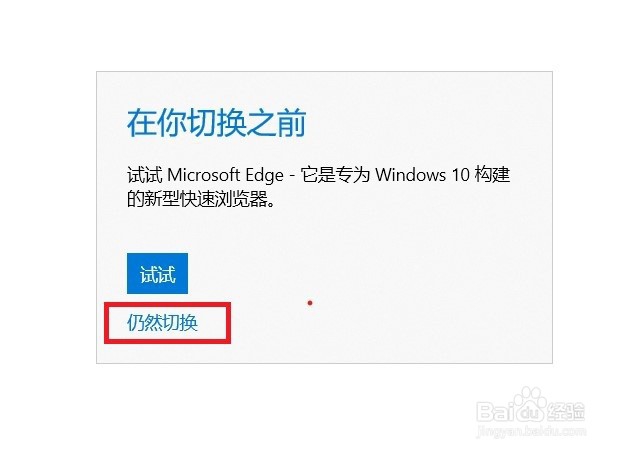
3、选择并打开"按文件类型指定默认应用",进入"按文件类型指定默认应用"设置页面。在打开的系统所以的文件类型默认应用列表中,定位到要进行默认应用设置的文件类型。例如选择.pdf文件类型,从中可以看到该类型的默认应用为"Microsoft Edge"。点击该默认应用,在弹出"选择应用"窗体,双击选择.pdf文件类型的默认应用。在弹出的确认窗体,确认转换。如下图所示。
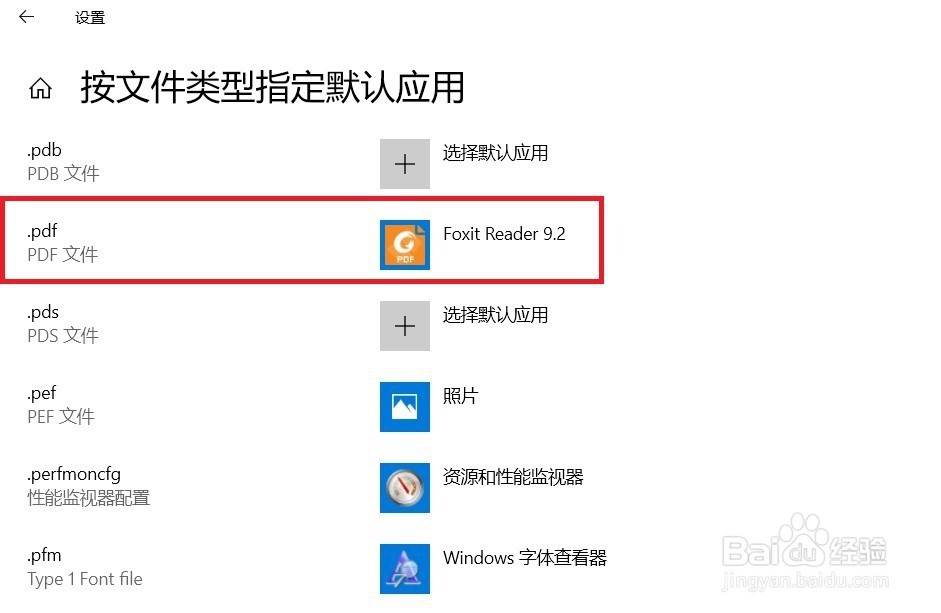
4、默认应用设置成功,可以在"按文件类型指定默认应用"设置页面看到,该文件类型的默认应用设置已经被修改成功。如下图所示。