在Word文档中如何调整文字到表格的距离

 时间:2024-10-14 02:44:55

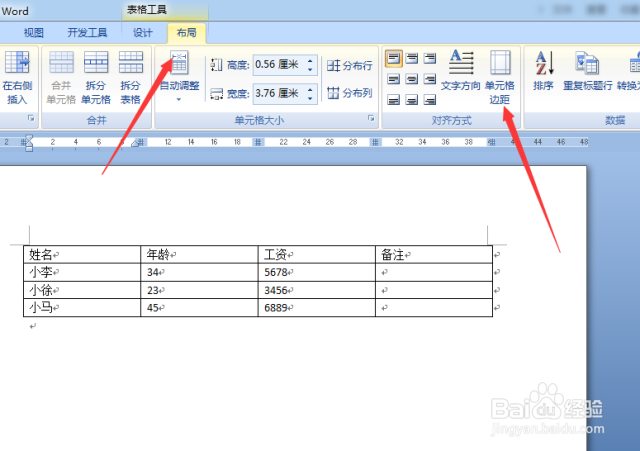
1、首先选择自己需要调整边距的单元格,然后单击“布局”,在“布局”功能区中选择“单元格边距”,如图所示。
在Word文档中如何调整文字到表格的距离

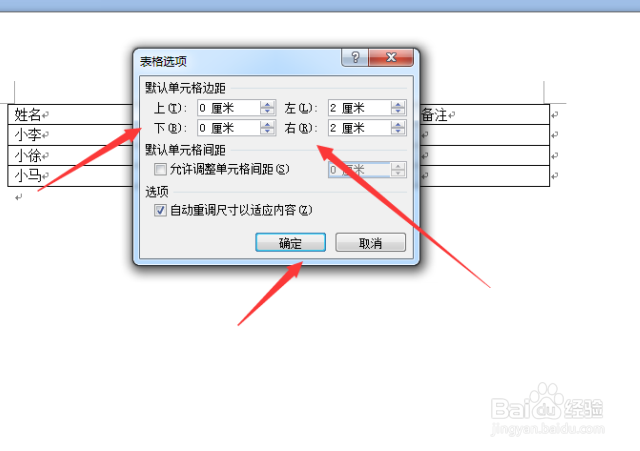
2、单击“单元格边距”后会弹出一个对话框,然后在“表格”中选择“选项”,就会弹出另一个对话框,如图所示。

在Word文档中如何调整文字到表格的距离

3、在弹出的对话框中可以从“上”“下”“左”“右”去调整文字到表线的距离,用这种方法调私网褡爸整的是整个表格的文字与表线的距离,接下来我来介绍一下单个单元格内文字到表线的距离。
在Word文档中如何调整文字到表格的距离

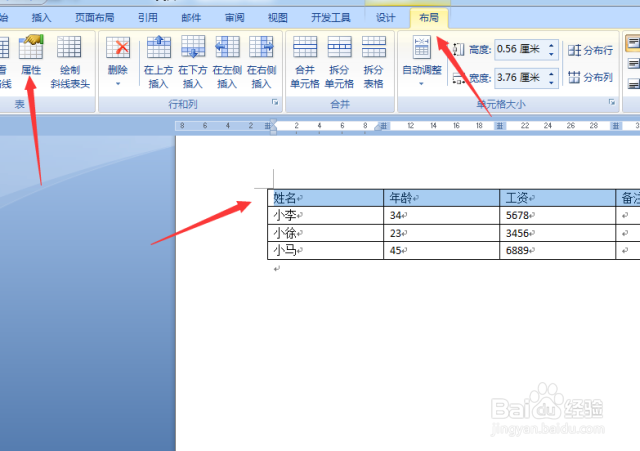
4、首先,选中你想要调整的单元格,单击“布局”,在“布局”功能区中选择属性,如图所示。
在Word文档中如何调整文字到表格的距离

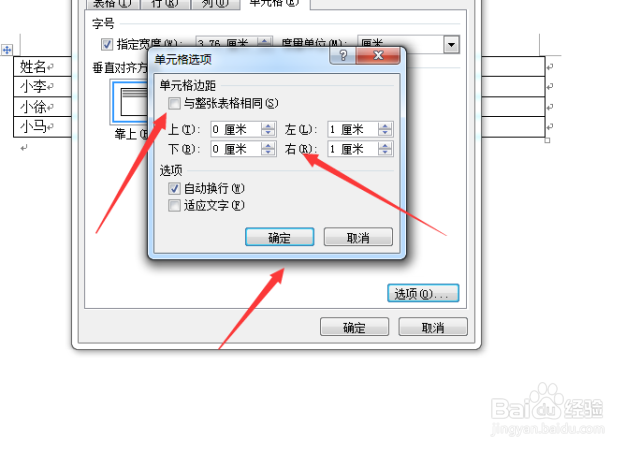
5、在弹出的对话框中选择“单元格”,然后单击“选项”按钮,取消“与整张表格相同”这个按鸵晚簧柢钮,然后再输入文字到表线上下左右的值,单击确定。

在Word文档中如何调整文字到表格的距离

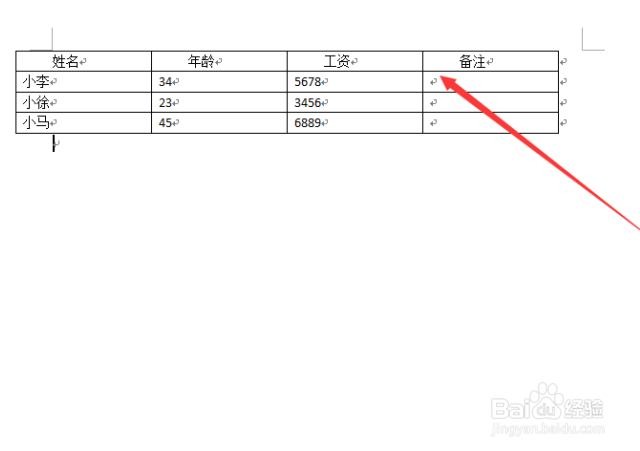
6、如图,这是粗略调整后的效果,自己可以根据需求自由调整。

在Word文档中如何调整文字到表格的距离
  • Word表格和文字间距太大怎么办
  • 如何调整word表格与上一行文字间距很大
  • word2013表格中内容行间距太大如何解决
  • word表格和文字中间相隔一段很大的空白怎么去掉
  • word表格和文字中间空了很大部分怎么解决
  • 热门搜索
    加油韩语怎么写 螺旋测微器的读数方法 鸭子图片大全 端午节手抄报句子大全 成都火锅哪家好吃 怎么建网站 路由器怎么加密 家常炒豆腐 孩子成绩不好怎么办 温度计碎了怎么办