怎么把图片中的文字转换成可编辑的WORD文档

 时间:2024-10-22 02:48:59

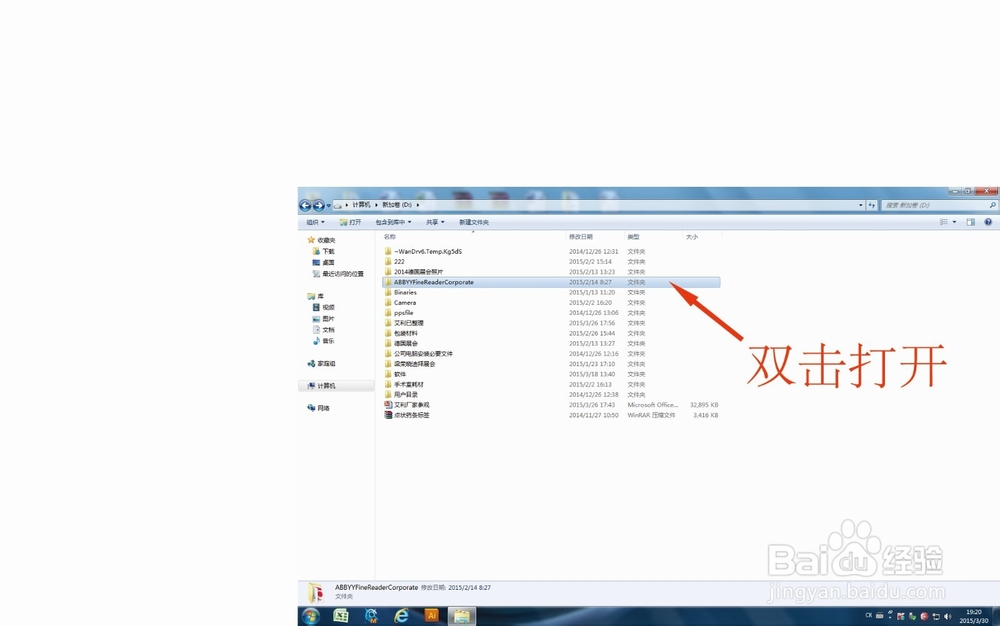
1、下载安装ABBYYFineReaderCorporate软件。

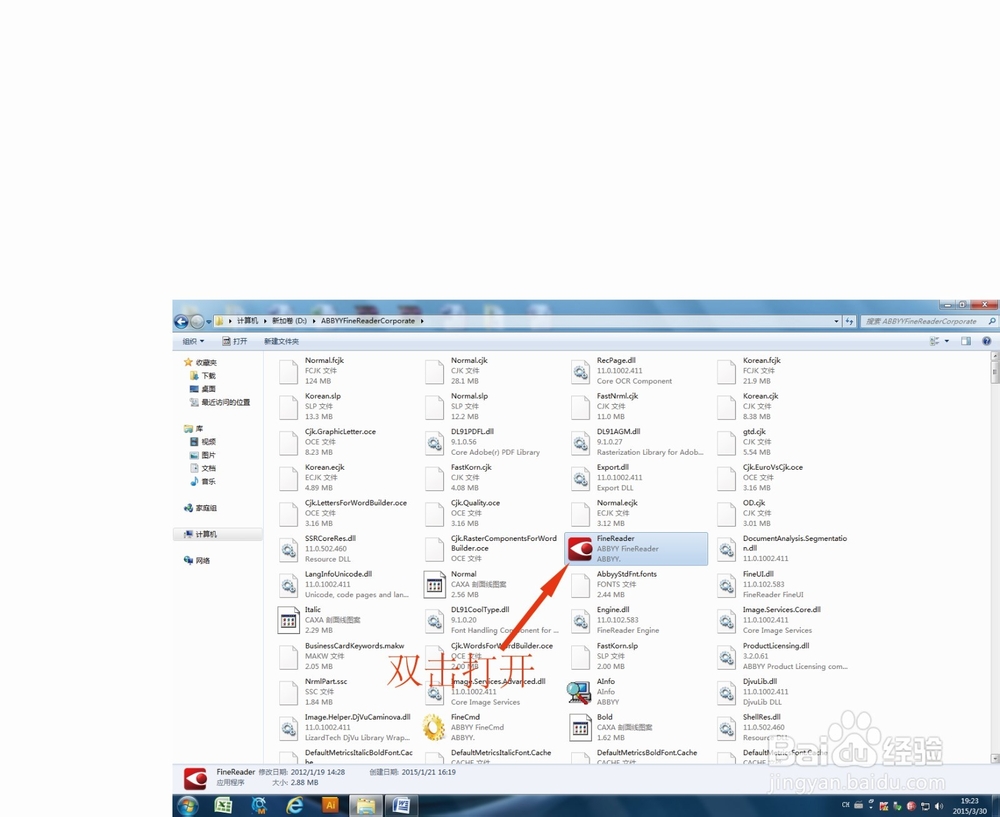
2、找到软件安装的位置,双击打开软件。
怎么把图片中的文字转换成可编辑的WORD文档

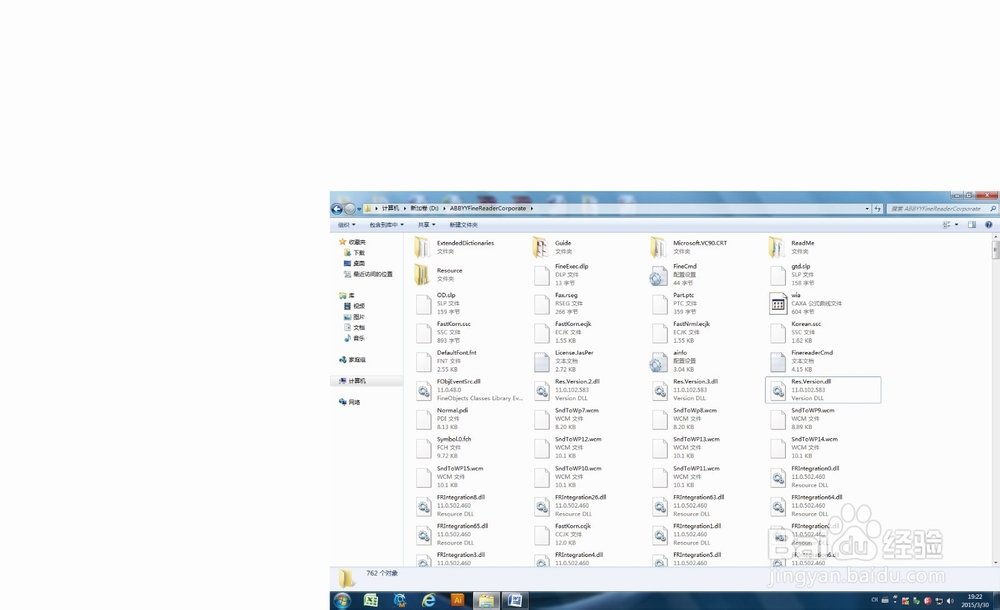
3、这是打开软件后的文件夹。

怎么把图片中的文字转换成可编辑的WORD文档

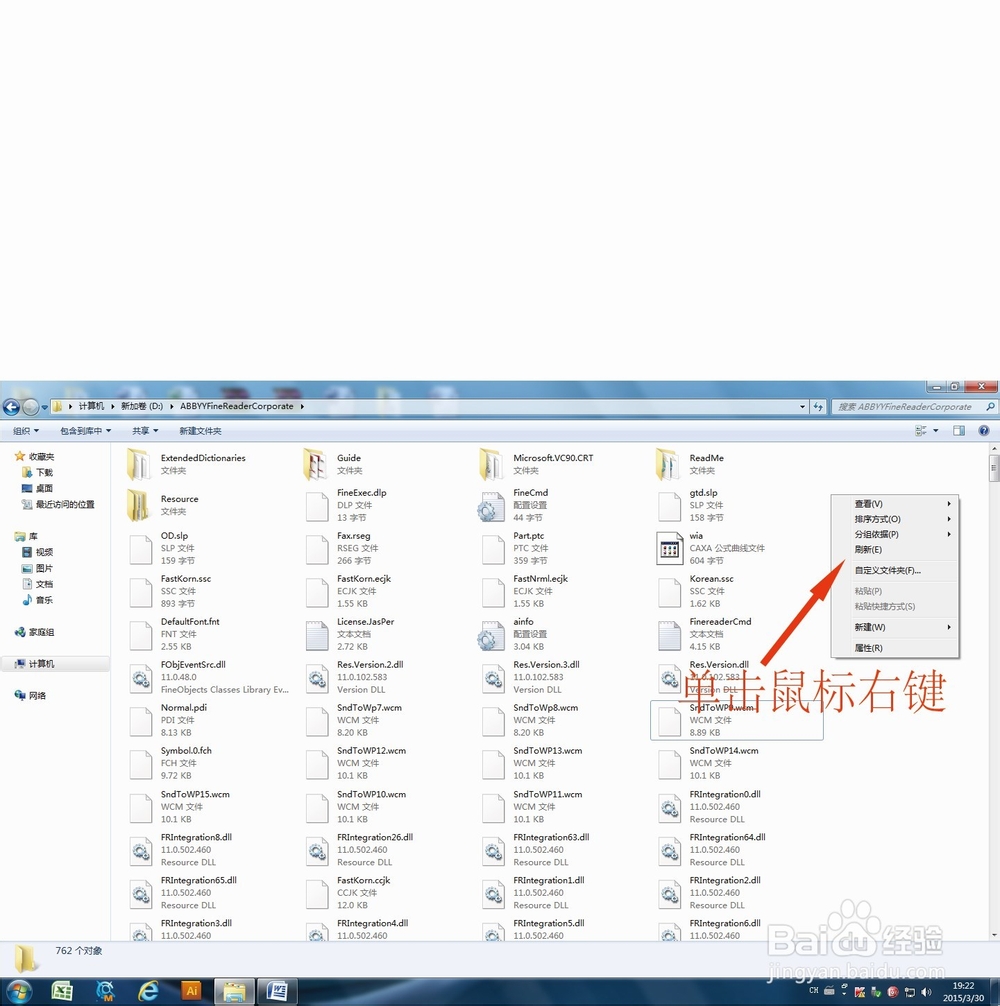
4、单击鼠标右键。

怎么把图片中的文字转换成可编辑的WORD文档

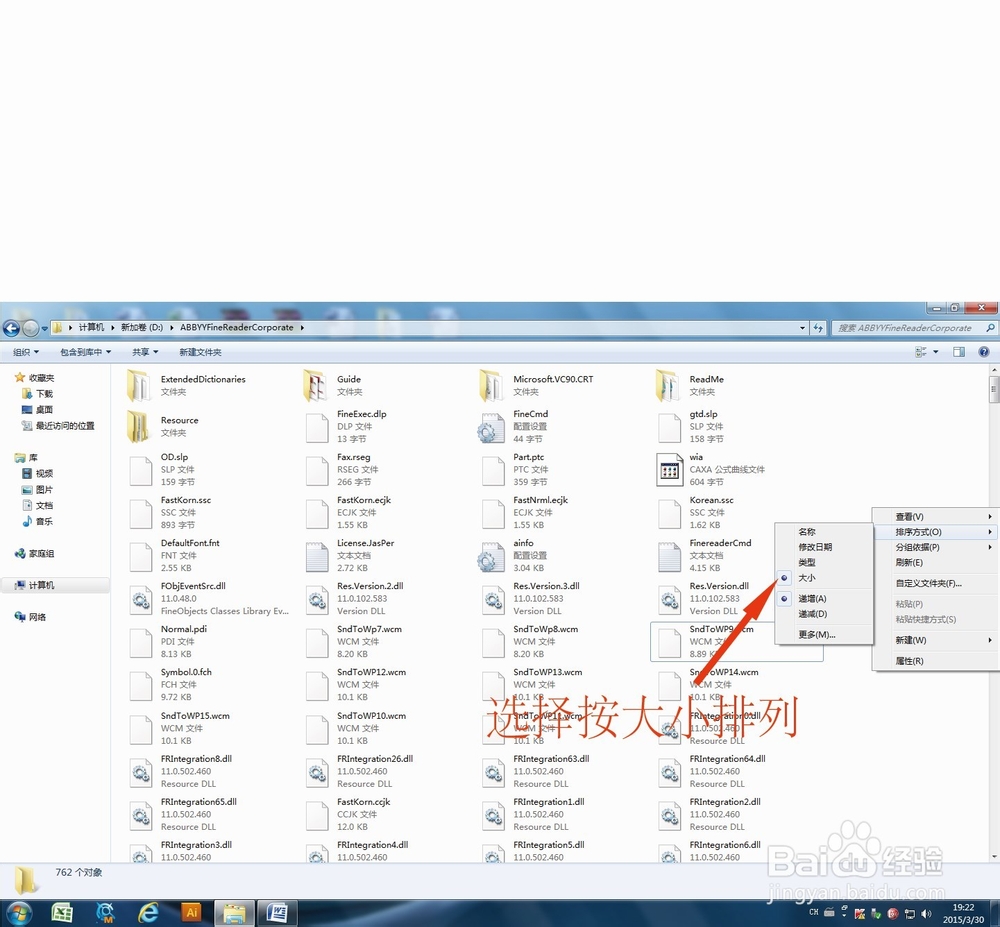
5、选择按大小排列。

怎么把图片中的文字转换成可编辑的WORD文档

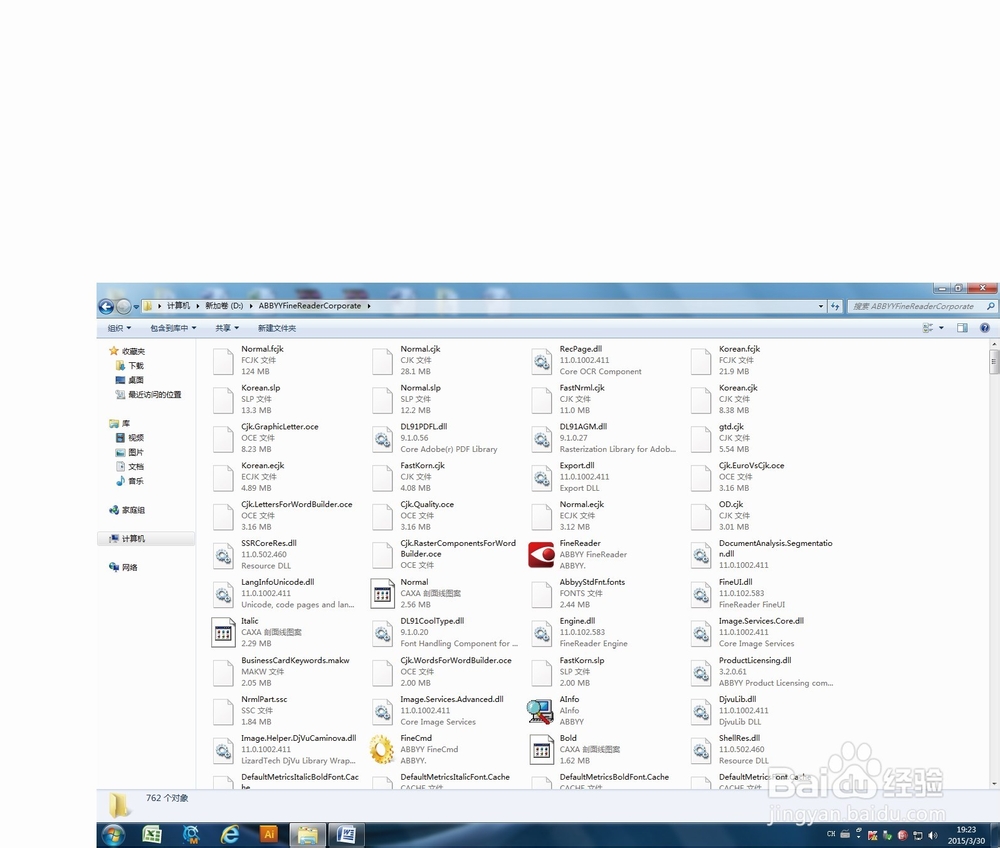
6、这是按大小排列后的文件夹。

怎么把图片中的文字转换成可编辑的WORD文档

7、双击打开第一个红色图标。

怎么把图片中的文字转换成可编辑的WORD文档

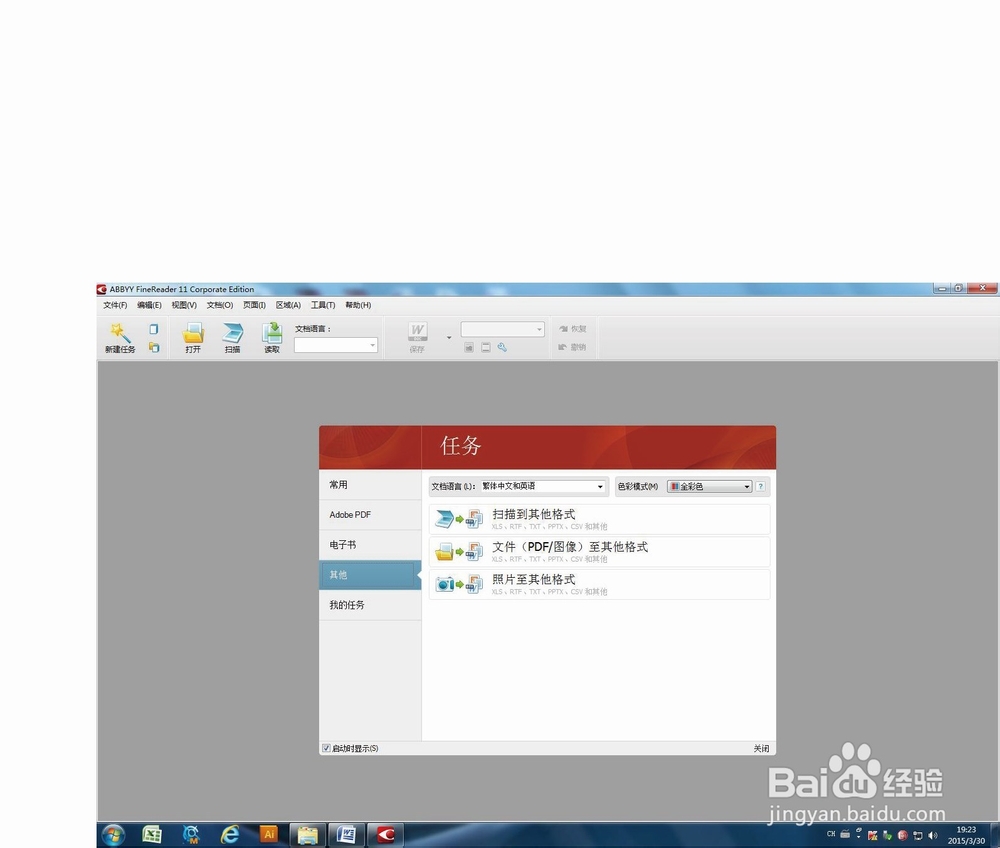
8、这是软件打开后的样子。

怎么把图片中的文字转换成可编辑的WORD文档

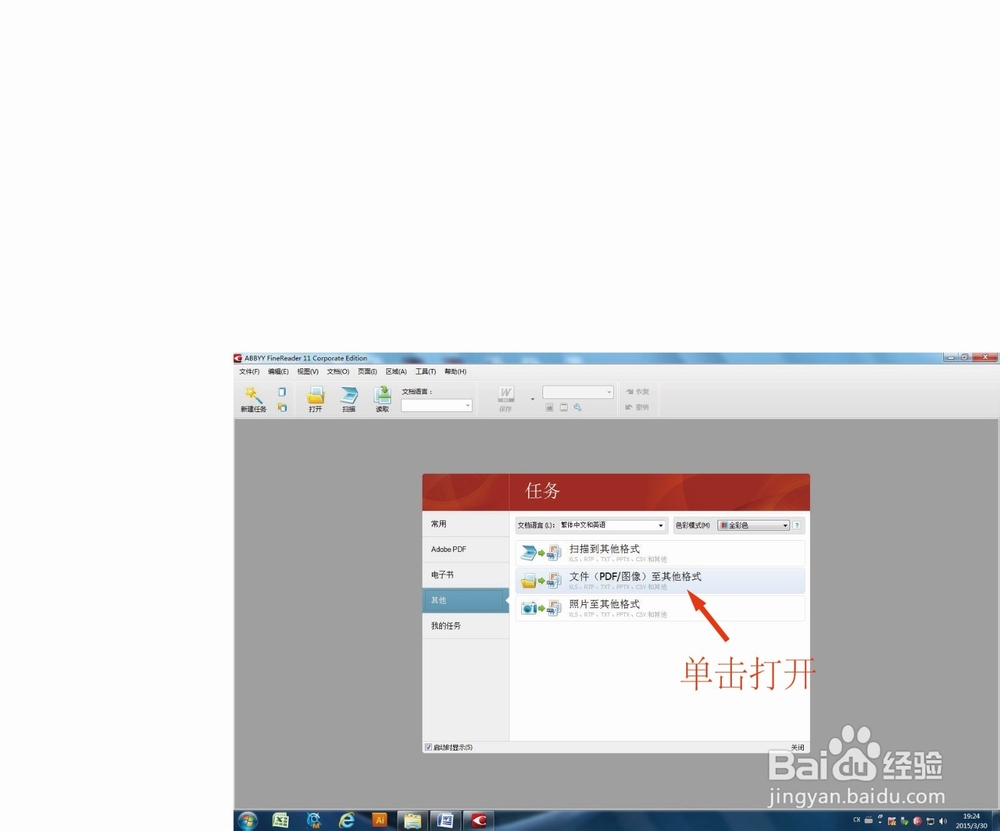
9、单击打开文件至其他格式。

怎么把图片中的文字转换成可编辑的WORD文档

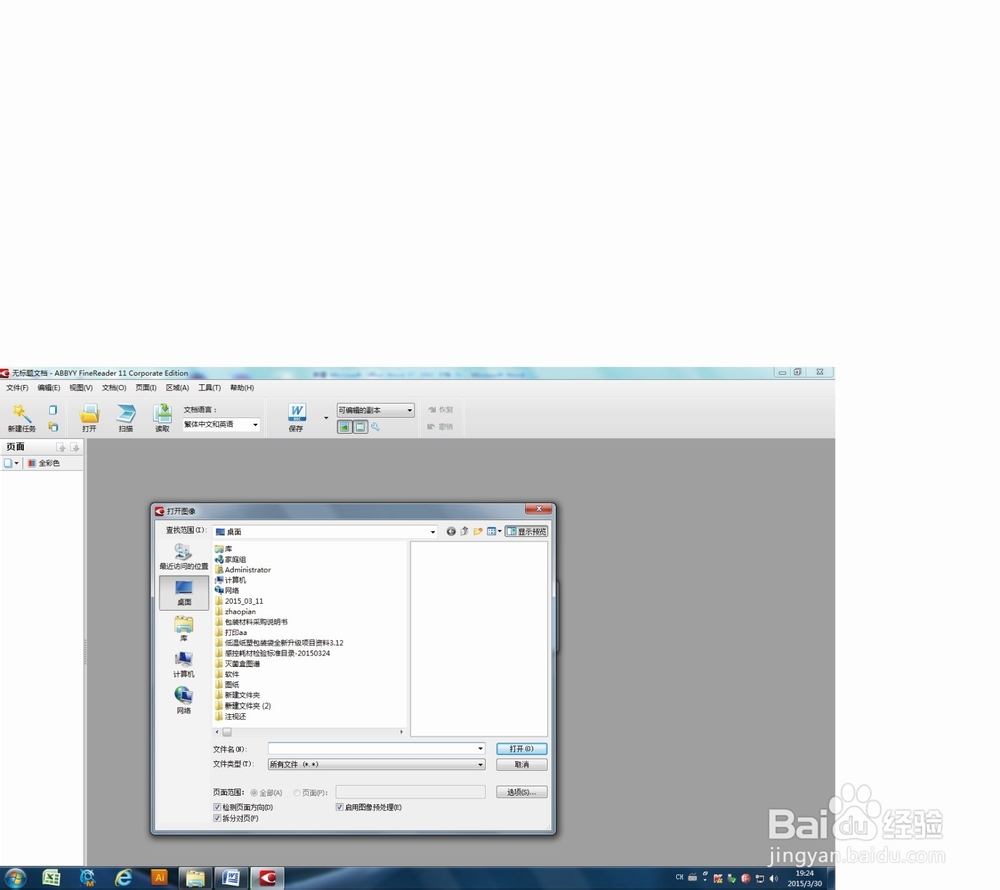
10、找到你要打开的图片文件,双击。

怎么把图片中的文字转换成可编辑的WORD文档

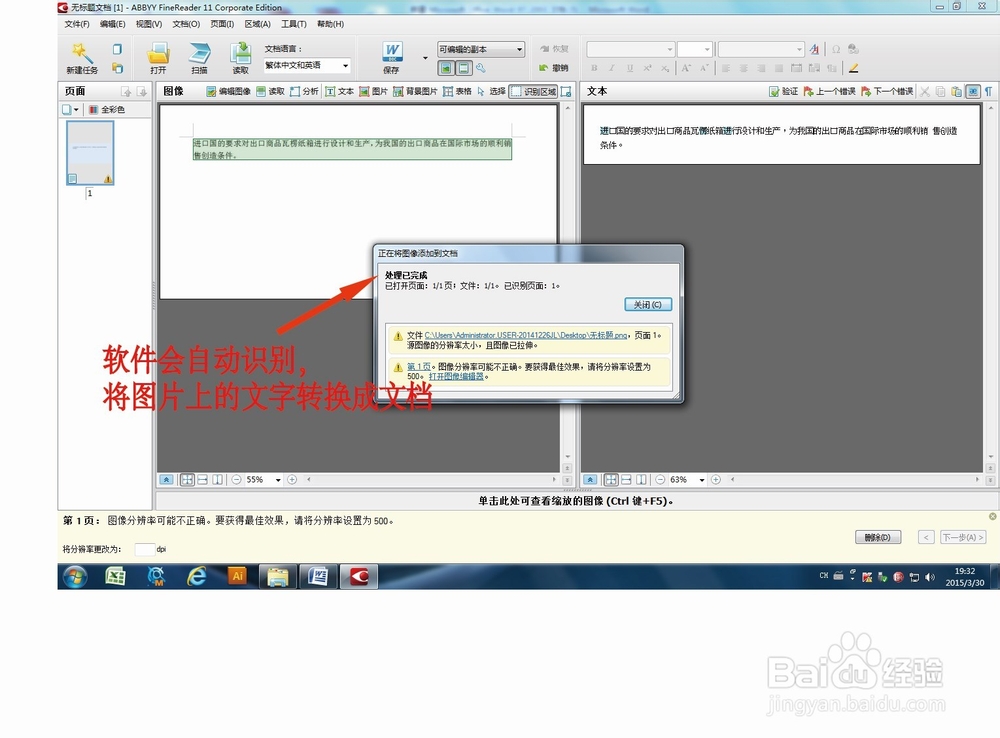
11、软件会自动打开并处理图像,直至完成。

怎么把图片中的文字转换成可编辑的WORD文档

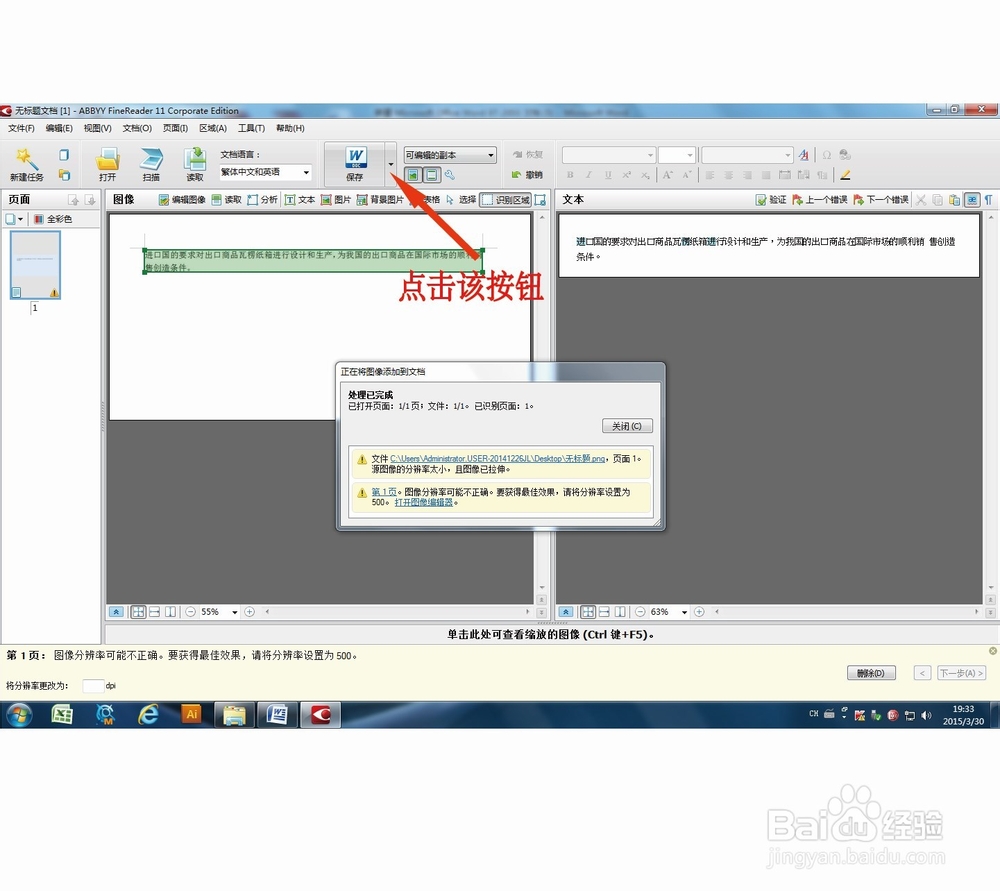
12、点击保存边上的小按钮

怎么把图片中的文字转换成可编辑的WORD文档

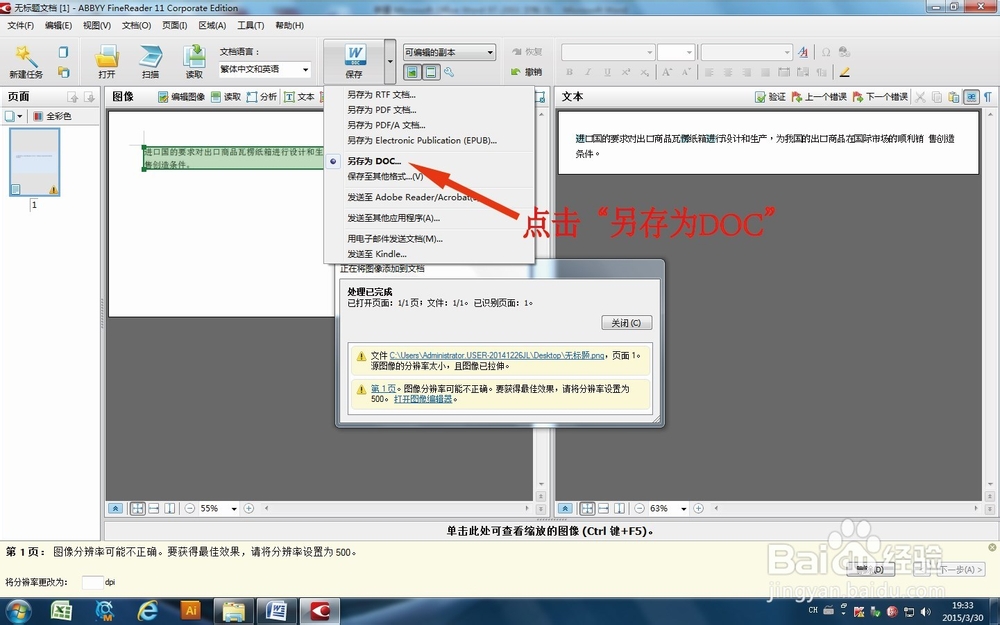
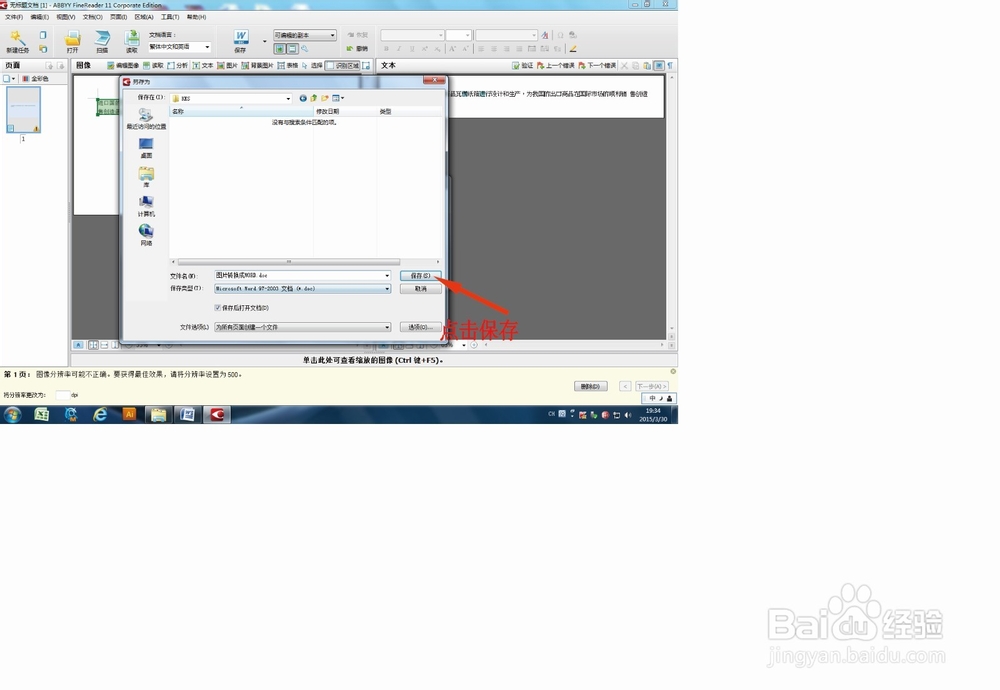
13、点击另存为DOC。

怎么把图片中的文字转换成可编辑的WORD文档

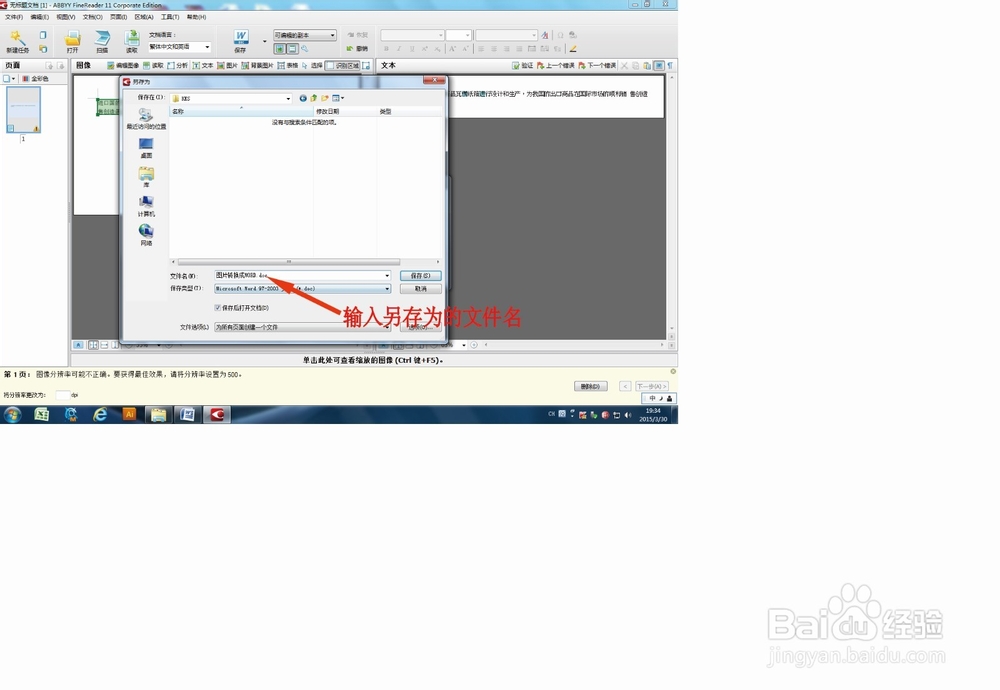
14、输入想要保存的文件名。

怎么把图片中的文字转换成可编辑的WORD文档

15、点击保存

怎么把图片中的文字转换成可编辑的WORD文档

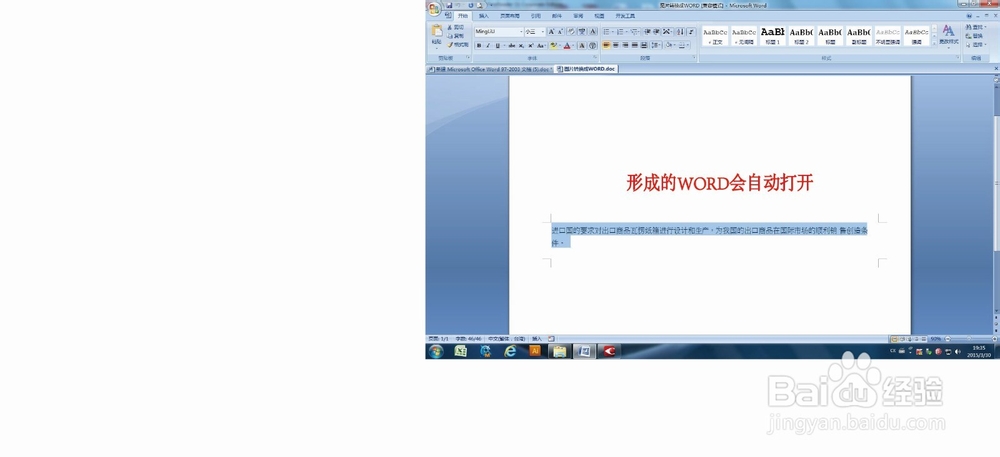
16、点击保存后生成的WORD文档会自动打开。

怎么把图片中的文字转换成可编辑的WORD文档

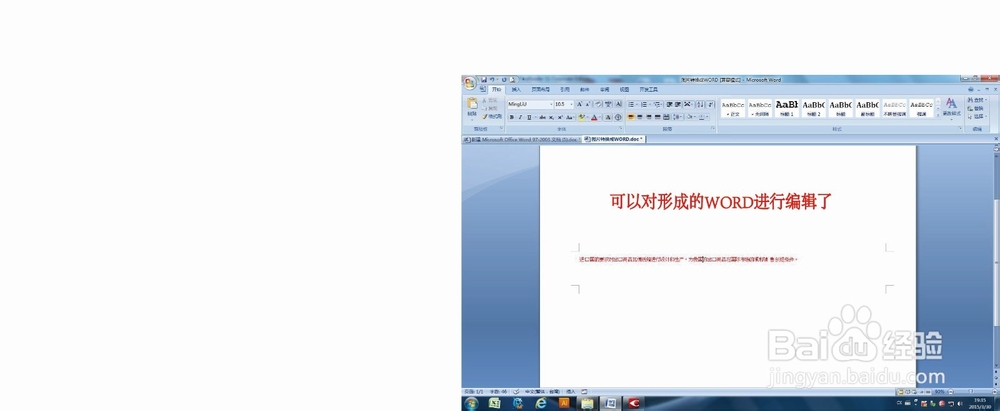
17、现在就可以对文档进行编辑了。

怎么把图片中的文字转换成可编辑的WORD文档
  • word排版取消文字靠左调整的具体步骤
  • 怎么设置WPS的word文本超链接
  • Word怎么加入灰色方括号
  • 怎么在PowerPoint2016中插入Word进行编辑
  • 在word中如何设置一些区域不可以更改?
  • 热门搜索
    怎么挑选钻石 治冻疮的方法 李子酒的酿制方法 喝酒不醉的方法 溜肝尖的家常做法 暖宝宝贴怎么用 黄头侧颈龟怎么养 单机游戏破解版大全 月饼怎么画简单又好看 土工格栅施工方法