win7系统运行命令怎么打开

 时间:2026-04-22 16:55:02

1、方法一“开始”——“所有程序”——“附件”——“命令提示符”会弹出命令窗口(此功能与运行的功能基本相同)

win7系统运行命令怎么打开

win7系统运行命令怎么打开

win7系统运行命令怎么打开

win7系统运行命令怎么打开

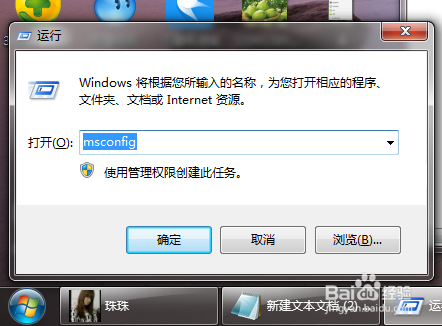
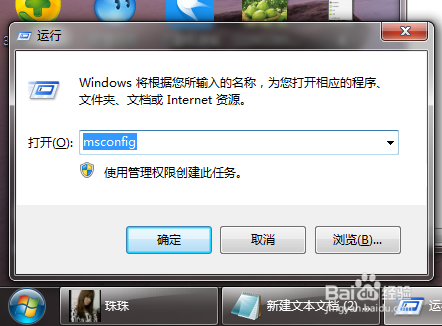
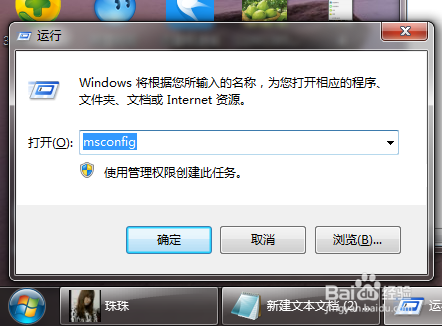
2、比如输入msconfig 启动项命令,也会弹出对话框,如图

win7系统运行命令怎么打开

win7系统运行命令怎么打开

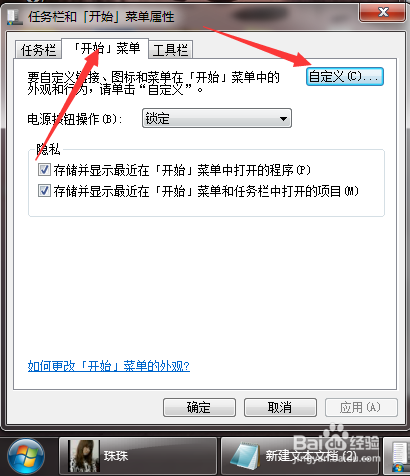
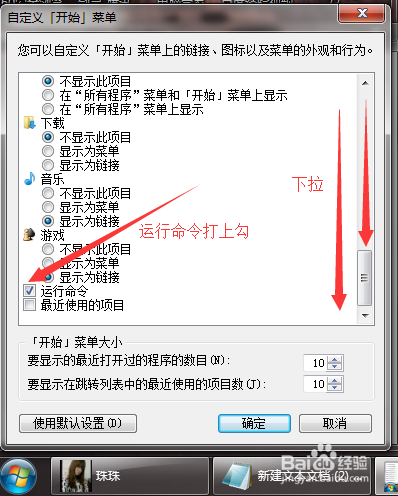
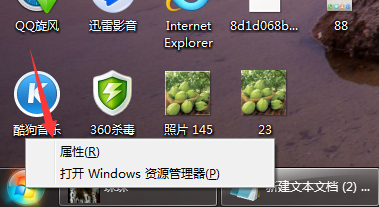
1、方法二:右键点击“开始菜单”——“属性”——“开始菜单”标签——“自定义”——下滑拖动滑块到最后找到“运行命令”,前面打钩,“确定”退出,
win7系统运行命令怎么打开

win7系统运行命令怎么打开

win7系统运行命令怎么打开

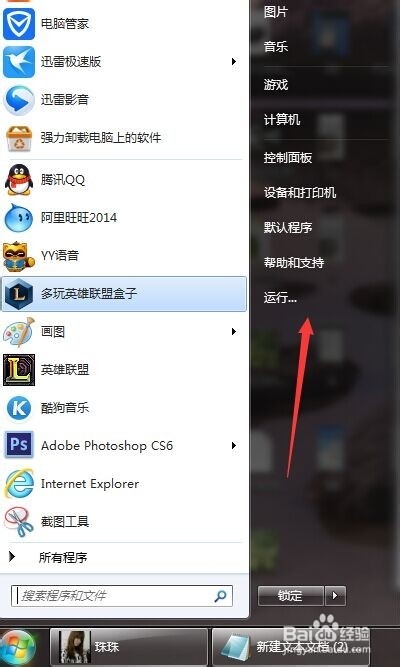
2、之后打开“开始菜单”在右就能看到“运行…”了。

win7系统运行命令怎么打开

win7系统运行命令怎么打开

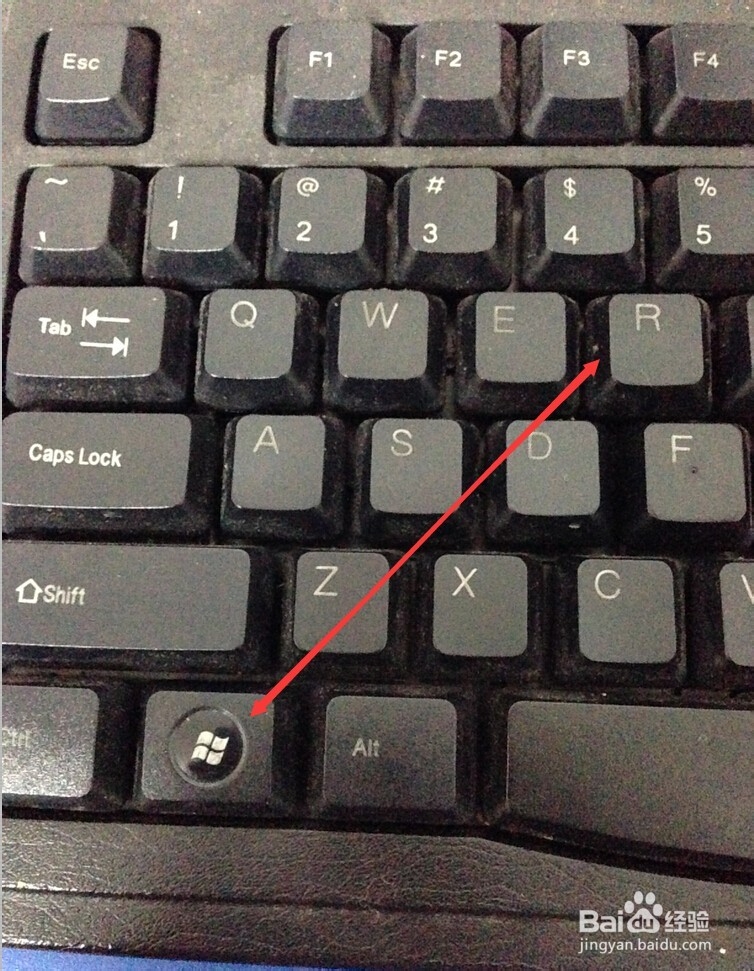
1、方法三:快捷键,同时按下键盘上的“Win”(空格键旁边有Windows徽标那个)和字母“R”键,先按win键再按R键,这是最简单的方法了。如图,
win7系统运行命令怎么打开

2、同样能打开运行窗口,这是第三种方法,

win7系统运行命令怎么打开

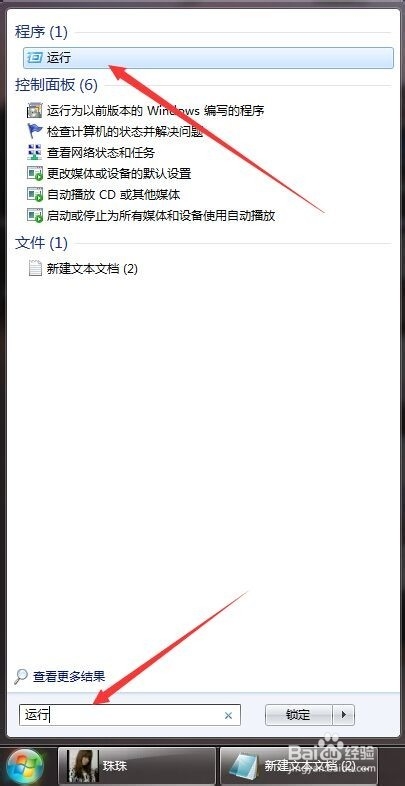
1、方法四:“开始”,在搜索栏中输入“运行”,系统会帮你找到。

win7系统运行命令怎么打开

win7系统运行命令怎么打开

2、一样能找到运行窗口

win7系统运行命令怎么打开

  • win7系统Aero主题无法使用解决方法
  • Win7无法检查更新怎么办?
  • win7系统网页打不开怎么办
  • 电脑重装系统后网络连接不了怎么办?
  • win7设备管理器在哪里
  • 热门搜索
    婴儿感冒鼻塞怎么办 收获日2怎么联机 晶弘冰箱质量怎么样 夏天怎么减肥 怎么样可以瘦脸 小孩喉咙有痰怎么办 电子签名怎么做 苹果手机丢了怎么找 小米平板电脑怎么样 脸上有红血丝是怎么回事