1、新建一个coreldraw文件
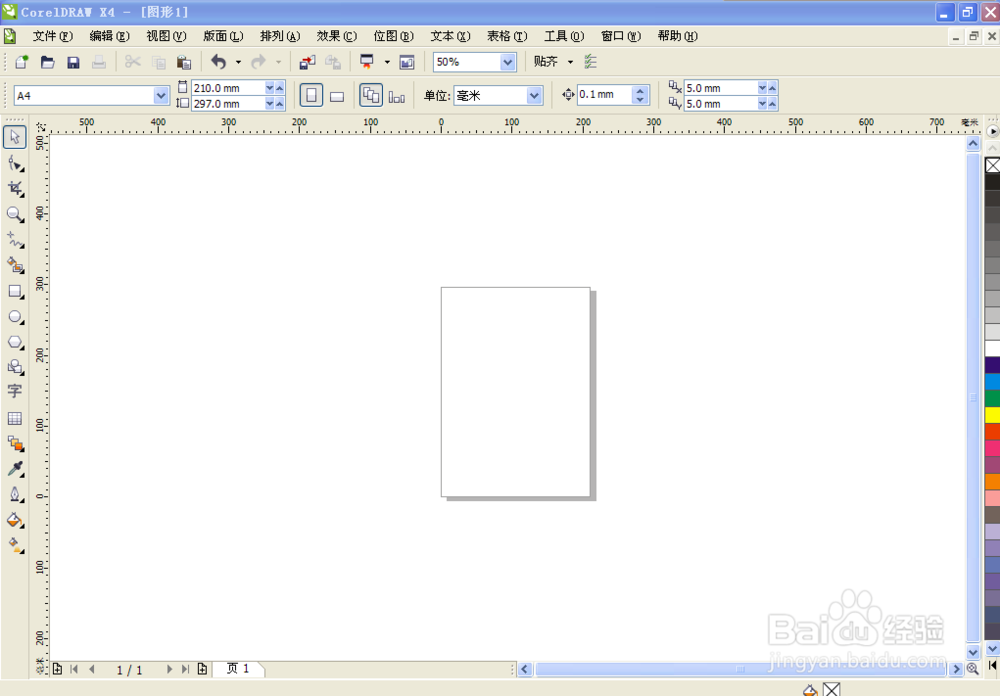
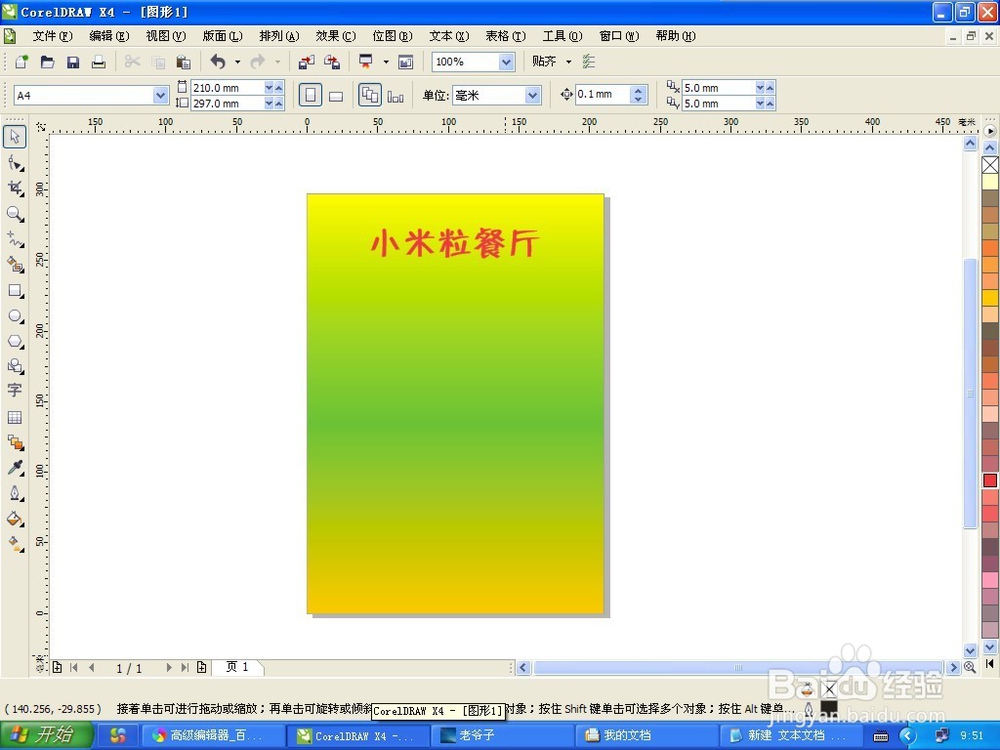
2、 做菜单的背景图,可以导入喜欢的背景图片素材,然后调整与菜单菜谱同样的大小,也可以自己绘制。
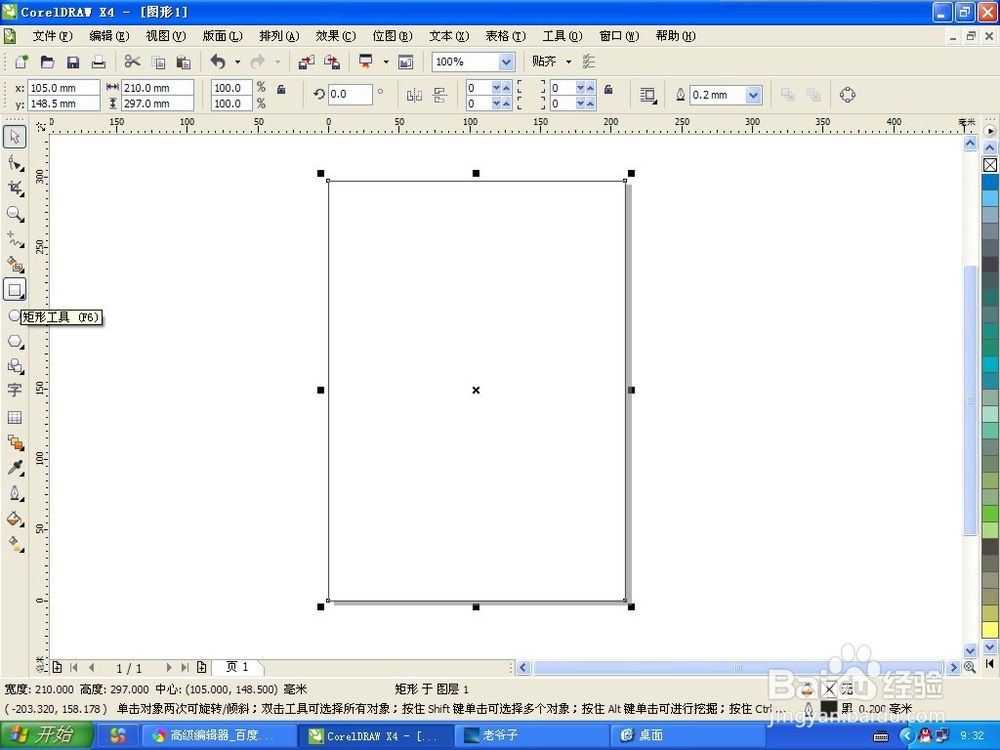
这里我们来简单绘制一张背景图,双击工具栏上的“矩形工具”按钮,可以得到一个与页面大小一样的矩形。默认是A4大小的页面。
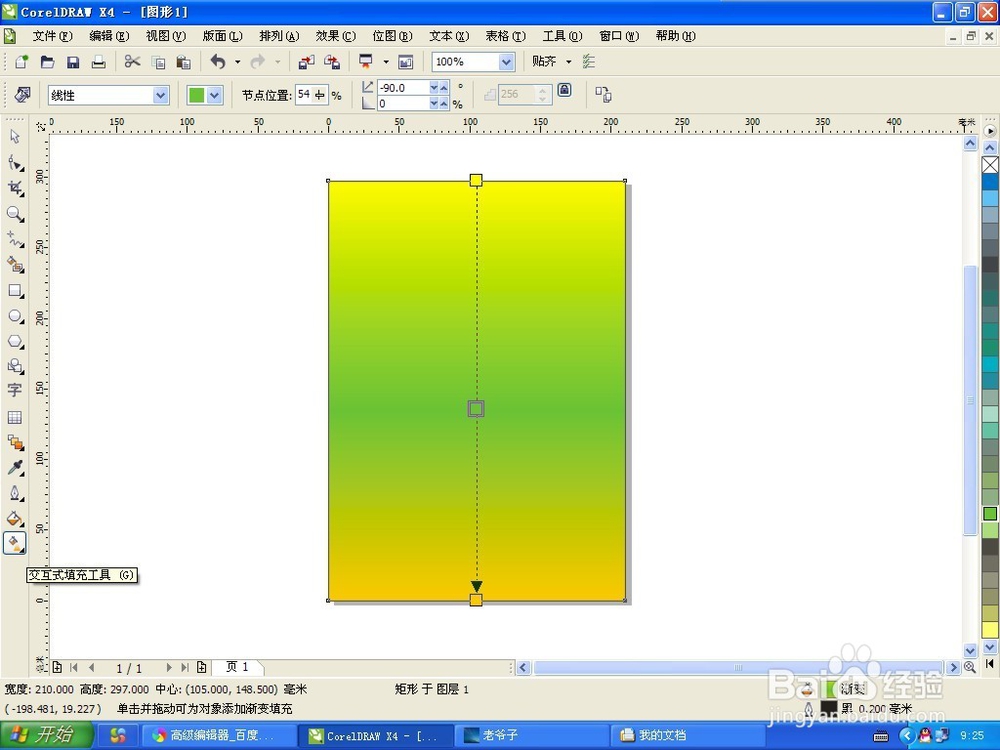
3、点击工具栏上的“交互式填充工具”,然后用鼠标从矩形的上方拖拉到下方,拉出来的线两端均有一个小方块,可以从右方的调色板中拉自己喜欢的颜色到小方块里,也可以随意拖拉颜色到线上,形成色变。
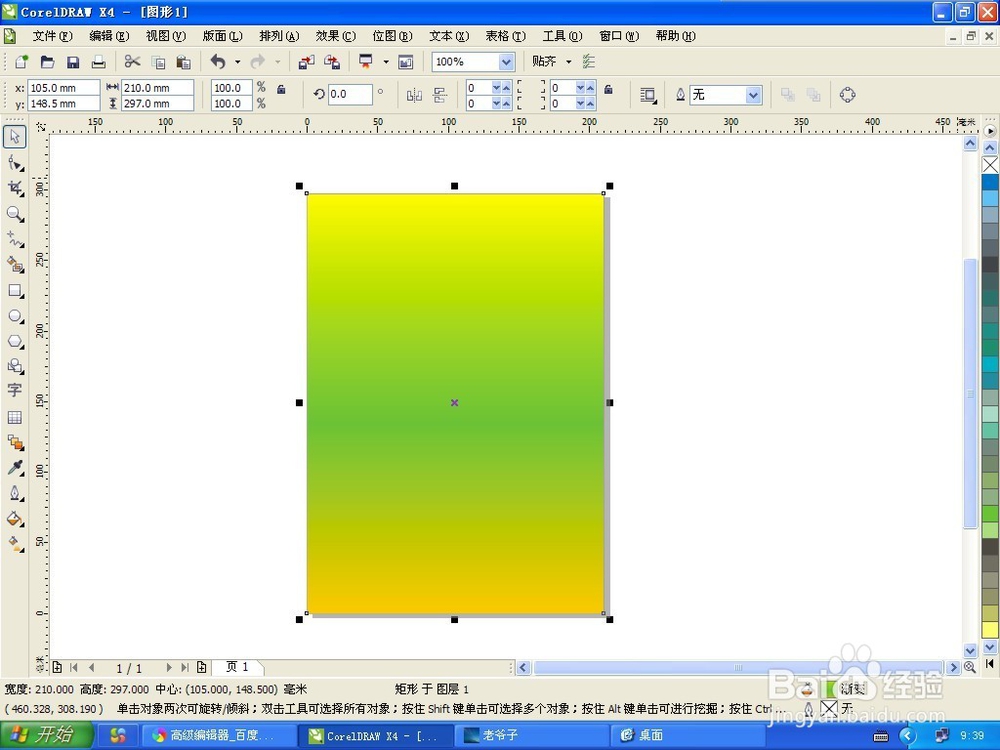
4、取消背景外框的颜色。右击调色板最上方的打X无色的小方格。
5、输入餐厅名,可以选择自己喜欢的字体,调整大小,位置。
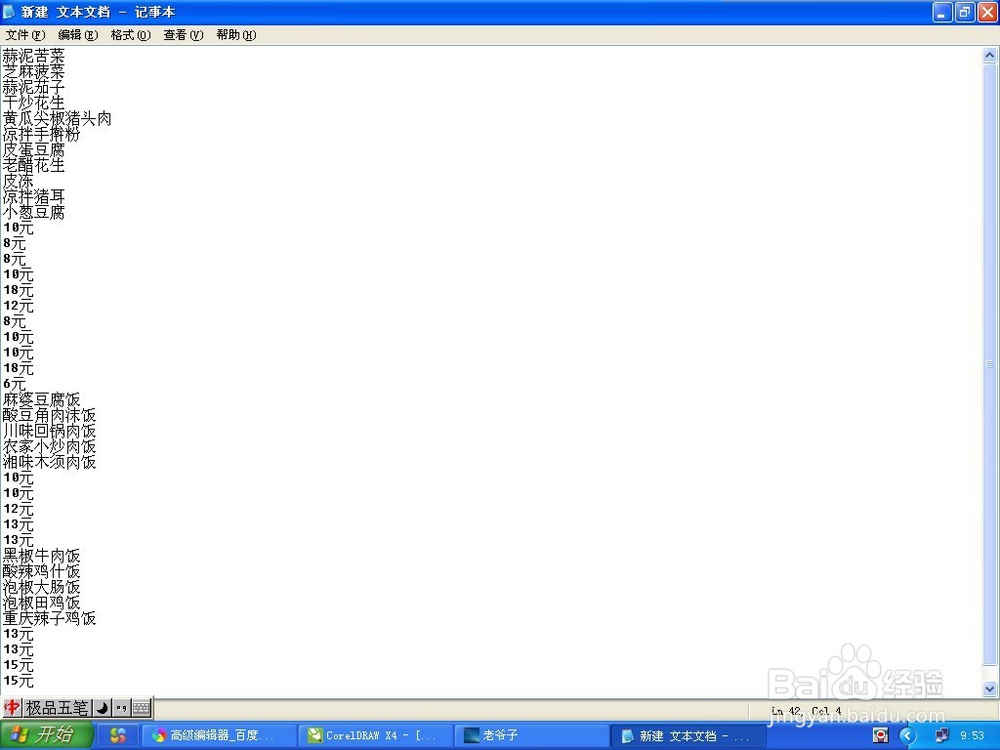
6、新建一个文本文档(纯文本),输入各个菜的品名,价格。品名和价格分开输入,以便左右对齐。
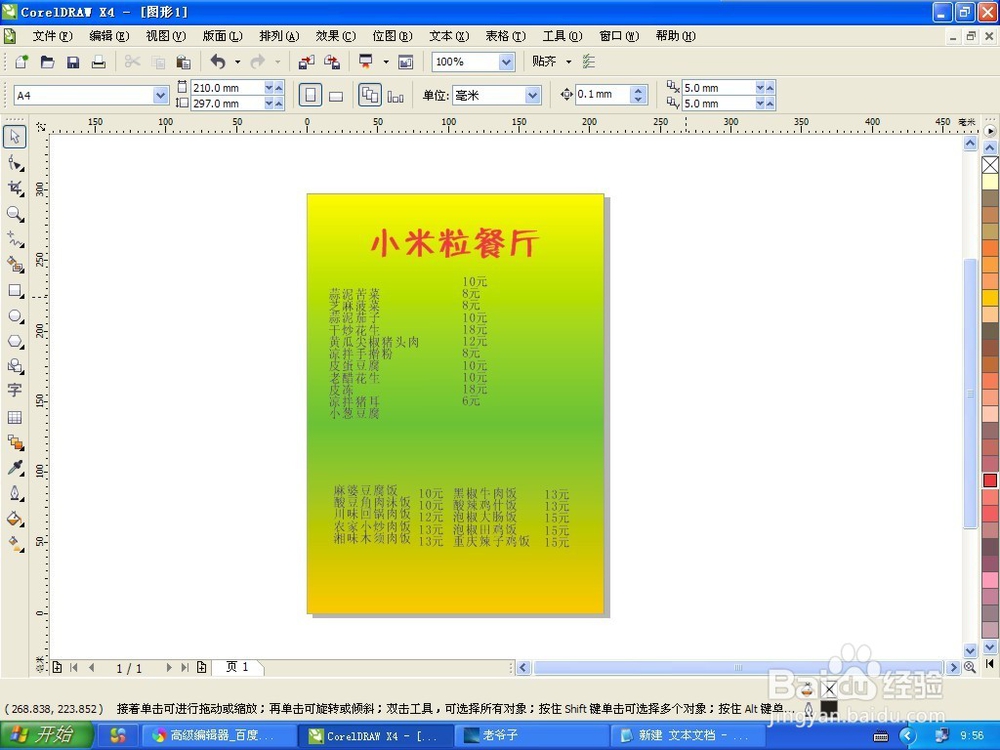
7、从文本文档中分别复制菜名和价格到cdr中,这里分6次复制、粘贴。
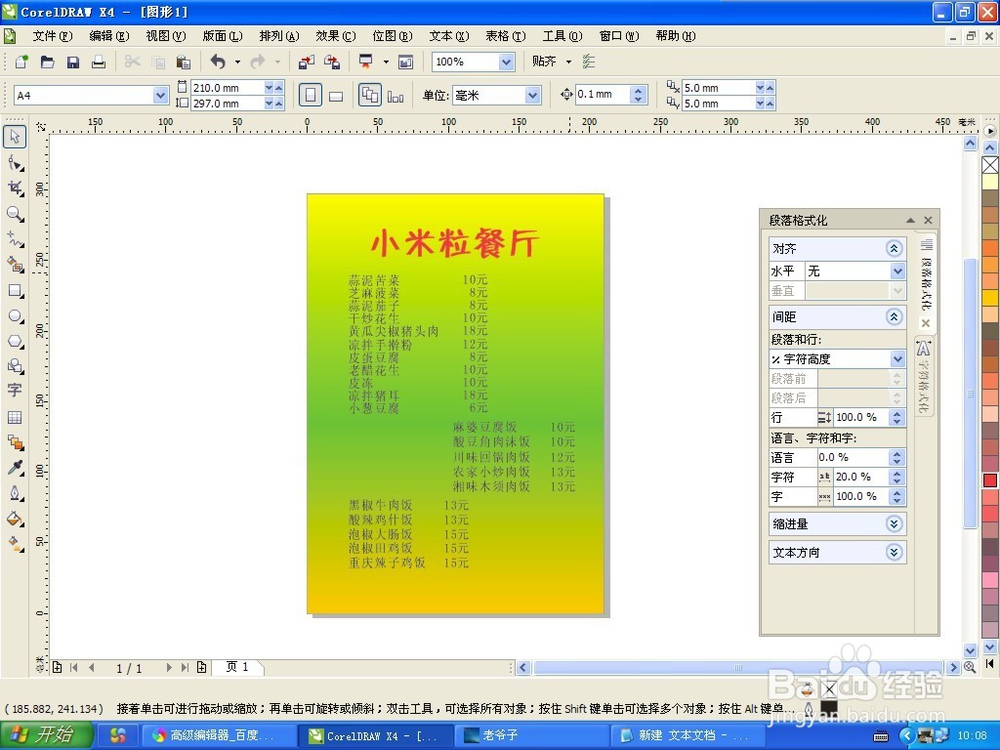
8、通过文本——字符格式化可以调整字距,
通过文本——段落格式化可以调整行距。
通过右对齐可以调整价格的对齐。
同时选择菜名和相应的价格,通过排列——对齐和分布可以让菜名和价格对齐。
9、给菜单菜谱添加几张比较有特色的菜图。先绘制图框,形状可以选择自己喜欢的样子,这里用方框。
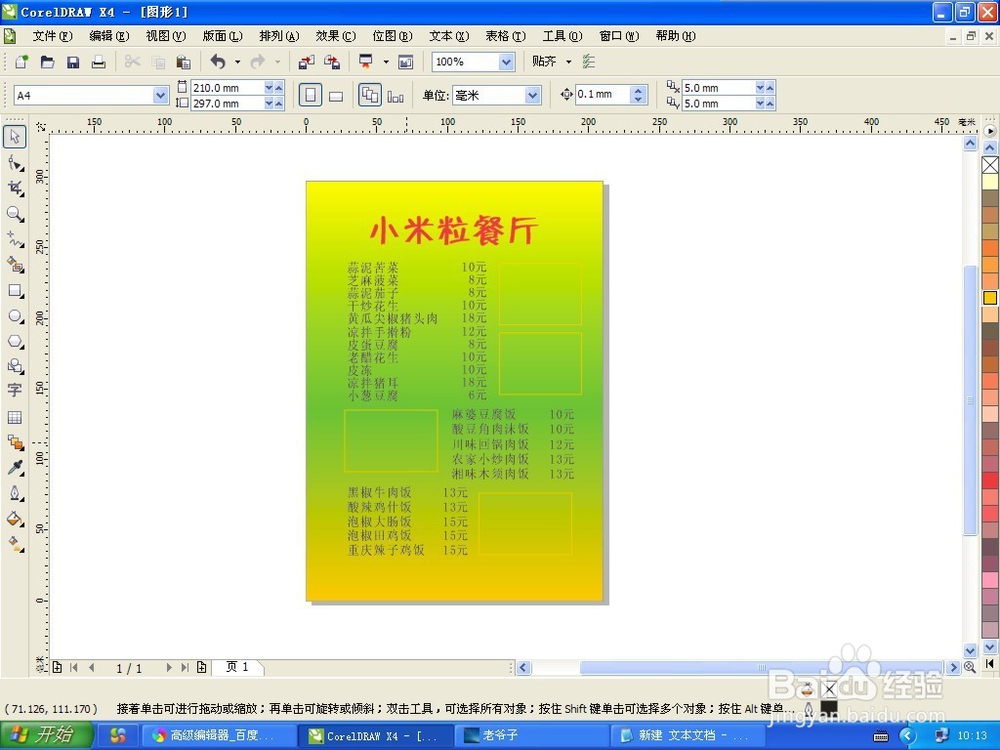
10、事先准备好食物的图片,复制、粘贴,然后分别用鼠标右键拖动图片到方框里,图片精确裁剪内部,然后右键点击图片,编辑内容,使图片适合方框,结束编辑。
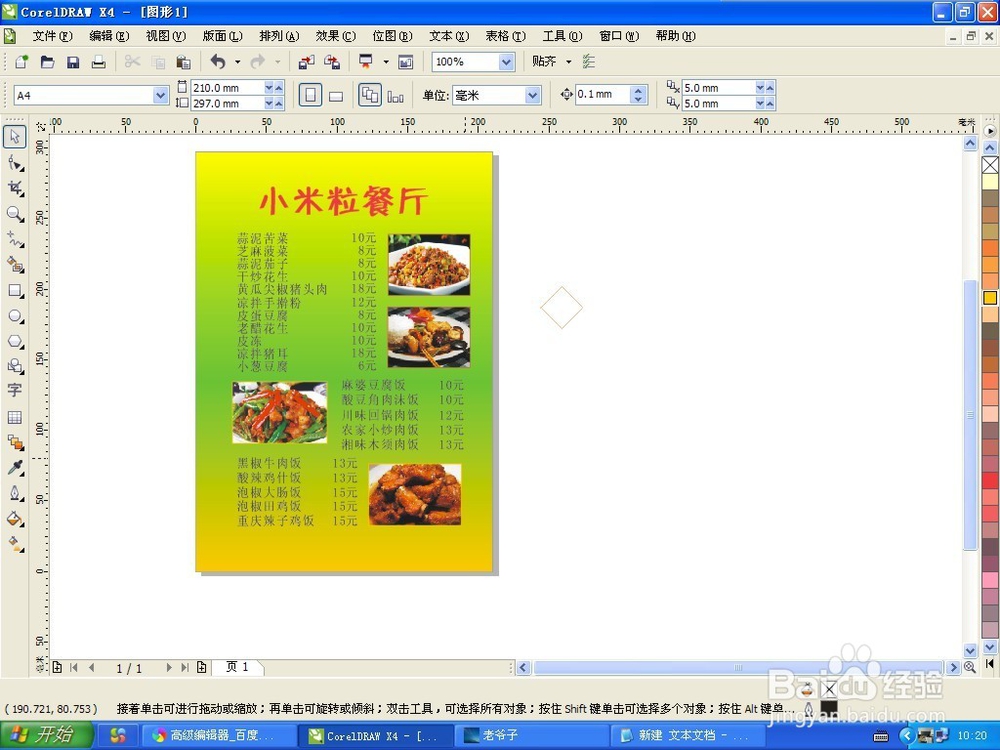
11、一张简单的菜单菜谱就做好了。
