1、打开Word,选中里面的内容,先设置好大纲层次,如图所示

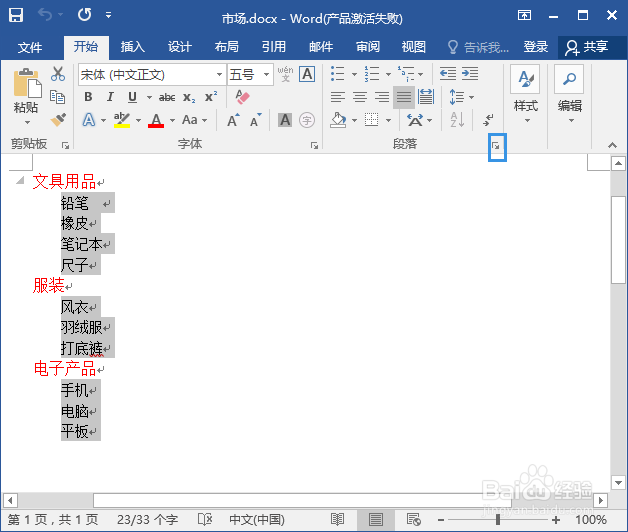
2、点击段落设置,如图所示的位置

3、设置为1级,点击确定,如图所示

4、选中如图所示的内容

5、点击段落设置,如图所示
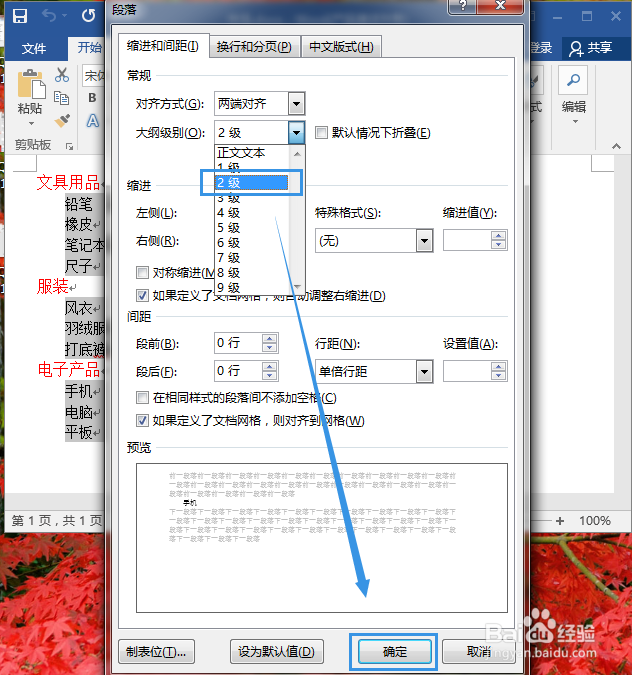
6、设置为2级,点击确定,如图所示
7、打开PPT,点击如图所示的位置,再点击下方的幻灯片,选择'幻灯片(从大纲)'

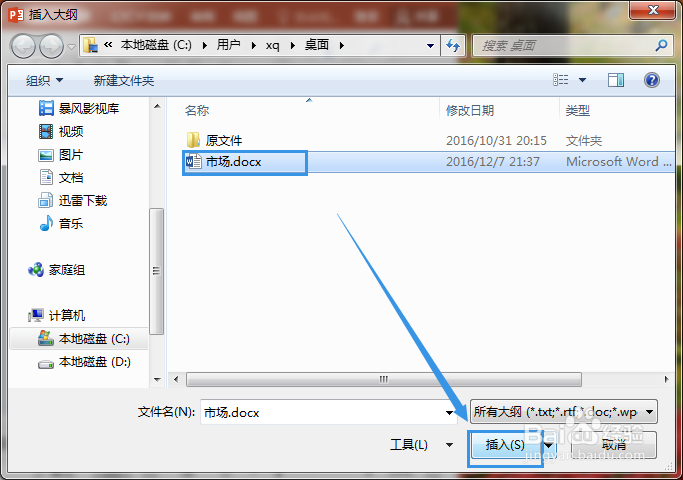
8、选中要插入的文件,点击插入,如图所示
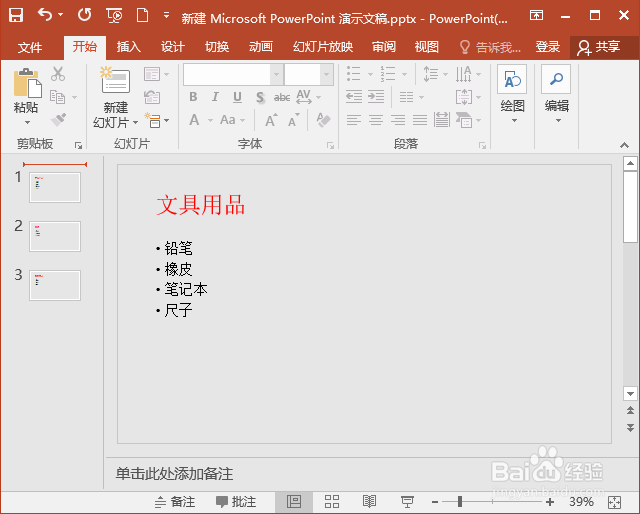
9、Word中的大纲就生成幻灯片了
时间:2026-05-02 13:54:23
1、打开Word,选中里面的内容,先设置好大纲层次,如图所示
2、点击段落设置,如图所示的位置
3、设置为1级,点击确定,如图所示
4、选中如图所示的内容
5、点击段落设置,如图所示
6、设置为2级,点击确定,如图所示
7、打开PPT,点击如图所示的位置,再点击下方的幻灯片,选择'幻灯片(从大纲)'
8、选中要插入的文件,点击插入,如图所示
9、Word中的大纲就生成幻灯片了
