1、打开需要添加折线图的Excel表格,选中需要绘制折线图的数据区域。
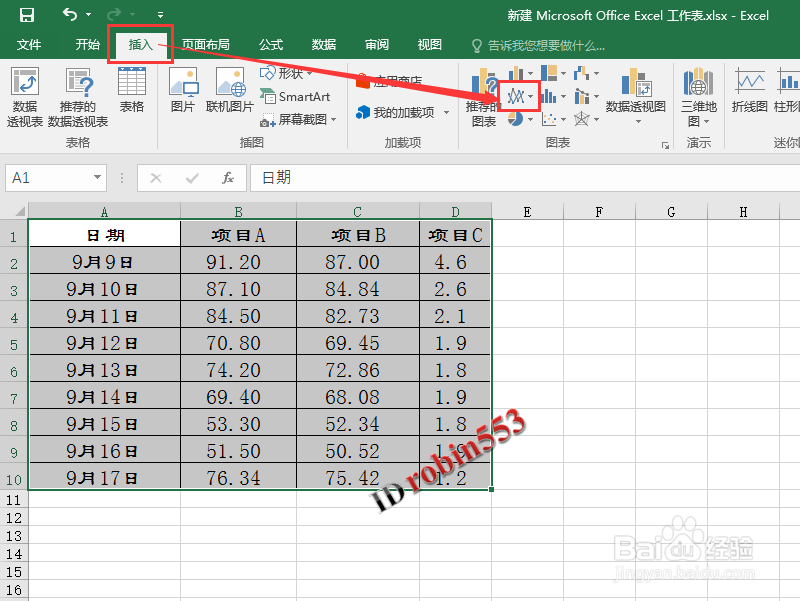
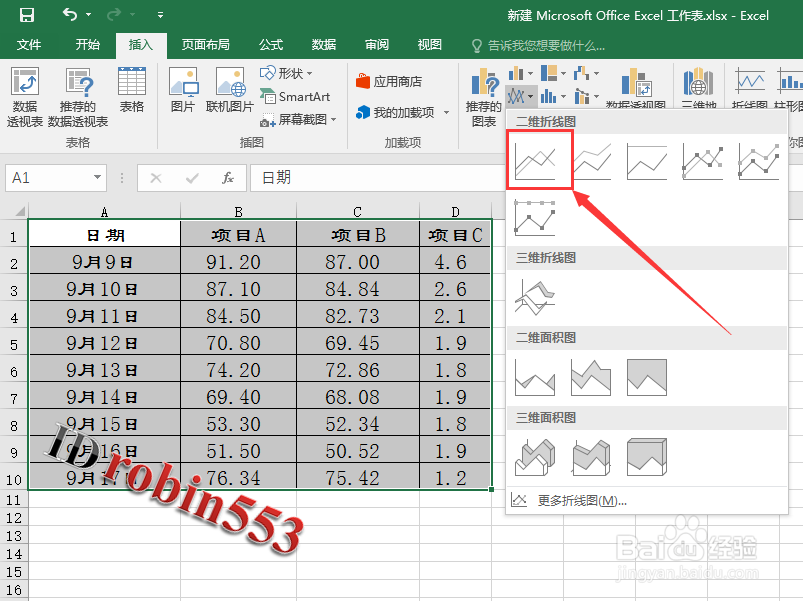
2、点击“插入”选项卡中“图表”选项组的折线图选项。
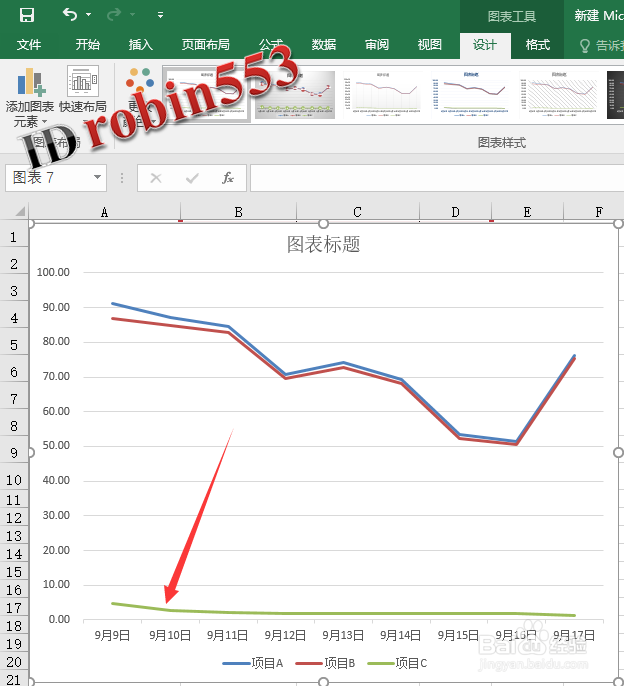
3、从小编的示例中可以看到项目C的数据很小,折线处于图表的最下方,没有指导意义,现在小编就将项目C设置单独的坐标轴。
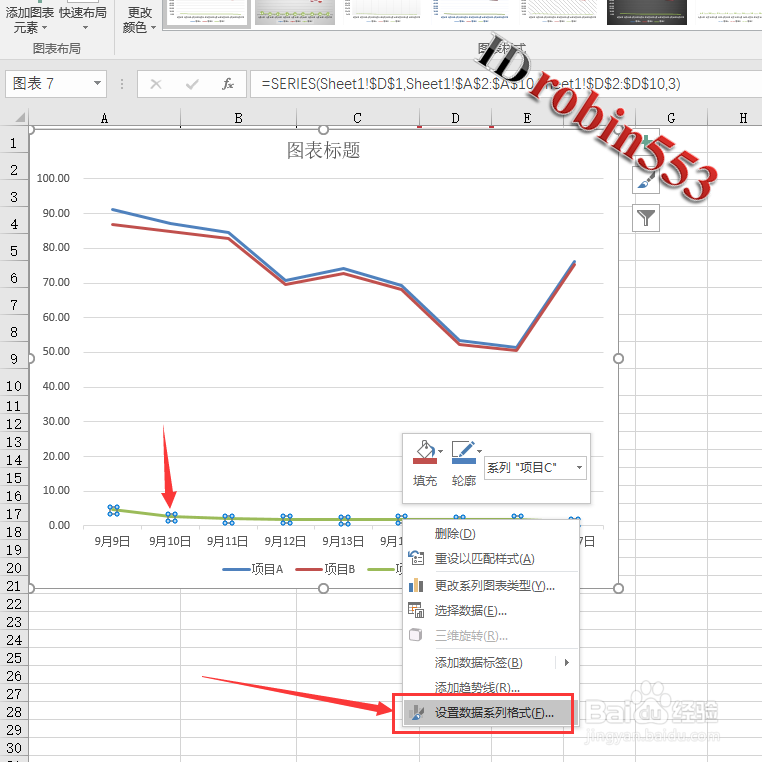
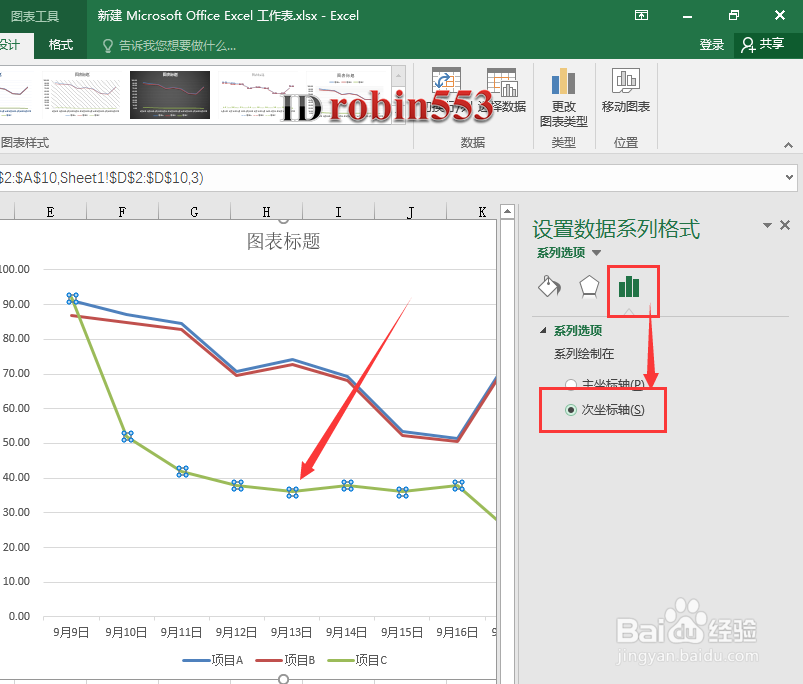
4、在需要设置次要纵坐标的数据系列折线上点击鼠标右键,然后点击“设置数据系列格式”。
5、在软件右侧的设置窗口中,点击“数据系列”选项中的系列绘制在“次坐标轴”。
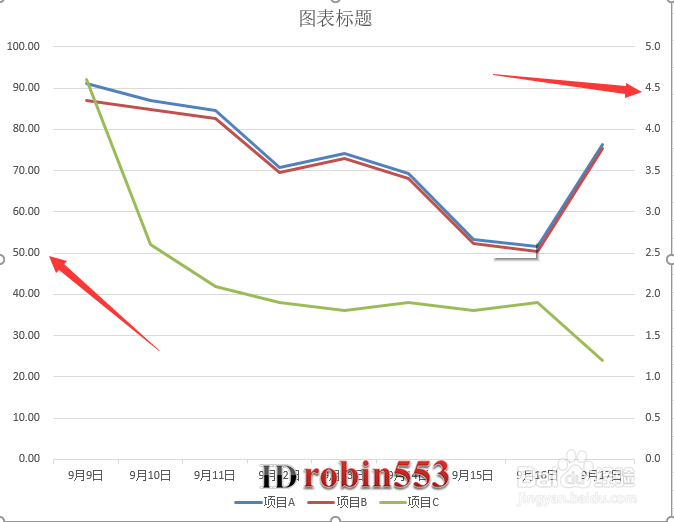
6、此时就可以看到折线图中刚才选中的折线已经有单独的纵坐标了。
时间:2026-04-25 10:57:13
1、打开需要添加折线图的Excel表格,选中需要绘制折线图的数据区域。
2、点击“插入”选项卡中“图表”选项组的折线图选项。
3、从小编的示例中可以看到项目C的数据很小,折线处于图表的最下方,没有指导意义,现在小编就将项目C设置单独的坐标轴。
4、在需要设置次要纵坐标的数据系列折线上点击鼠标右键,然后点击“设置数据系列格式”。
5、在软件右侧的设置窗口中,点击“数据系列”选项中的系列绘制在“次坐标轴”。
6、此时就可以看到折线图中刚才选中的折线已经有单独的纵坐标了。
