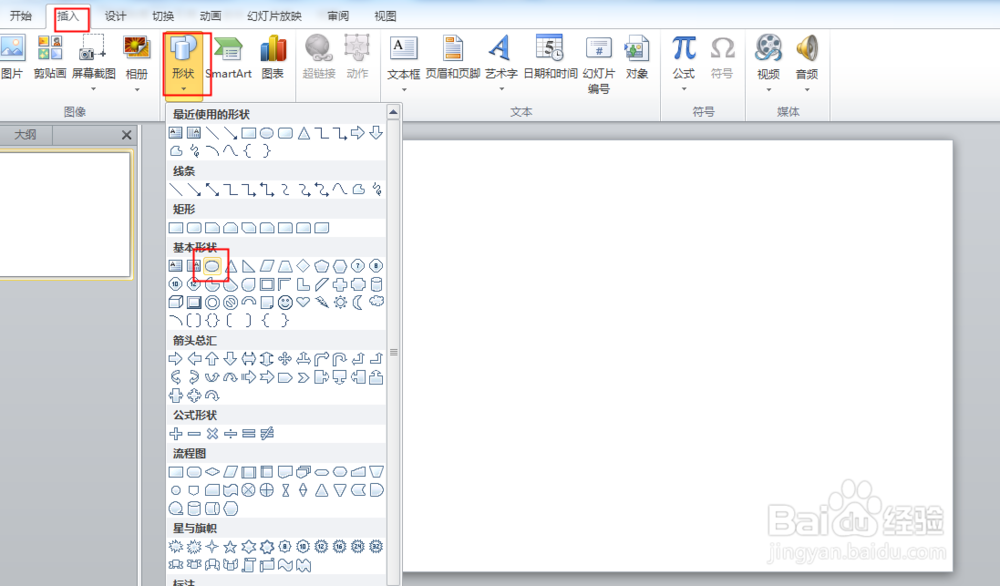
1、打开PPT文档。点击插入,形状,我们选择椭圆,也可以选择自己的形状。
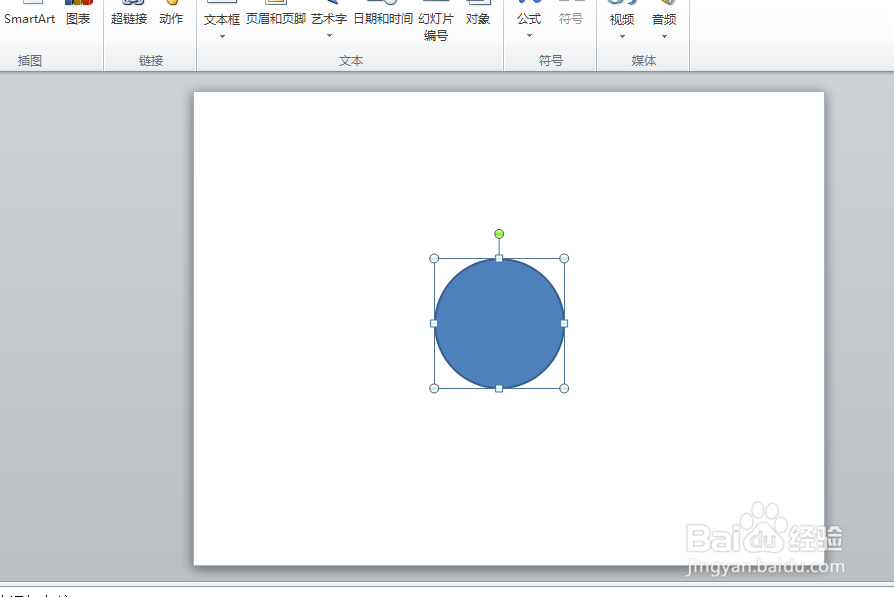
2、按住Shitf键,在文档中间画出一个正圆。
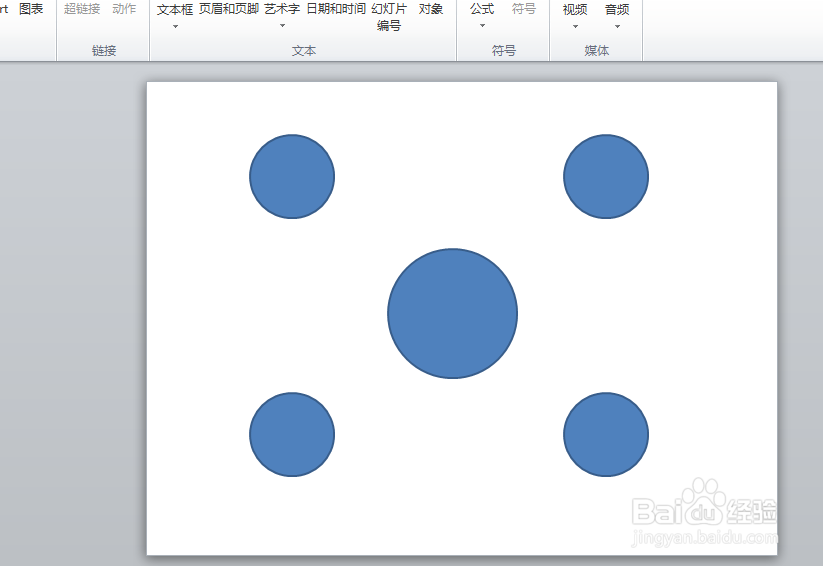
3、再在四周画出小一点的几个圆。
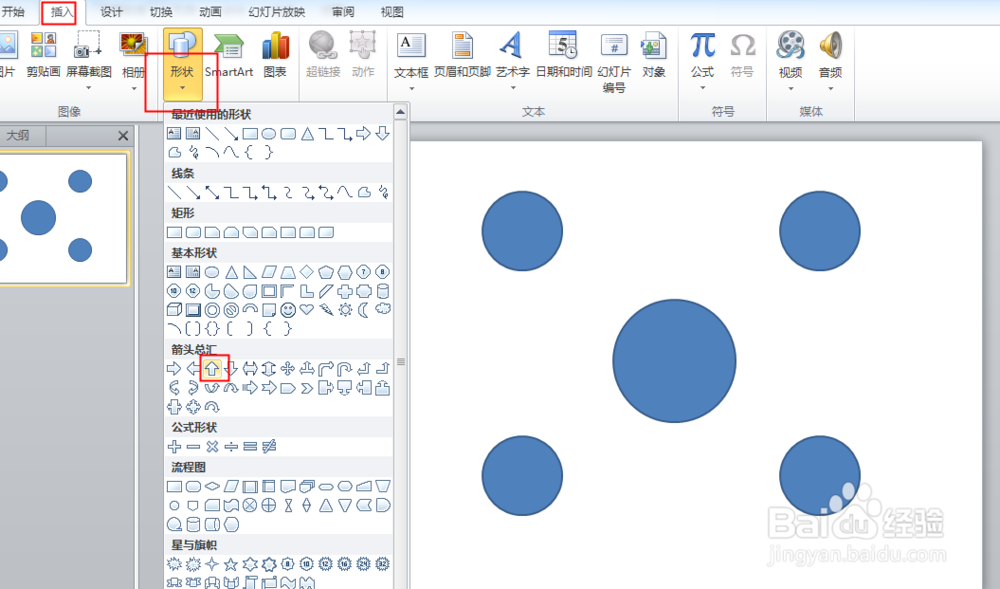
4、点击插入,形状,箭头。
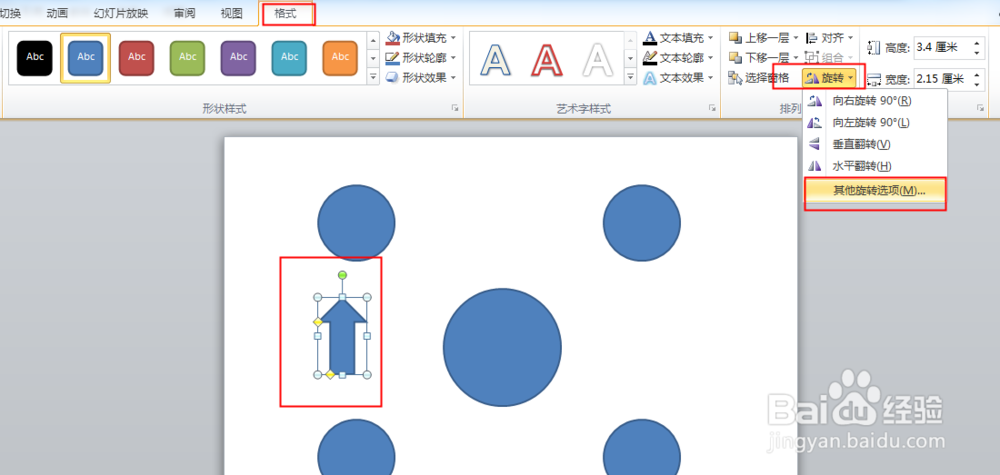
5、选中画出的箭头,点击格式,旋转,因为没有45度,所以点击其他旋转选项。
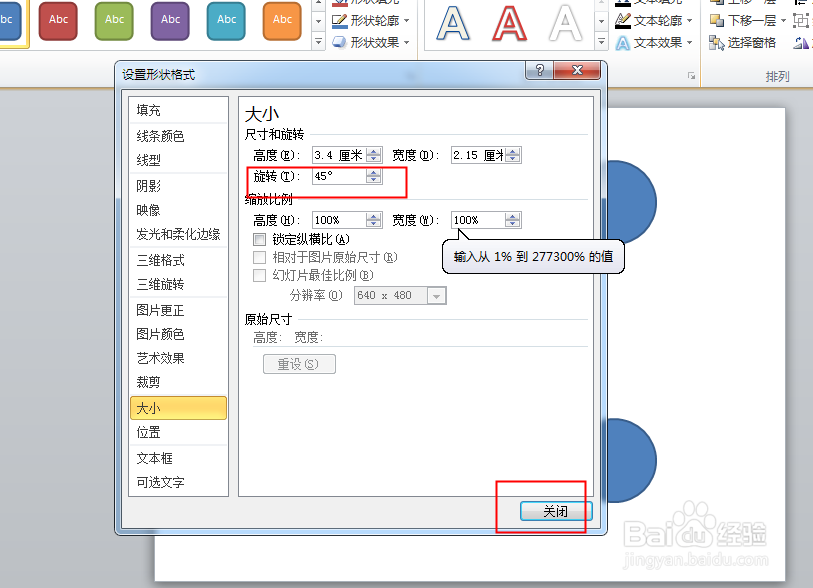
6、弹出对话框,输入45度,关闭。
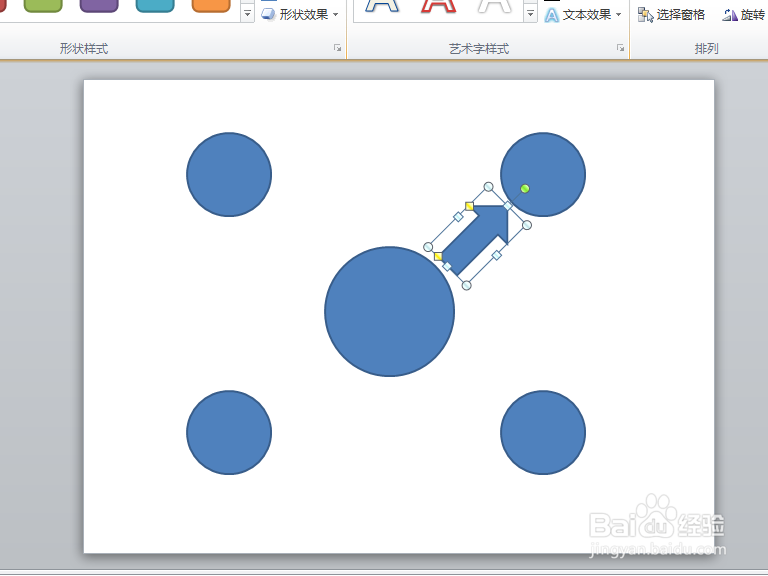
7、把调整好的箭头移动到合适的位置。
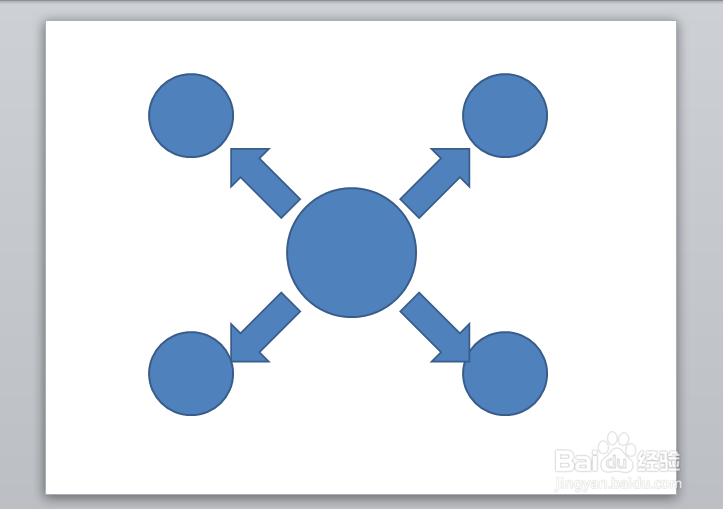
8、用上边方法制作其余箭头并调整好位置。核心型图解制作完成,大家可以根据自己的需求选择形状。
时间:2026-04-23 04:10:22
1、打开PPT文档。点击插入,形状,我们选择椭圆,也可以选择自己的形状。
2、按住Shitf键,在文档中间画出一个正圆。
3、再在四周画出小一点的几个圆。
4、点击插入,形状,箭头。
5、选中画出的箭头,点击格式,旋转,因为没有45度,所以点击其他旋转选项。
6、弹出对话框,输入45度,关闭。
7、把调整好的箭头移动到合适的位置。
8、用上边方法制作其余箭头并调整好位置。核心型图解制作完成,大家可以根据自己的需求选择形状。
